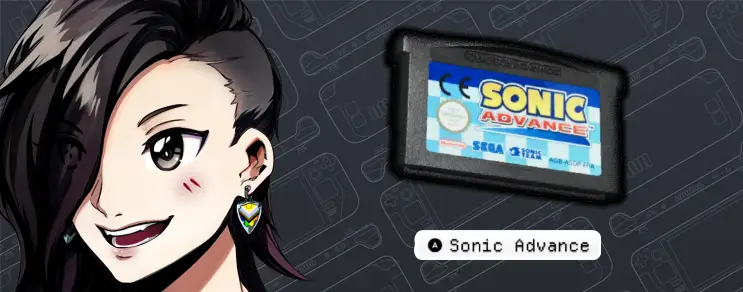

Socket – O Melhor Front‑End com Arte dos Cartuchos 3D Já Visto!


Guia para Iniciantes em Front-Ends

O Front-end para emuladores é basicamente um unico app/programa pelo do qual conseguimos reunir jogos de todos os consoles suportados por esse app/programa e executa-los sem ter que ficar mudando para outro emulador, usar configuraçõe variaveis, um front-end basicamente é a união de varios emuladores em uma unica interface e configuração!

Socket Front-End

Atualmente o Socket está sendo lançado para Android (primeiro lançamento); com futuras versões planejadas para iOS, Linux (ANO DO LINUX HEIN!!!), Windows (meh) e Mac (nojo).

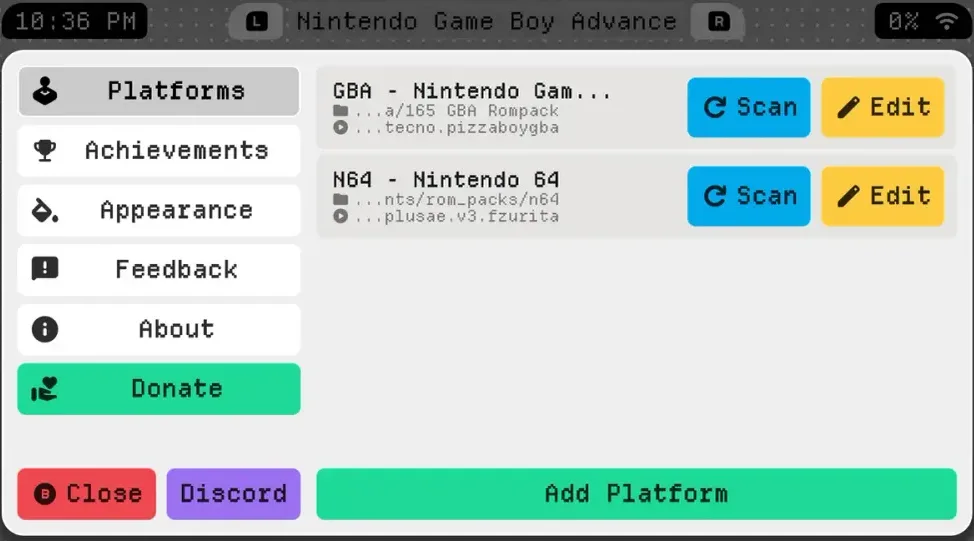
No momento o Socket suporta Nintendo 64, Nintendo DS, Nintendo Switch, Game Boy Advance, PSP, PlayStation 1

Sendo criado na Engine Godot.

Demonstração do Socket

Configurações do Socket

O Socket pode ser confierido em seu proprio site:
https://depmots.com/socket

Fonte: https://retrododo.com/socket-is-a-upcoming-emulator-front-end-that-priortises-cartridge-art/

Steam OS 3.8 – Novidades Gerais


Steam OS nos ultimos anos tem sido o grande mar de divisão entre o grande publico acabar migrando para o Linux, até muitas vezes sem ter ideia de que está em um sistema Linux.

Já vi muita gente com o Steam Deck em mãos e não ter ideia que poderia ter acesso ao modo Desktop para usar como um PC e estava apenas usando para jogar e nada mais, o que é compreensível para um device que seu intuído maior é mesmo ser portable, clicou, baixou, jogou, diversão garantida.

Eu mesma acabei portando meu desktop windows para linux a quase um ano atrás, praticamente sem quase usar uma

O grande suporte dado pela Valve nessa distribuição linux propria é enorme desde lançamento do Deck em 2023.

Steam OS 3.8 – Atualizações Gerais:

  • Base do sistema Arch atualizada
  • Suporte inicial para o hardware Steam Machine (futuro lançamento)
  • Adicionado suporte para despertar do modo de repouso usando o Steam Controller conectado
  • Velocidade significativamente melhorada para futuras atualizações do sistema operacional em conexões de alta velocidade
  • Suporte aprimorado para espelhamento de tela no Modo Jogo (por exemplo, OBS/Discord)
  • Corrigido o problema de menus suspensos que não apareciam em alguns jogos
  • Corrigida a sensibilidade excessiva do touchpad em alguns modelos antigos de Steam Deck LCD
  • Suporte aprimorado para jogos que tentam abrir arquivos PDF em visualizadores externos
  • Corrigido um problema que congelava a saída de vídeo ao usar o Remote Play
  • Corrigido um possível travamento da sessão ao usar a Gravação de Jogo com certas configurações de “Altura máxima do vídeo”
  • Corrigido um problema que afetava alguns títulos (como “SpongeBob SquarePants: Titans of the Tide”) em que a janela do jogo podia ficar em uma posição incorreta
  • Corrigido o problema que causava o travamento da sessão ao fechar alguns títulos (como “STAR WARS Jedi: Survivor™” e Starfield)
  • Suporte aprimorado para alguns volantes de corrida USB e dispositivos USB que inicializam em um modo não padrão
  • Frequentemente, esses são dispositivos que aparecem como dispositivos de armazenamento USB com um instalador de driver e precisam ser alternados para o modo normal pelo sistema operacional.
  • As atualizações de firmware do controle do Steam Deck agora exibem o progresso da atualização na tela inicial.
  • Corrige um problema em revisões específicas do Steam Deck em que as atualizações de firmware podiam tornar o controle esquerdo inoperante durante a sessão.
  • Diversas atualizações de estabilidade e segurança.

Outras melhorias e bugfixes podem serem vistos aqui:
https://store.steampowered.com/news/app/1675200/view/697641379212298072

Linux, Seu PC e o Desempenho dos Seus Jogos


Texto enviado pelo Raziel, da staff de apoio do NewsInside, obrigada meu chapa!


Olá amigos quem já migrou ou pensa em migrar pra o Linux levanta a mão!

Acredito que muitos já tenham cogitado devido ao suporte a hardware e problemas que nossa amada janela vem nos dando há algum tempo.
Se essa pretensão vem com dúvidas e pensamentos sobre existem programas de monitoramento que todo gamer (ou quase todos) tem como Afterburner e Rivatuner temos algumas soluções.

LACT

No caso do Afterburrning que é o ajuste e monitoramento da sua placa de vídeo seu melhor substituto é o LACT  (Linux GPU Configuration And Monitoring Tool), tendo tanta funcionalidade quanto o próprio After.

Podendo fazer Overclock, undeveolt, curva de fan e o monitoramento total de sua placa de vídeo. Seja ela AMD com suporte total (driver opensource) e Nvidia com algumas restrições para Overclock na memória devido à Nvidia o driver (driver closed source). Porém, nada que vá prejudicar a experiência que muitos terão com esse programa.

Lact: https://github.com/ilya-zlobintsev/LACT

Goverlay & Mangojuice

Na parte do RivaTuner temos dois candidatos pesados no Linux Mangojuice e o Goverlay ambos completos que vai depender da sua preferência visual e estilo para operá-los. Pois são extremamente customizável e com varias opções nas categorias: visual, performance, métricas e extras. A quem diga que são amigas vais que nosso velho conhecido Riva.

Goverlay: https://github.com/benjamimgois/goverlay

Mangojuice: https://github.com/radiolamp/mangojuice

*Driver Opensource (Código aberto) refere-se a softwares cujo código-fonte é disponibilizado publicamente para qualquer pessoa visualizar, modificar, aprimorar e distribuir
*Driver closed source (Código fechado) o código-fonte não é disponibilizado, a modificação é proibida, e o uso é restrito por licenças, sendo desenvolvido por uma empresa ou indivíduo que controla totalmente o software

Como ‘Traduzir’ Qualquer Jogo no SteamDeck


Algo que eu jogo muito sempre são jRPG’s de todo tipo, porem nem todos possuem tradução em português já que meu inglês é um lixo e tenho dificuldade de aprendizado e temos muitos jogos que ainda não estão saindo nativamente em português.

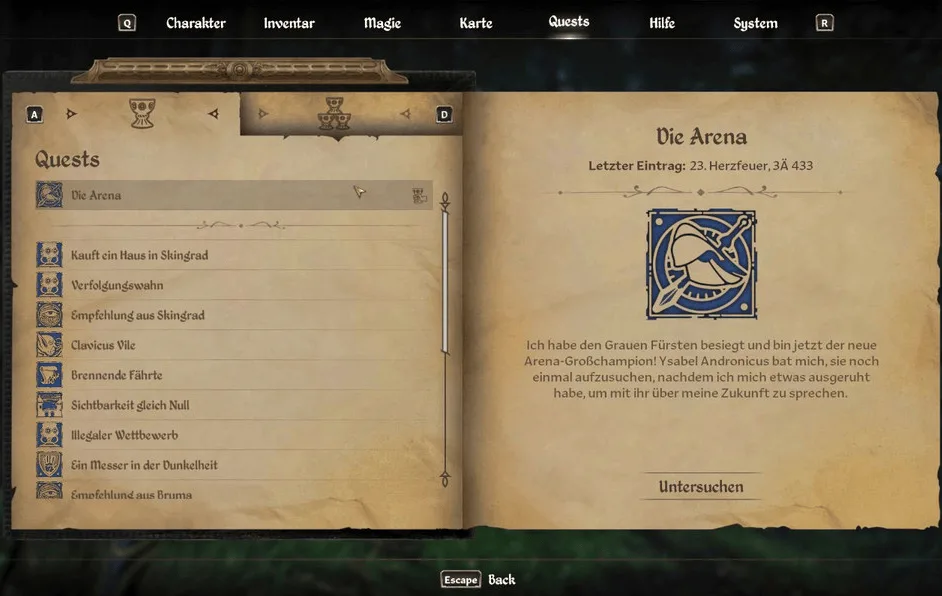
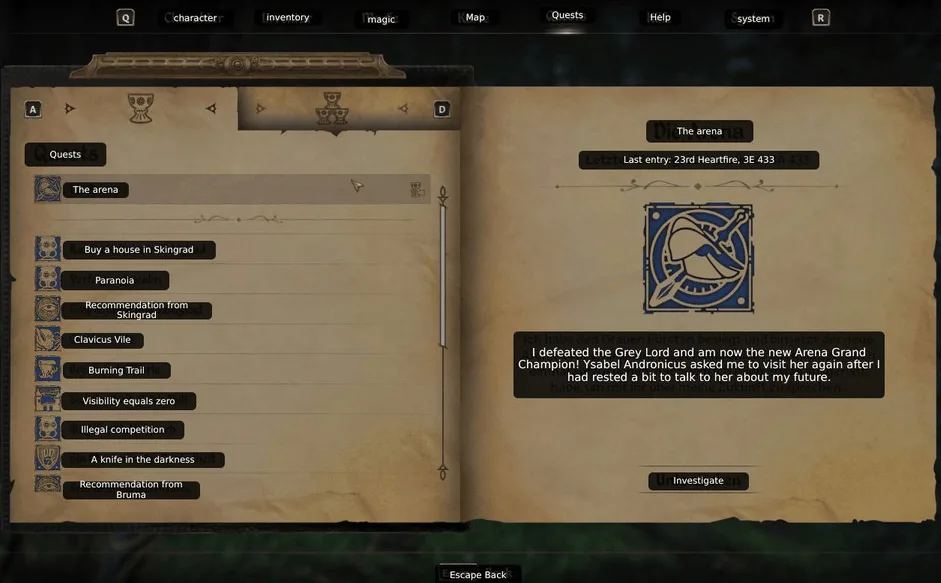
Algo que vi recentemente é um plugin para o Decky, que é o Decky Translator, ele adiciona uma camada por cima do jogo, lendo por técnicas de OCR (reconhecimento de texto em uma imagem) e com isso usando canais dos quais podem ser usados para traduzir textos de toda a tela no jogo

Atualmente ele não deixa um visual legal na tradução, já que é uma camada do texto traduzido, acima do texto original, mas pode ser uma boa ajuda em momentos de duvida caso tenha o seu ”ingrish” tão ruim quanto o meu:

A única restrição do Decky Translator é a de necessitar de conexão com a internet para fazer a tradução, o reconhecimento funciona offline, mas a tradução precisa ser online

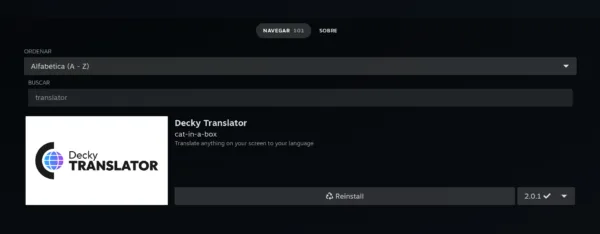
O Decky Translator pode ser baixado na Decky Store pelo Steam:

Git do Projeto:
https://github.com/cat-in-a-box/Decky-Translator

CyberMP – Cyberpunk 2077 Multiplayer MOD

Faça parte do nosso Telegram, acesse o NewsInside Chat para ajuda e suporte:
TELEGRAM NEWSINSIDE!


Recentemente comecei rejogar o Cyberpunk 2077, já que é uma nova jogabilidade desde a 2.0, não joguei a expansão, então na busca de alguns mods me deparei com o CyberMP!

Sabemos que a intenção original da CDPR era entre o release do game e o da expansão do mesmo seria lançar uma atualização com modo Multiplayer, devido a todo fato e desastre inicial do jogo, esse modo não ganhou vida, não de forma oficial, é isso que o mod CyberMP vai trazer em breve.

Ainda em Desenvolvimento

Sem pretensões de data de lançamento, porque os apressados comem frio, então os desenvolvedores desse mod tem feito vários updates em forma de vídeos mostrando como tem ficado, o Multiplayer parece ser algo mais do estilo que temos no GTA V, o famoso FiveM, ao menos até o momento.

Até o momento o suporte no CyberMP é com:

– Corridas online

– PvP online

– Sincronização de veículos significativamente aprimorada conforme builds anteriores.

Mais atualizações sempre pelo canal oficial do mod:

https://www.youtube.com/@Cyber_MP

Crie o Seu Server

Ao que tudo indica, o CyberMP terá disponibilização de você criar o seu próprio server, privado, somente seu e jogar somente com seus amigos e convidados, conforme o Discord oficial:

https://discord.gg/uavrNsEVbq

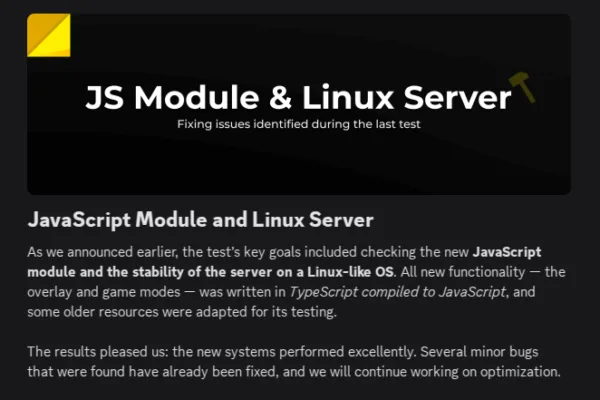
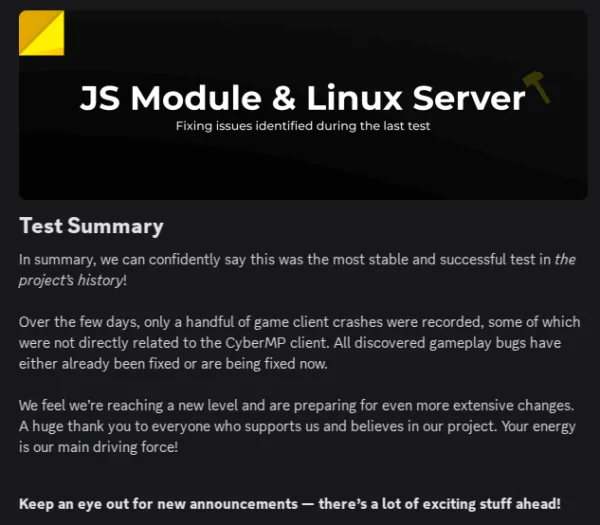
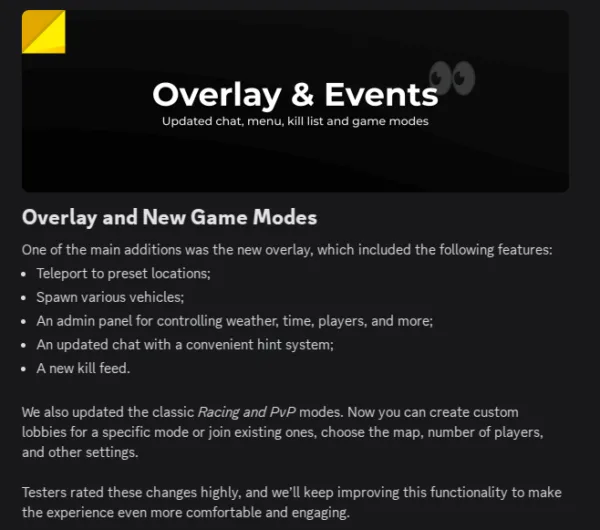
Muitas coisas além do jogo, estão sendo adicionadas:

Este mod parece incrível. Eles fizeram um progresso enorme e está em teste beta privado, então o lançamento público pode estar próximo!

Qual jogo tu gostarias de ter um suporte tão grande assim também?

Faça parte do nosso Telegram, acesse o NewsInside Chat para ajuda e suporte:
TELEGRAM NEWSINSIDE!

Como Instalar GOG Galaxy e Battle.net no Steam Linux

Faça parte do nosso Telegram, acesse o NewsInside Chat para ajuda e suporte:
TELEGRAM NEWSINSIDE!


Algo incomum, mas sempre a certa forma esteve presente no NewsInside, guias para PC, mais especificadamente para Linux

Como já havia citado no post “Do Windows ao “SteamDeck“, caso ainda não tenha lido meu relato de mudança do Windows ao Linux de forma definitiva, sugiro que leiam.

Infelizmente nem todas as GameStore tem uma versão Linux como a Steam que possui versão nativa, flatpak e AppImage que são versões “portáteis”, mas sempre considere a versão nativa, se assim eu e você escolhemos uma distro “para game” como o bazzite, SteamOS e outras, o Steam já vem instalado de forma nativa, é a melhor ”versão” para todo tipo de uso da Steam, além de somente jogar, que é o que faremos aqui.

Uma Game Store para Todos

Mas uma das coisas que podem ser bem chatas é ter que ficar instalando vários launchers para abrir outros launchers de stores como Epic, battle.net e outras, usa-se normalmente o Heroic com os plugins da store desejada a ser usada ou o Lutris porem usar estes 2 aplicativos exigem um pouco dos mais dos novatos em Linux!

Existem formas melhores, mais simples e quase 1 click de instalar e rodar, battle.net, GoG Galaxy 2.0 sem precisar usar plugins de outros apps como o Heroic.

E para contextualizar o Launcher da Epic é o único que no momento vale mais ser usado pelo Heroic devido ao anti-cheat em jogos como Fortnite.
Como Instalar a Battle.net no Linux?

Instalar a Battle.net no Linux via Steam trazem todas as vantagens para quem possui uma assinatura do gamepass básica e ultimate, algo que não ocorre para jogos Blizzard disponíveis direto na Steam ou de maneira mais fáceis do que por outros launchers, como o Heroic.

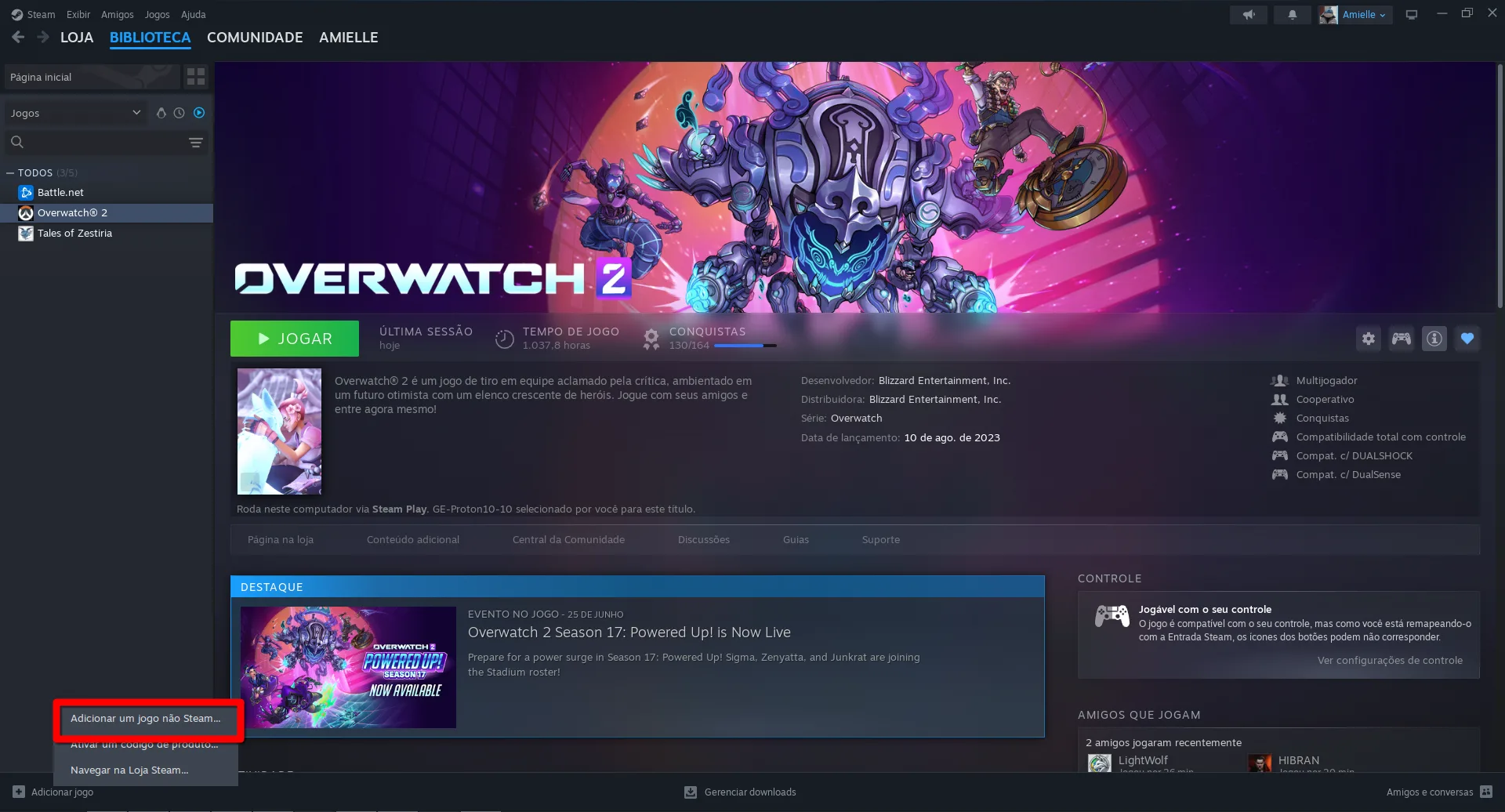
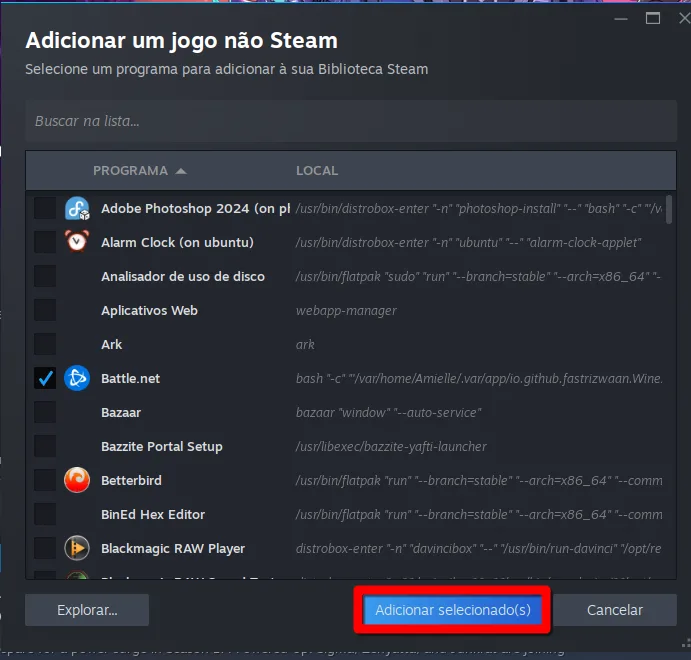
Escolha o Setup da Battle.net baixado:

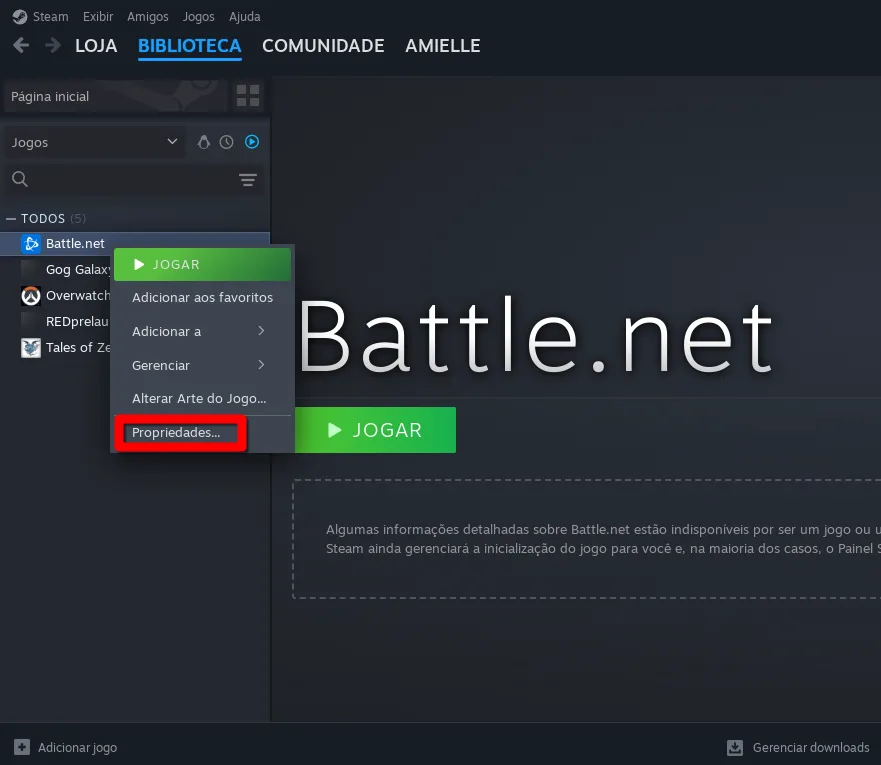
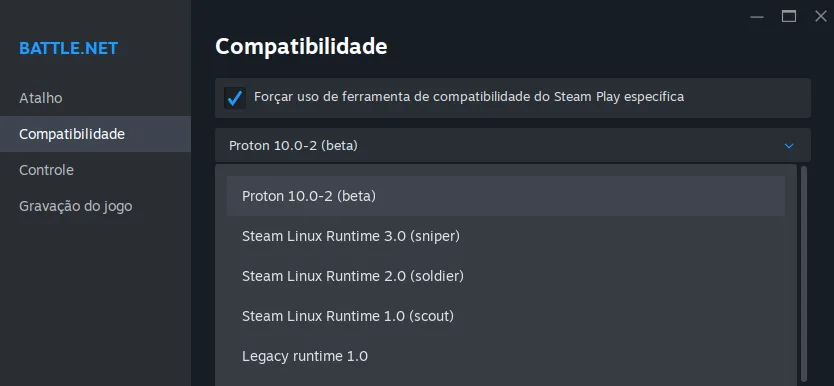
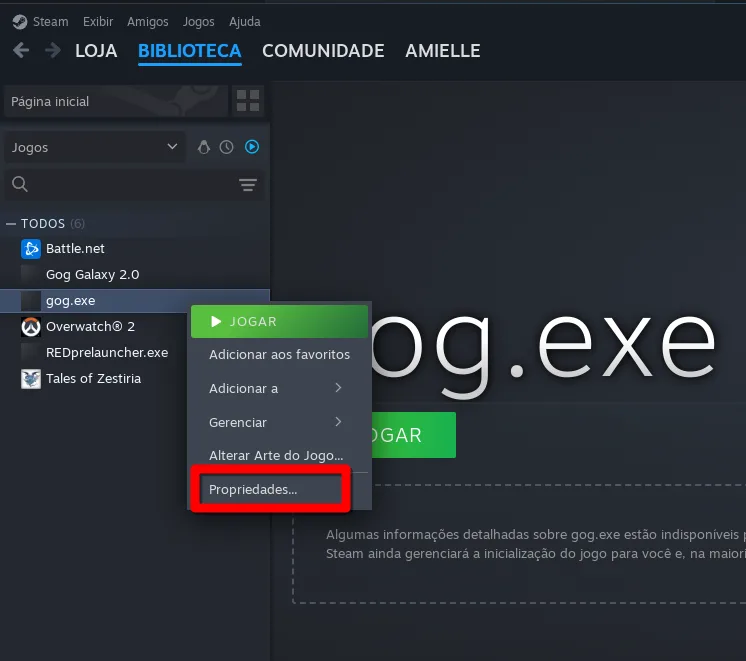
Assim que adicionado ao Steam, adicione o Proton mais recente, clique com lado direito do mouse em Battle.net:

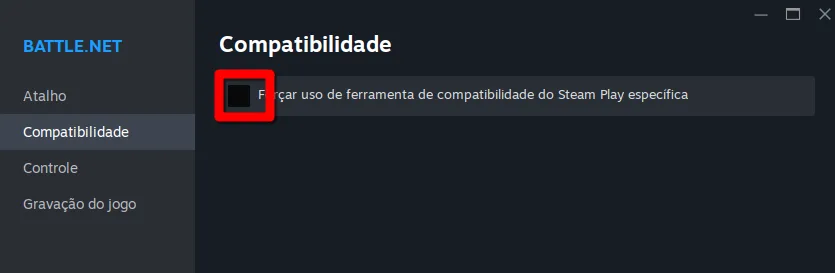
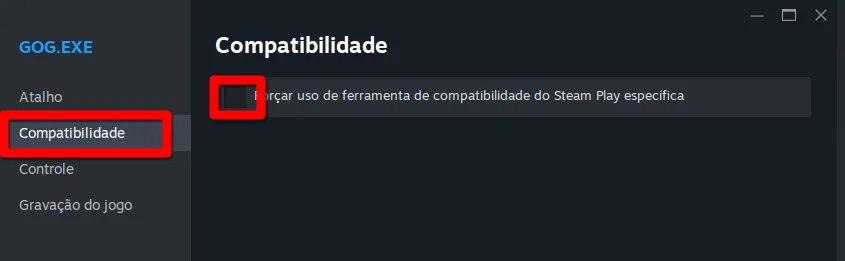
Escolha compatibilidade e marque Forçar o uso da ferramenta de compatibilidade.

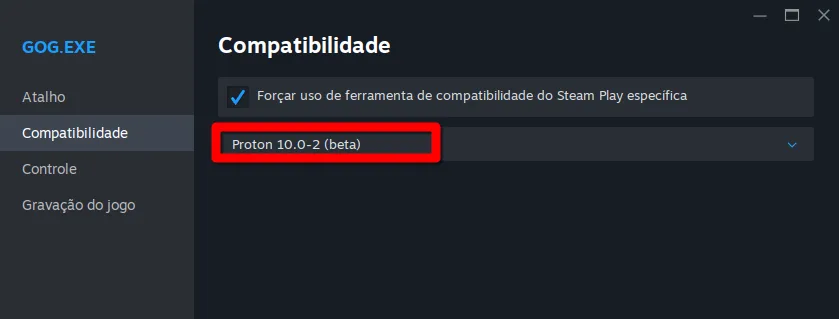
No momento o mais atual é o proton 10.0-2 (beta):

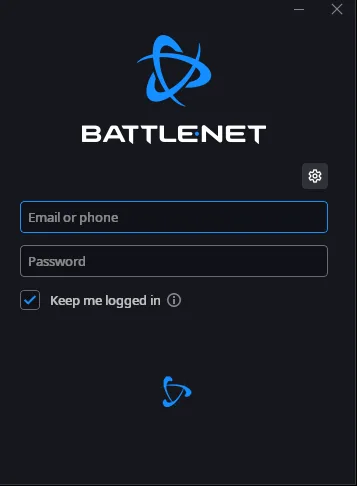
Feche essa janela e execute, a instalação ira começar, prossiga até o final e a janela de Login será apresentada:

Faça login e já poderá escolher seu jogo a ser instalado.

Extra

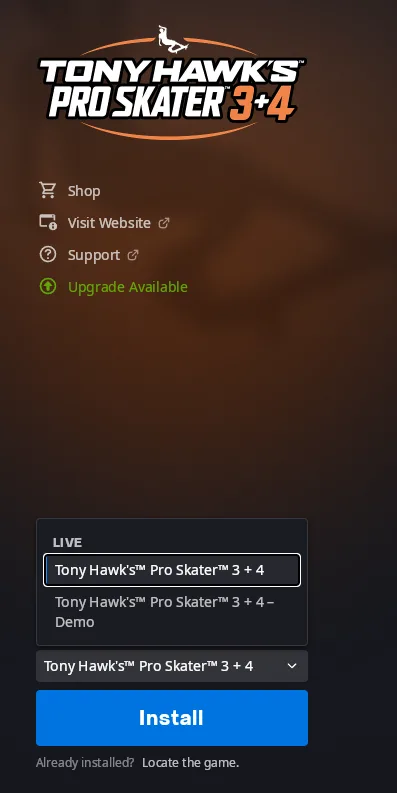
Como citado inicialmente, se você possuir o Gamepass você poderá receber os jogos do que estejam na Battle.net, como o Tony Hawks 3+4:

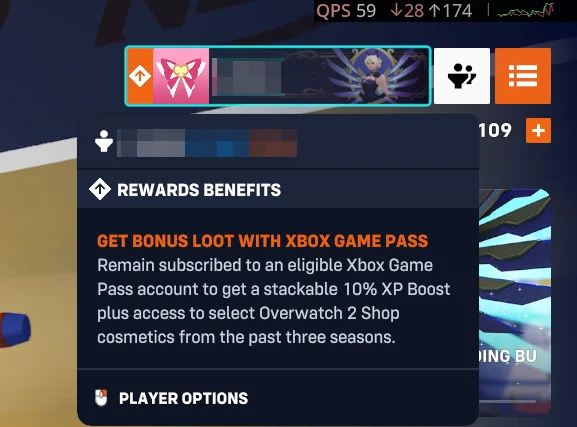
Os rewards para Overwatch 2:

Assim como outros jogos da Blizzard, Activision e Microsoft disponíveis na Battle.net:

https://us.support.blizzard.com/en/article/000357107?flowTrackingId

JogosConteúdoGamePass
Ultimate
GamePass Basico
Diablo 1 (PC)Base GameYesYes
Diablo IIIUltimate Evil Edition: Base Game + Reaper of SoulsYesYes
Diablo 4Base GameYesYes
Overwatch 2Perks & BenefitsYesYes
StarCraft Remastered + StarCraft 2Base Game + Campaign CollectionYesYes
Blizzard Arcade CollectionBase GamesYesYes
Heroes of the StormBase Game + Heroic Reinforcement BundleYesYes
Warcraft I: RemasteredBase GameYesYes
Warcraft II: RemasteredBase GameYesYes
Warcraft III: ReforgedBase GameYesYes

Como Instalar o GOG Galaxy 2.0 no Linux?

A GOG para mim é sensacional, uma das empresas da CD Projek RED, dispensa apresentações, todos os programas dedicados a preservar os jogos antigos, mas é uma decepção que eles não tenham uma versão da sua store para Linux, mas aqui vamos resolver isso.

No caso do GOG Galaxy eu vou indicar o uso somente se o jogo deseja NÃO ESTIVER NA STEAM, aqueles que realmente só estão sendo possiveis jogar e de se bter na GOG, pois nem sempre a performance para jogos mais novos possa ser decente nesse metodo.

Os passos são basicamente os mesmos da Battle.net, mas há alguns penduricalhos a mais para finalizar a instalação.

Download do Galaxy 2.0: https://gog-galaxy.br.uptodown.com/windows


Por motivos sem noção, como o site detecta que você está no Linux, mas não cita isso, ele não mostra o download do Galaxy, então para facilitar o uptodown tem sempre o mais recente e quando instalado ele pode se atualizar normalmente.

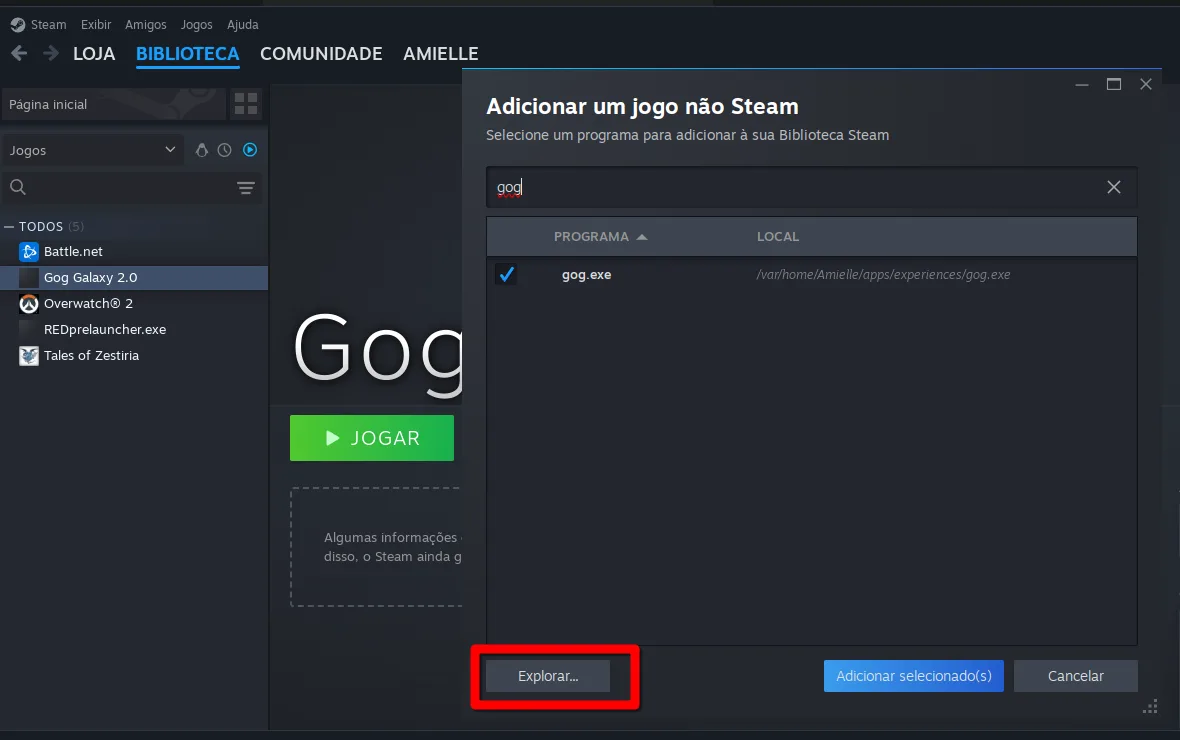
Abra o Steam, localize o .exe baixado do instalador e adicione como um jogo não Steam:

Selecione o Executavel do gog, eu renomeei para gog.exe, apenas para facilitar:

Exatamente como foi/pode ser feito para instalar a Battle.net,

Adicione o Proton mais recente

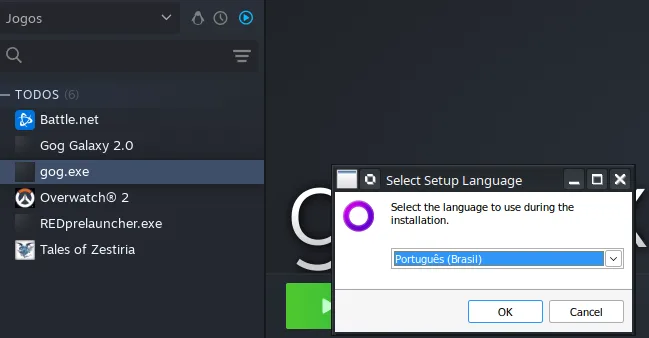
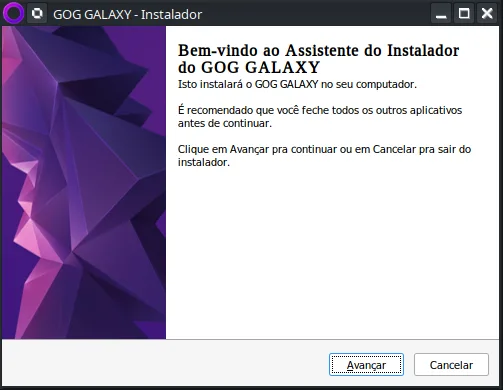
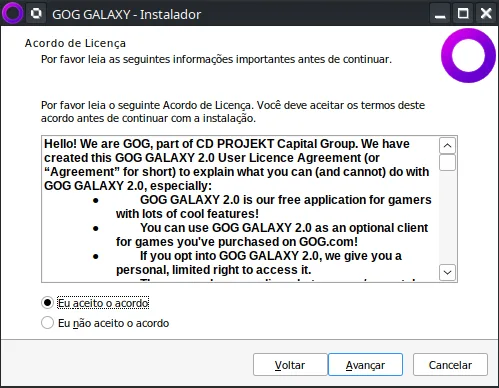
Logo após execute e a instalação se iniciará;

Você pode normalmente usar a que o GoG Galaxy informa por padrão

C:\Program Files (x86)\GOG Galaxy

Este caminho padrão você poderá encontrar o Galaxy em:

/home/SEU_USUARIO/.local/share/Steam/steamapps/compatdata/

Veremos várias pastas nomeados alguns com o GameID do jogo instalado, mas os não-steam costumam ser bem maiores, de forma que para achar o que foi criado faça desta forma, é a mais facil:

Ordene a pasta por data, do mais novo ao mais antigo, no meu caso o ID criado foi o 2249430795, o seu será diferente, por isso organizar a pasta é melhor já que a instalação acabou de ser feita e será a pasta mais recente a primeira na lista.

E a instalação se localizará em:

/home/SEU_USUARIO/.local/share/Steam/steamapps/compatdata/SEU_ID_NÃO_STEAM/pfx/drive_c/Program Files (x86)/GOG Galaxy/

Por neura de organização eu fiz de outra forma mais complicada, mais para poder criar esse guia.

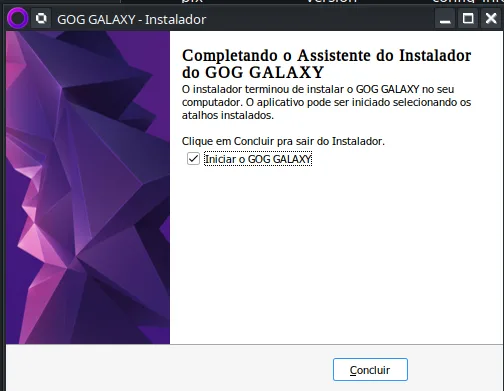
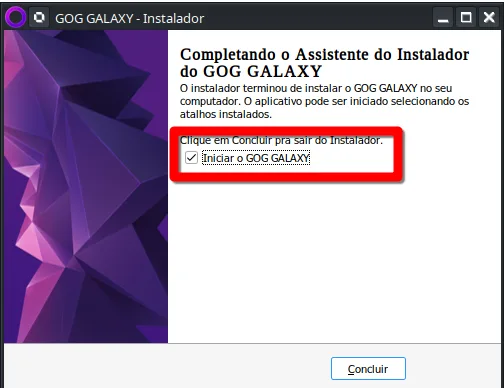
Ao finalizar a instalação, deixe selecionado Iniciar o GoG Galaxy:

E clique em concluir.

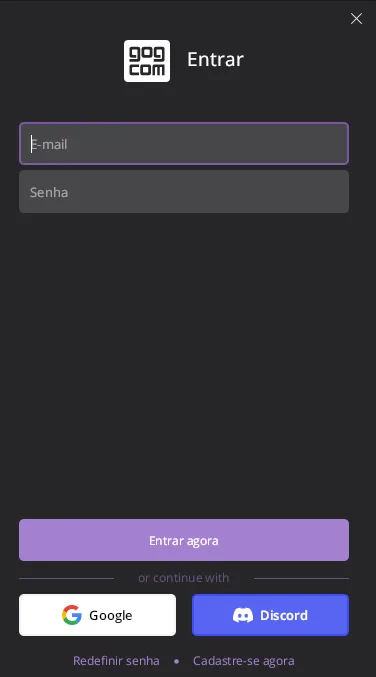
Após alguns segundos, assim como na Battle.net a tela de login do GoG surgirá:

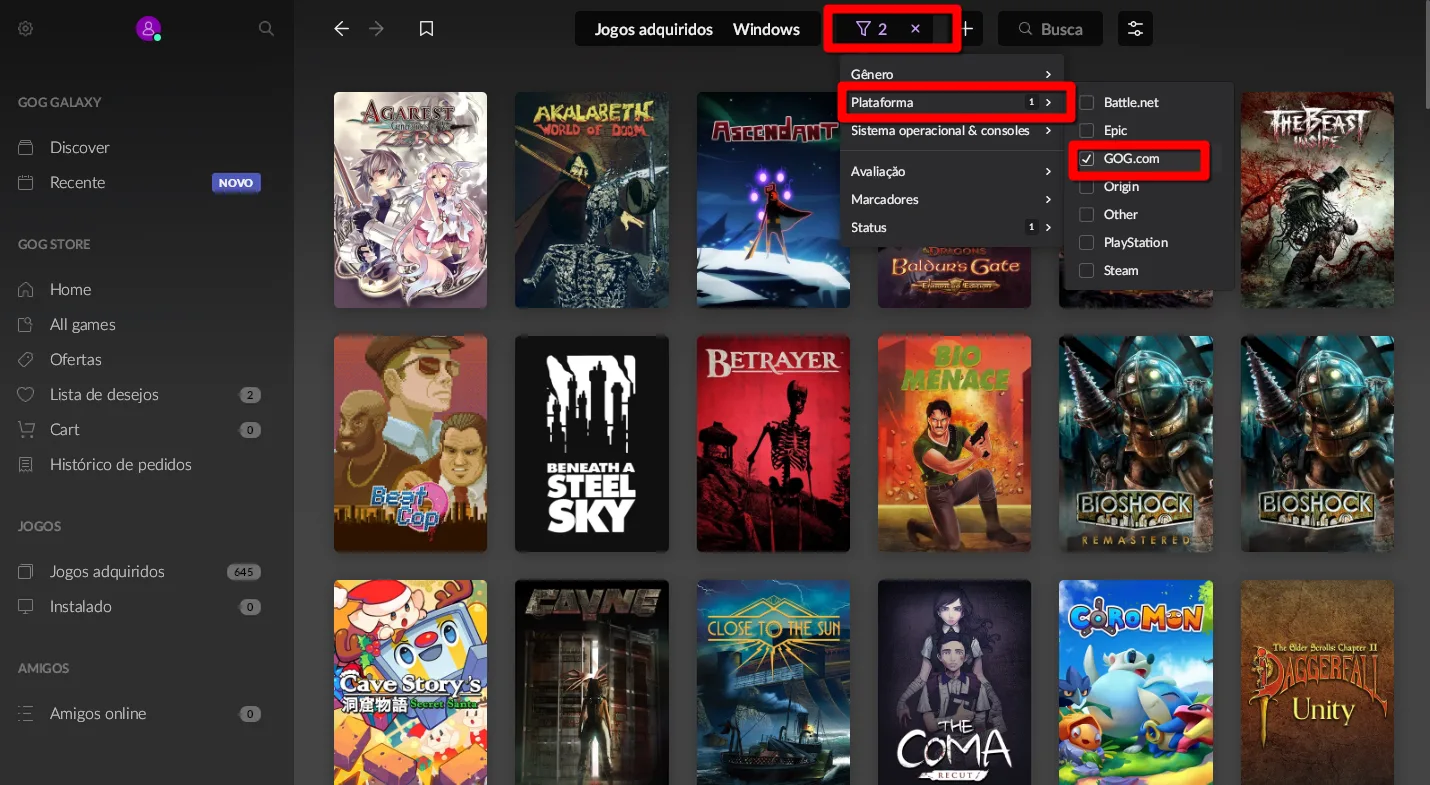
Faça login em sua conta e a interface vai apenas fazer básico de carregar sua biblioteca e mostrar o que é da Steam, como falei inicialmente esta instalação vai mesmo valer é de usar para jogos QUE NÃO EXISTAM na Steam.

Então filtre pelas plataformas:

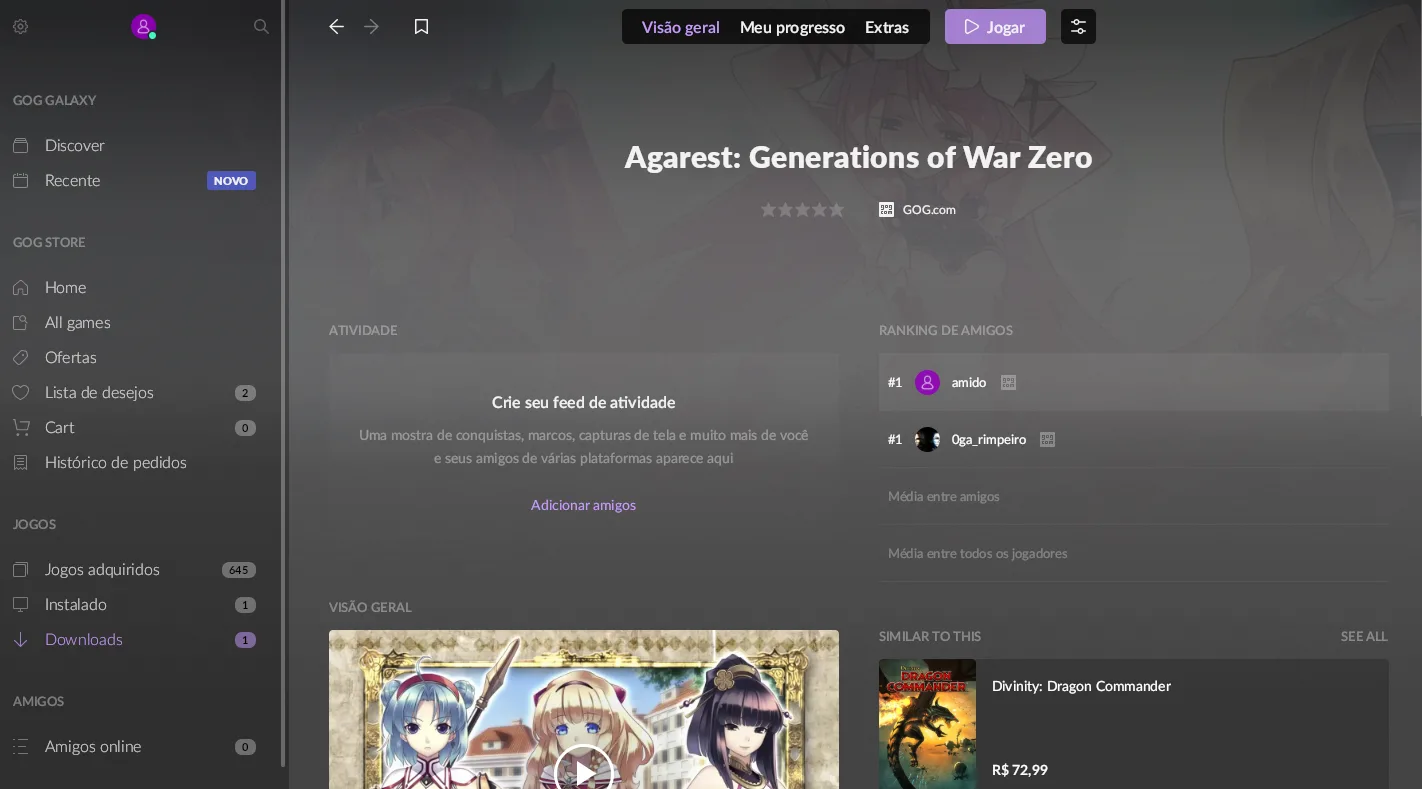
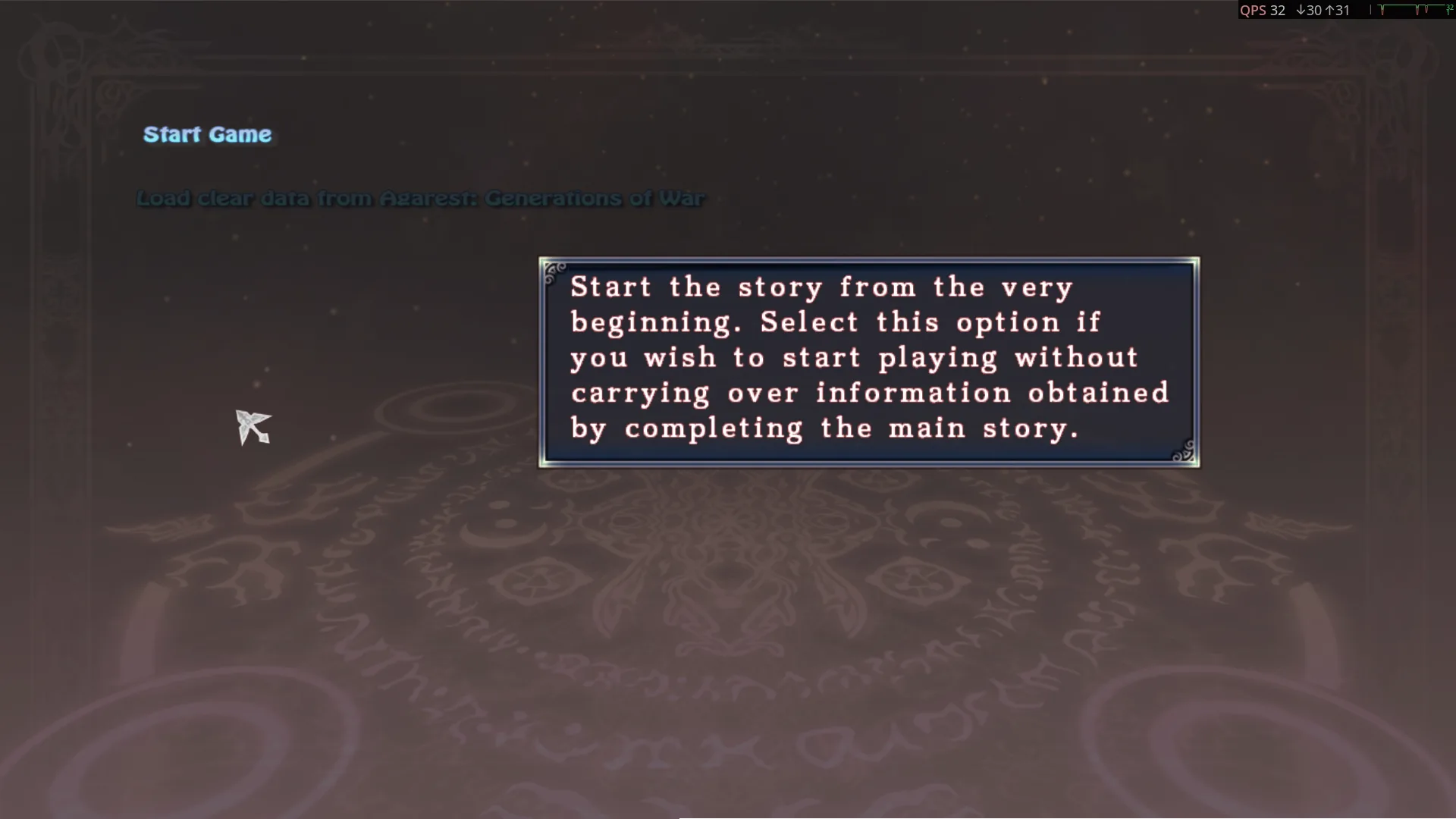
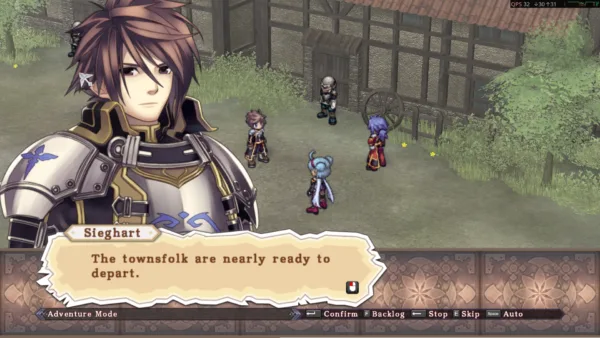
Sendo assim escolhi o Agarest Zero, tenho ele apenas no GoG

Mais Versátil

Em todo esse mundo de lojas de jogos que podemos ou temos que ter para alcançar os nossos joguinhos, via Steam é a forma mais fácil para quem está iniciando no Linux no momento, caso tenham alguma dúvida, só nos chamar no Telegram :D

Faça parte do nosso Telegram, acesse o NewsInside Chat para ajuda e suporte:
TELEGRAM NEWSINSIDE!

SteamDeck ScummVM: Reviva os Clássicos

Faça parte do nosso Telegram, acesse o NewsInside Chat para ajuda e suporte:
TELEGRAM NEWSINSIDE!


O ScummVM é um “emulador” voltado para jogos que eram usados em uma engine com o nome Scumm, engine e jogos criados pela saudosa LucasArts, o primeiro jogo feito nesta engine própria foi Manic Mansion de 1987, o nome Scumm vem de Script Creation Utility for Maniac Mansion, aparentemente não se pensava muito em fazer outros jogos além do Maniac Mansion, mas devido ao sucesso do game, vários outros clássicos foram criados ali.

História e Propósito

Lançado em 2001, o ScummVM nasceu da paixão por preservar jogos antigos. Ele não é um emulador tradicional; em vez disso, reimplementa os motores originais dos jogos, por isso não podemos realmente chamá-lo de emulador, mas sim mais uma VM, uma maquina virtual da engine Scumm.

Principais Recursos

Compatibilidade

O ScummVM suporta centenas de jogos clássicos. Confira a lista completa no site oficial.

Interface Intuitiva

Com uma interface simples, até mesmo iniciantes conseguem configurar e jogar rapidamente.

Suporte a Idiomas

O aplicativo oferece suporte a múltiplos idiomas, incluindo português.

Como Funciona?

O ScummVM funciona reescrevendo os motores dos jogos originais. Ele suporta diversos formatos de arquivos como .scummvm e .exe.

Steam ROM Manager, ES-DE e Pegasus:
Direto no SteamDeck!

Configurando o ScummVM com Steam ROM Manager

Passo a Passo:

  1. Baixe o SteamRomManager: https://github.com/SteamGridDB/steam-rom-manager
  2. Preparação das Pastas:
    • Coloque os jogos em Emulation/roms/scummvm2.
    • Renomeie a pasta do jogo para NOME_DO_JOGO.scummvm (ex: Maniac Mansion (1987).scummvm).
  3. Integração com Steam:
    • Abra o Steam ROM Manager e use o parser ScummVM Flatpak.
    • Verifique se o nome da pasta corresponde a uma página existente no SteamGridDB. Caso contrário, solicite a criação da página.
  4. Ajustes Finais:
    • Após a análise, salve a lista de aplicativos no Steam.
    • Os jogos aparecerão como atalhos não-Steam, prontos para serem jogados no modo Game Mode.

Problemas Comuns:

  • Jogo não aparece? Verifique se o nome da pasta corresponde ao SteamGridDB.
  • Arte não carrega? Use o site do SteamGridDB para upload manual de imagens.

Configurando o ScummVM com ES-DE e Pegasus

Passo a Passo:

Baixe o ES-DE: https://es-de.org/#Download

  1. Estrutura de Pastas:
    • Coloque os jogos em Emulation/roms/scummvm.
    • Renomeie a pasta do jogo usando o Short Name (ex: dw.scummvm para Discworld).
  2. Criação do Arquivo .scummvm:
    • Dentro da pasta do jogo, crie um arquivo de texto com o mesmo nome da pasta (ex: dw.scummvm).
    • Adicione apenas o Short Name do jogo no arquivo (ex: dw).
  3. Integração:
    • No ES-DE ou Pegasus, recarregue a lista de jogos.
    • Use ScreenScraper para obter artes automaticamente.

Dica: Consulte a lista de compatibilidade para encontrar o Short Name correto.

Solução de Problemas Comuns

Formatos de Arquivo Suportados:

  • Extensões principais: .scummvm.exe.HE0.HE1.ITK5.
  • Pastas devem conter arquivos originais do jogo (ex: DIG.LA0SKY.CPT).

Ajustes Gráficos Recomendados:

  • Modo OpenGL: Ideal para escalonamento suave e suporte a shaders.
  • Correção de Proporção (4:3): Ative para manter a fidelidade visual original8.
  • Filtro Bilinear: Melhora a suavização em resoluções altas.
  • Escalonamento Inteiro (SDL Surface): Use para pixel-perfect em monitores 640×480.

Erros Frequentes:

  • Jogo não inicia: Verifique se os arquivos estão na pasta correta e com formato válido.
  • Problemas de idioma: Ajuste no menu Global Options > GUI ou nas opções específicas do jogo.

Conclusão

Integrar o ScummVM com ferramentas como Steam ROM Manager, ES-DE e Pegasus amplia a acessibilidade dos clássicos. Seguindo os passos acima, você garantirá uma experiência otimizada, seja no Steam Deck ou em setups personalizados.

FAQs

  1. Preciso de BIOS para o ScummVM?
    Não! Ele funciona apenas com os arquivos originais do jogo.
  2. Posso usar shaders gráficos?
    Sim, baixe pacotes GLSL e aplique via menu Global Options > Graphics.
  3. Como reverter para uma versão antiga do ScummVM?
    Use flatpak update --commit=CÓDIGO_DA_VERSÃO org.scummvm.ScummVM no Konsole.
  4. Meus saves ficam onde?
    Em Emulation/saves/scummvm/saves.
  5. O ScummVM suporta jogos em português?
    Sim, ajuste no menu de idioma global ou por jogo.

Faça parte do nosso Telegram, acesse o NewsInside Chat para ajuda e suporte:
TELEGRAM NEWSINSIDE!

SteamOS em 2025: A Expansão Além do Steam Deck

Galera, estamos com alguns poréns e dificuldades com conseguir criar um post no site devido a erros no WordPress, esse post aqui mesmo foi feito com MUITA GAMBIARRA, por isso não está saindo posts semanais, tem 7 posts já feitos por fora, mas nao consigo postar.

****THUMB ALEATORIO DEVIDO A ERROS NO SITE, LOGO VOLTAREMOS A ATIVA****


Este post foi baseado no anúncio da Valve, no Mural de Notícias da Steam.

O SteamOS está prestes a dar um salto significativo em sua evolução, expandindo-se além do Steam Deck em 2025. A Valve está preparando terreno para uma nova era de gaming em Linux, com a Lenovo liderando a primeira onda de dispositivos de terceiros em maio.

A Evolução do SteamOS

Parceria com a Lenovo


A colaboração entre Valve e Lenovo marca um momento histórico para o SteamOS, com o lançamento do primeiro laptop de terceiros executando nativamente o sistema operacional. O Legion Go S será o pioneiro nesta nova fase, oferecendo aos usuários uma experiência similar à do Steam Deck em um formato tradicional de laptop.

Beta para Outros Dispositivos


Pierre-Loup Griffais, designer-chave do Steam Deck, confirmou que uma versão beta do SteamOS para outros dispositivos será lançada ENTRE MARÇO E ABRIL DE 2025. Esta versão permitirá que usuários testem o sistema em diferentes hardwares, expandindo significativamente o alcance da plataforma.

Compatibilidade e Desenvolvimento

Suporte a Hardware de Terceiros


A Valve está trabalhando ativamente para garantir compatibilidade com diversos dispositivos, começando pelo suporte aos controles do Asus ROG Ally. O foco está em manter uma experiência consistente e otimizada em diferentes hardwares.

O Papel do Bazzite


A comunidade Linux tem contribuído significativamente através do Bazzite, um fork do SteamOS que já demonstrou excelente funcionamento em dispositivos como o Lenovo Legion Go. A Valve reconhece e aprecia estas iniciativas comunitárias, embora mantenha seu próprio caminho de desenvolvimento oficial.

O Bazzite é uma imagem personalizada do Fedora Atomic construída com tecnologia nativa da nuvem que traz o melhor dos jogos Linux para todos os seus dispositivos, incluindo AYN LOKI……….OLÁ, ZEEBONIX

Futuro do SteamOS

Parcerias e Expansão


A Valve mantém uma abordagem controlada para parcerias oficiais, garantindo que cada implementação do SteamOS mantenha os padrões de qualidade e compatibilidade estabelecidos. A empresa está aberta a novas colaborações, se seguirem suas diretrizes específicas.

Novos Dispositivos


Além de laptops, a Valve demonstra interesse em expandir o SteamOS para outros formatos, incluindo possíveis dispositivos para sala de estar. A empresa mantém-se receptiva a parcerias que possam pré-carregar o sistema em novos tipos de hardware.

Adaptações do SteamOS ?

Se existe algo que aguardo bastante com SteamOS seria ele ter um port, obviamente não oficial, para o PS4 que já roda várias imagens Linux, mas nunca vi adaptar o SteamOS em si, somente gambiarras maiores como o Steam OS 3.0, atualmente o SteamOS está na 3.6.19 e esse port não tem nada atualizado.

Vejo e sempre vi PS4 desbloqueado com Linux uma ótima maquina para quem não tem PC, mesmo sendo hardware de 2013, da para espremer um bom caldo quando desbloqueado e mais ainda rodando um SteamOS!

Características Técnicas

Sistema Unificado


O SteamOS manterá uma base única para todos os dispositivos, compartilhando a mesma imagem de sistema e beneficiando-se das mesmas atualizações e otimizações. Isso inclui o sistema de cache de shaders que melhora significativamente o desempenho dos jogos.

Perspectivas para 2025

O ano de 2025 promete ser transformador para o ecossistema SteamOS, com novos dispositivos e maior acessibilidade para usuários que desejam experimentar a plataforma em diferentes formatos de hardware.

Faça parte do nosso Discord, acesse o NewsInside FÓRUM NO DISCORD!

Podcast NewsInside #176 — PCs Portáteis: De Steam Deck a Anbernic: Os Polystations da Nova Era

Podcast NewsInside, siga e ouça mensalmente no Spotify:

Vamos embarcar em uma nova era da computação portátil, onde os limites entre consoles e PCs se desfazem. Mergulharemos no fascinante mundo dos PCs portáteis, como Steam Deck, AyaNEO, Lenovo Legion Go, Anbernic e outros. Esses dispositivos inovadores estão redefinindo o conceito de jogabilidade e produtividade, oferecendo a potência de um PC tradicional em um formato portátil e compacto.

Neste Podcast citamos e recomendamos os canais:

Ruivo ™: https://www.youtube.com/@ruivoplay/videos

VICTOR IEMINI: https://www.youtube.com/@victoriemini/videos

Senhor Linguica: https://www.youtube.com/@SenhorLinguica/videos

O Que São Pcs Portáteis?

Os PCs portáteis representam uma nova categoria de dispositivos que combinam a potência de um computador pessoal com a portabilidade de um console de jogos. Esses aparelhos estão revolucionando a forma como interagimos com a tecnologia em movimento, oferecendo uma experiência completa de computação em formatos compactos e versáteis.

A Evolução Dos Dispositivos Móveis

A jornada até os PCs portáteis atuais foi longa e fascinante. Começamos com os laptops tradicionais, passamos pelos netbooks ultracompactos e chegamos aos ultrabooks elegantes. Cada etapa dessa evolução trouxe avanços significativos em termos de portabilidade e desempenho. Agora, estamos testemunhando o surgimento de uma nova geração de dispositivos que desafia as convenções estabelecidas.

Principais Categorias de PCs Portáteis

Dispositivos Android

Ambernic e outras marcas

A linha RG da Ambernic é um excelente exemplo de PC portátil baseado em Android. Esses dispositivos oferecem a flexibilidade do sistema operacional móvel mais popular do mundo em um formato que lembra consoles de jogos portáteis clássicos. Com tela sensível ao toque, controles dedicados e a capacidade de executar uma ampla gama de aplicativos, eles são uma opção atraente para usuários que buscam versatilidade a um preço acessível.Outras marcas como Powkiddy e Anbernic também estão fazendo ondas neste segmento, oferecendo uma variedade de modelos que atendem a diferentes preferências e necessidades. A diversidade de opções é impressionante, com designs que evocam nostalgia de consoles clássicos como Game Boy, PSP e até mesmo o Nintendo Switch.

Dispositivos Linux

Steam Deck e alternativas

O Steam Deck da Valve é, sem dúvida, o nome mais proeminente na categoria de PCs portáteis baseados em Linux. Executando uma versão personalizada do SteamOS, este dispositivo oferece acesso à vasta biblioteca de jogos da Steam em um formato portátil. Seu sucesso inspirou uma onda de alternativas, como os modelos da GPD e AYA, que buscam oferecer experiências similares com suas próprias características únicas.A flexibilidade do Linux permite que esses dispositivos sejam personalizados e otimizados de maneiras que os sistemas operacionais proprietários não permitem. Isso abre um mundo de possibilidades para entusiastas e desenvolvedores, tornando esses PCs portáteis verdadeiras plataformas de experimentação e inovação.

Dispositivos Windows

Lenovo Legion Go e concorrentes

Para aqueles que desejam a familiaridade e compatibilidade do Windows em um formato portátil, dispositivos como o Lenovo Legion Go estão liderando o caminho. Esses PCs portáteis oferecem a experiência completa do Windows em um formato que se assemelha a um console de jogos portátil. Com processadores poderosos e GPUs dedicadas, eles são capazes de executar jogos AAA e aplicativos de produtividade com facilidade.Concorrentes como o GPD Win e o OneXPlayer estão constantemente empurrando os limites do que é possível em termos de desempenho em um formato portátil. Esses dispositivos frequentemente incorporam as últimas tecnologias, como processadores Intel Core i7 ou AMD Ryzen, oferecendo um nível de potência que antes era impensável em um dispositivo tão compacto.

Impacto no Mercado e na Indústria

Mudanças no cenário de gaming

A ascensão dos PCs portáteis está redefinindo o que significa ser um “gamer móvel”. Tradicionalmente, o gaming móvel era associado a jogos casuais em smartphones e tablets. Agora, com dispositivos capazes de rodar títulos AAA em movimento, as linhas entre gaming móvel e de console/PC estão se tornando cada vez mais borradas.Isso está criando novos desafios e oportunidades para desenvolvedores de jogos. A necessidade de otimizar jogos para uma variedade de formatos e configurações de hardware está impulsionando inovações em escalabilidade e otimização de desempenho. Ao mesmo tempo, está abrindo novas possibilidades para experiências de jogo que se adaptam ao contexto do jogador, seja em casa ou em movimento.

Desafios para fabricantes tradicionais

Os fabricantes tradicionais de laptops e consoles de jogos estão enfrentando uma nova realidade competitiva. A demanda por dispositivos que oferecem o melhor dos dois mundos – a potência de um PC e a portabilidade de um console – está forçando essas empresas a repensar suas estratégias de produto.Vemos isso na forma como empresas como a Lenovo, tradicionalmente associadas a laptops corporativos, estão entrando no mercado de gaming portátil com dispositivos como o Legion Go. Da mesma forma, fabricantes de consoles como a Nintendo estão tendo que inovar para manter sua relevância em um mercado onde PCs portáteis podem oferecer bibliotecas de jogos muito mais extensas e versáteis.

O Futuro dos PCs Portáteis

Tendências e inovações esperadas

O futuro dos PCs portáteis é incrivelmente promissor e cheio de possibilidades emocionantes. Algumas tendências e inovações que podemos esperar incluem:

  1. Maior integração de tecnologias de nuvem: Com o avanço das redes 5G e a melhoria contínua dos serviços de streaming de jogos, podemos esperar ver PCs portáteis que aproveitam o poder da computação em nuvem para oferecer experiências ainda mais impressionantes.
  2. Avanços em eficiência energética: A duração da bateria continua sendo um desafio para dispositivos portáteis de alto desempenho. Esperamos ver inovações significativas em tecnologia de bateria e otimização de energia para estender o tempo de uso desses dispositivos.
  3. Designs mais modulares: A capacidade de atualizar componentes como RAM, armazenamento e até mesmo GPUs pode se tornar mais comum, aumentando a longevidade e a personalização desses dispositivos.
  4. Melhor integração de realidade aumentada e virtual: Com o avanço das tecnologias de AR e VR, podemos ver PCs portáteis que oferecem experiências imersivas mais sofisticadas em movimento.
  5. Convergência de formatos: A linha entre smartphones, tablets e PCs portáteis pode se tornar ainda mais tênue, com dispositivos que podem se adaptar a múltiplos formatos e casos de uso.

Conclusão

A revolução dos PCs portáteis está apenas começando. Esses dispositivos estão redefinindo nossas expectativas sobre o que um computador pode ser e onde podemos usá-lo. Eles representam uma convergência fascinante de tecnologias, combinando a potência de PCs tradicionais com a portabilidade e conveniência de dispositivos móveis.À medida que avançamos, podemos esperar ver ainda mais inovação neste espaço. Os PCs portáteis não são apenas uma tendência passageira, mas um vislumbre do futuro da computação pessoal. Eles oferecem uma liberdade e flexibilidade que ressoam com as necessidades de uma sociedade cada vez mais móvel e conectada.Para consumidores, desenvolvedores e fabricantes, os PCs portáteis abrem um mundo de novas possibilidades. Eles desafiam nossas noções preconcebidas sobre o que é possível em termos de computação móvel e nos convidam a reimaginar como interagimos com a tecnologia em nossa vida cotidiana.À medida que essa tecnologia continua a evoluir e amadurecer, uma coisa é certa: o futuro da computação será mais portátil, mais poderoso e mais versátil do que nunca. Os PCs portáteis estão liderando o caminho para essa nova era emocionante de inovação tecnológica.

FAQs

  1. Qual é a principal diferença entre um PC portátil e um laptop tradicional?
    Os PCs portáteis geralmente têm um formato mais compacto e focado em gaming, com controles dedicados, enquanto laptops tradicionais têm um design mais voltado para produtividade com teclado e touchpad integrados.
  2. Os PCs portáteis podem substituir completamente consoles de jogos?
    Embora ofereçam grande versatilidade, os PCs portáteis ainda não substituem completamente consoles devido a exclusividades de jogos e otimizações específicas de hardware dos consoles.
  3. É possível usar um PC portátil para trabalho além de jogos?
    Sim, especialmente modelos que rodam Windows ou Linux completo, permitindo o uso de softwares de produtividade e criação de conteúdo.
  4. Qual é a autonomia de bateria típica de um PC portátil?
    A duração da bateria varia muito dependendo do modelo e uso, mas geralmente fica entre 2 a 8 horas para uso intenso de jogos.
  5. Os PCs portáteis são adequados para todos os tipos de jogadores?
    Embora ofereçam grande versatilidade, PCs portáteis podem não ser ideais para jogadores que preferem telas maiores ou precisam do máximo desempenho possível em jogos competitivos.

Visite a loja do NewsInside no Telegram clicando no banner abaixo, todos os componentes dos posts estão lá para compra, em caso de falta, só chamar o Amido!

Faça parte do nosso Discord, acesse o NewsInside FÓRUM NO DISCORD!

Resident Evil 4: O Maior Mod Visual do Jogo

Podcast NewsInside, siga e ouça mensalmente no Spotify:

Se você é um fã de Resident Evil 4, com certeza vai adorar o Resident Evil 4 HD Project. Este patch remasterizado, feito por fãs para fãs, transforma completamente a experiência visual do jogo. Antes de sair instalando, existem alguns detalhes importantes a considerar. Neste artigo, vou te guiar em cada etapa do processo de instalação para garantir que você possa aproveitar essa obra-prima sem complicações.

O Que é o Resident Evil 4 HD Project?

Resident Evil 4 HD Project é um patch gráfico criado por fãs para melhorar significativamente os visuais do Resident Evil 4, lançado para PC em 2014. Ele inclui texturas de alta definição, modelos 3D aprimorados, efeitos visuais melhorados, correções de som e muito mais. A ideia por trás do projeto é manter a essência do jogo original, mas com gráficos atualizados que se alinham aos padrões modernos.

Melhorias Visuais

As melhorias são impressionantes: texturas altamente detalhadas, modelos de personagens e cenários completamente refeitos, além de menus, cutscenes e vídeos pré-renderizados aprimorados. Você vai sentir como se estivesse jogando uma versão completamente nova do Resident Evil 4, com atenção cuidadosa a cada detalhe gráfico.

Correções de Som e Efeitos

Além das melhorias gráficas, o patch também resolve vários problemas de som e efeitos que surgiram ao longo das muitas versões portadas do jogo. Essas correções garantem uma experiência mais fiel e imersiva.

Requisitos de Sistema

Antes de instalar o Resident Evil 4 HD Project, é importante verificar se o seu sistema atende aos requisitos mínimos. Aqui está o que você precisa:

  • Processador: Intel® CoreTM 2 Quad 2,7 GHz ou superior, AMD PhenomTM II X4 3 GHz ou superior.
  • Memória RAM: Mínimo de 4 GB.
  • Placa de Vídeo: 2 GB de RAM.
  • Espaço em Disco: Aproximadamente 38 GB.
  • Site do Projeto: https://www.re4hd.com/

Como Instalar o Resident Evil 4 HD Project

Agora que você já sabe o que esperar em termos de desempenho e melhorias, vamos para o passo a passo da instalação.

Passo 1: Ter o Jogo Original no Steam

Para começar, é necessário possuir uma cópia original do Resident Evil 4 na Steam. O patch foi criado especificamente para essa versão, então certifique-se de que o jogo esteja instalado e atualizado, não vale ser o remake, tem que ser o RE4 velhaco da massa, é isso.

Passo 2: Download do Patch HD Project

Depois de garantir que o jogo está pronto, o próximo passo é baixar o patch. Você pode encontrar o Resident Evil 4 HD Project aqui, e ele está disponível tanto via download direto quanto torrent.

Passo 3: Extração dos Arquivos

Após o download, você receberá um arquivo compactado com o patch. Use um programa como WinRAR ou 7-Zip para extrair o conteúdo. A senha para o arquivo compactado é: re4hdproject.

Passo 3.5: Controles

Quando você instala o pach do jogo a pasta do diretório onde fica o jogo fica com vários arquivos.
Porém quando você baixa o pach pra o controle vem só 5 arquivos, que se você se guiar pelo site e substituir a pasta e não só esses 5 arquivos você quebra o jogo.

Passo 4: Localização do Diretório do Jogo

Durante a instalação, você precisará indicar ao instalador o caminho onde o jogo está instalado. Normalmente, o diretório do jogo é:
C:\Program Files (x86)\Steam\steamapps\common\Resident Evil 4

Passo 5: Instalação do Patch HD

Agora, basta rodar o arquivo re4HDProject-setup.exe. O instalador guiará você pelo processo. Lembre-se de verificar se a pasta do jogo está correta, e se tudo estiver certo, é só aguardar a conclusão.

Erros Comuns Durante a Instalação

Um dos erros mais comuns é substituir a pasta inteira do jogo ao invés de apenas os arquivos necessários. Isso pode corromper o jogo. Tenha cuidado para não cometer esse erro, e sempre faça backup dos seus arquivos originais antes de começar.

Compatibilidade com Outros Mods

Nem todos os mods são compatíveis com o HD Project, portanto, se você usa outros mods, verifique com os criadores se há atualizações compatíveis. Caso contrário, você pode acabar com bugs ou falhas no jogo.

Futuras Atualizações

Resident Evil 4 HD Project continuará a receber atualizações com base no feedback da comunidade. Se surgirem problemas gráficos ou bugs, patches serão lançados para corrigi-los. Então, fique de olho nos fóruns para se manter atualizado.

Conclusão

Instalar o Resident Evil 4 HD Project é um passo obrigatório para qualquer fã do jogo que queira reviver a experiência com gráficos modernos. Embora o processo de instalação exija atenção, o resultado vale a pena. Agora, é só seguir as etapas corretamente e aproveitar essa versão remasterizada!

FAQs

  1. Preciso pagar pelo Resident Evil 4 HD Project? Não, o patch é totalmente gratuito. Você só precisa do jogo original na Steam.
  2. O patch vai afetar meus saves ou conquistas? Não, suas conquistas e arquivos salvos permanecerão intactos.
  3. Esse patch é compatível com mods? Alguns mods podem não ser compatíveis. Verifique com os modders antes de usar.
  4. Como sei se instalei o patch corretamente? Se o jogo rodar com os gráficos HD, significa que o patch foi instalado com sucesso.
  5. O patch funciona em versões piratas do jogo? Não, ele foi feito exclusivamente para a versão da Steam.

Visite a loja do NewsInside no Telegram clicando no banner abaixo, todos os componentes dos posts estão lá para compra, em caso de falta, só chamar o Amido!

Faça parte do nosso Discord, acesse o NewsInside FÓRUM NO DISCORD!