

Faça parte do nosso Telegram, acesse o NewsInside Chat para ajuda e suporte:
TELEGRAM NEWSINSIDE!
Algo incomum, mas sempre a certa forma esteve presente no NewsInside, guias para PC, mais especificadamente para Linux
Como já havia citado no post “Do Windows ao “SteamDeck“, caso ainda não tenha lido meu relato de mudança do Windows ao Linux de forma definitiva, sugiro que leiam.
Infelizmente nem todas as GameStore tem uma versão Linux como a Steam que possui versão nativa, flatpak e AppImage que são versões “portáteis”, mas sempre considere a versão nativa, se assim eu e você escolhemos uma distro “para game” como o bazzite, SteamOS e outras, o Steam já vem instalado de forma nativa, é a melhor ”versão” para todo tipo de uso da Steam, além de somente jogar, que é o que faremos aqui.
Uma Game Store para Todos
Mas uma das coisas que podem ser bem chatas é ter que ficar instalando vários launchers para abrir outros launchers de stores como Epic, battle.net e outras, usa-se normalmente o Heroic com os plugins da store desejada a ser usada ou o Lutris porem usar estes 2 aplicativos exigem um pouco dos mais dos novatos em Linux!
Existem formas melhores, mais simples e quase 1 click de instalar e rodar, battle.net, GoG Galaxy 2.0 sem precisar usar plugins de outros apps como o Heroic.
E para contextualizar o Launcher da Epic é o único que no momento vale mais ser usado pelo Heroic devido ao anti-cheat em jogos como Fortnite.
Como Instalar a Battle.net no Linux?
Instalar a Battle.net no Linux via Steam trazem todas as vantagens para quem possui uma assinatura do gamepass básica e ultimate, algo que não ocorre para jogos Blizzard disponíveis direto na Steam ou de maneira mais fáceis do que por outros launchers, como o Heroic.
- Baixe a Battle.net para desktop:
https://download.battle.net/pt-br/desktop - Abra o Steam e clique em adicionar um jogo não Steam
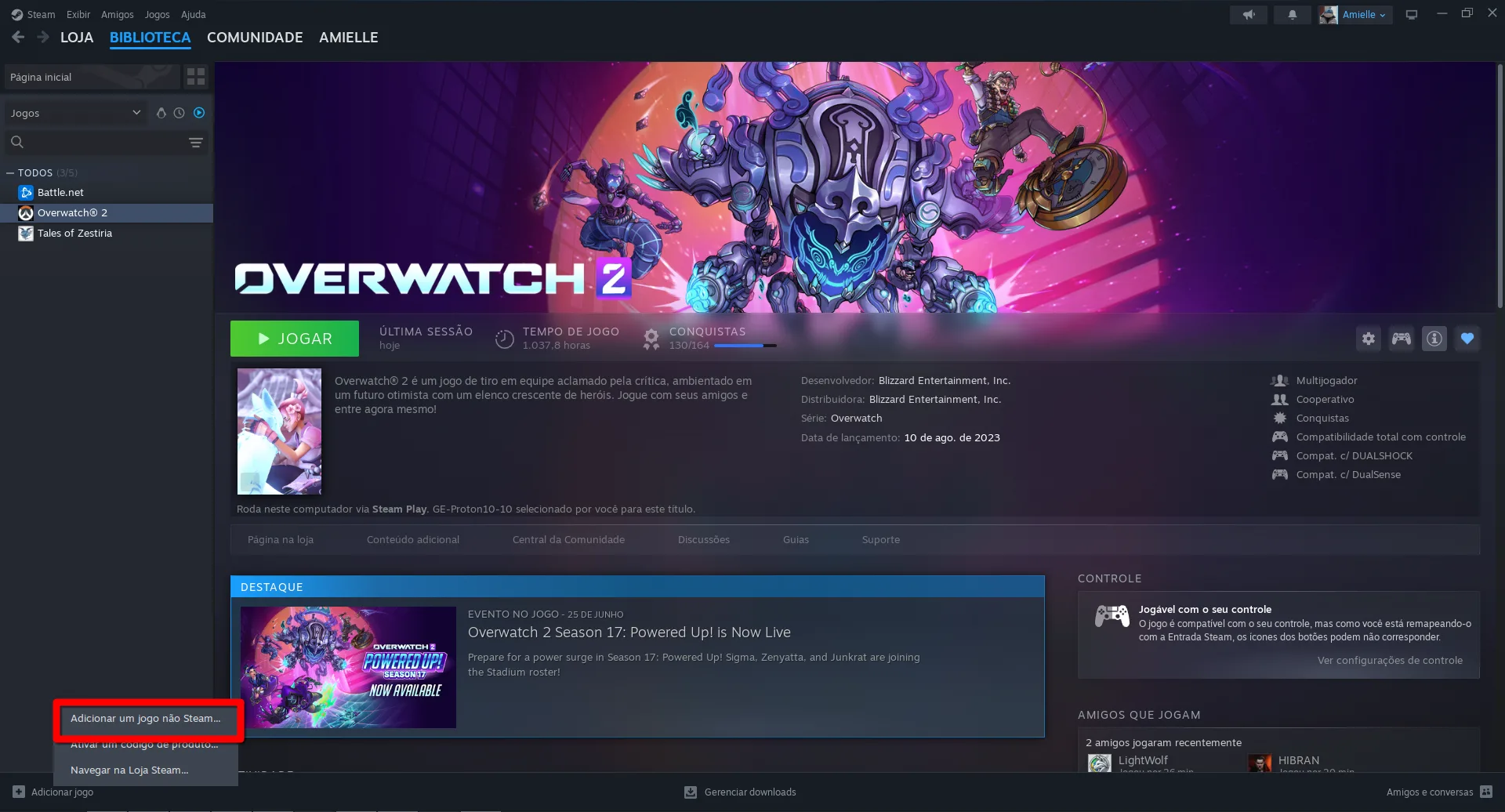
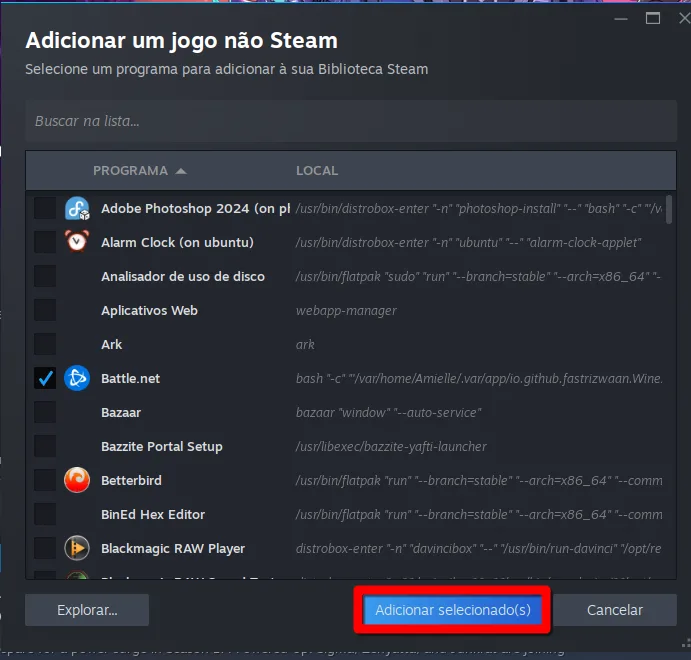
Escolha o Setup da Battle.net baixado:
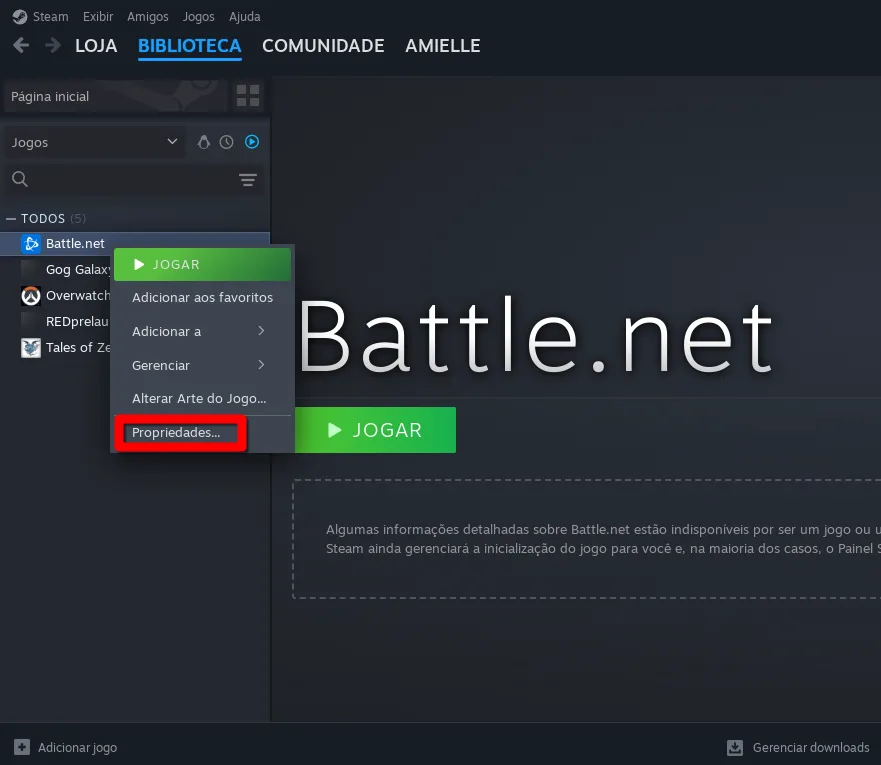
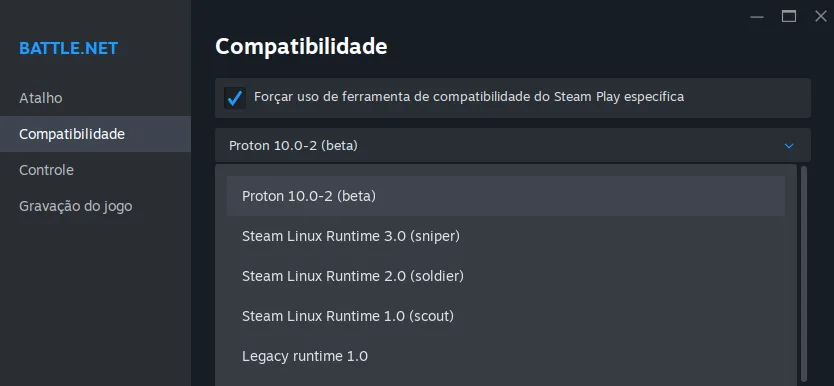
Assim que adicionado ao Steam, adicione o Proton mais recente, clique com lado direito do mouse em Battle.net:
Escolha compatibilidade e marque Forçar o uso da ferramenta de compatibilidade.
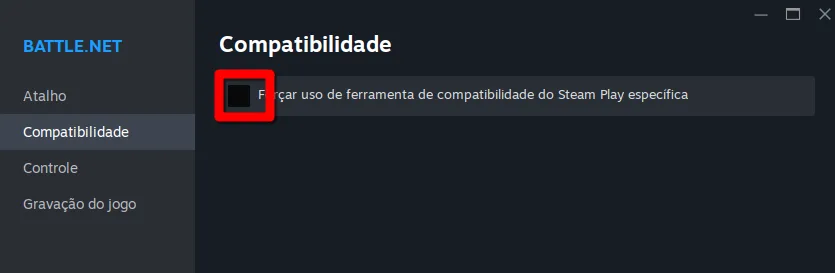
No momento o mais atual é o proton 10.0-2 (beta):
Feche essa janela e execute, a instalação ira começar, prossiga até o final e a janela de Login será apresentada:
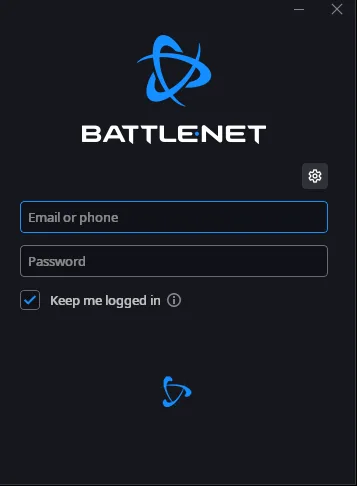
Faça login e já poderá escolher seu jogo a ser instalado.
Extra
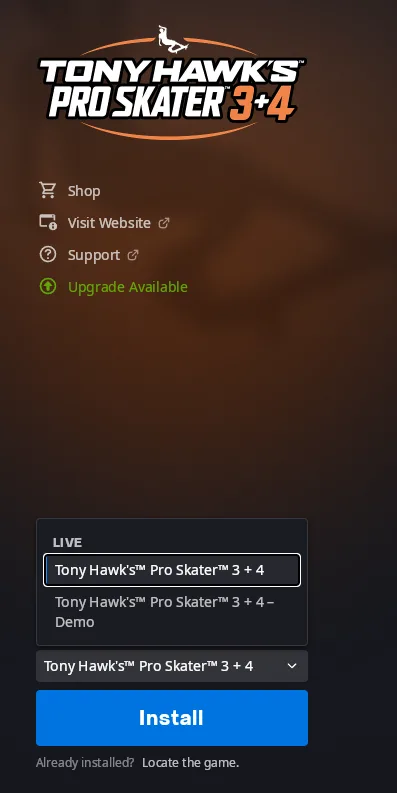
Como citado inicialmente, se você possuir o Gamepass você poderá receber os jogos do que estejam na Battle.net, como o Tony Hawks 3+4:
Os rewards para Overwatch 2:
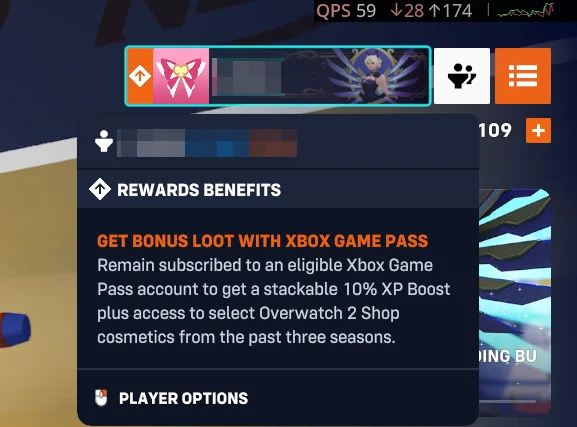
Assim como outros jogos da Blizzard, Activision e Microsoft disponíveis na Battle.net:
https://us.support.blizzard.com/en/article/000357107?flowTrackingId
| Jogos | Conteúdo | GamePass Ultimate | GamePass Basico |
|---|---|---|---|
| Diablo 1 (PC) | Base Game | Yes | Yes |
| Diablo III | Ultimate Evil Edition: Base Game + Reaper of Souls | Yes | Yes |
| Diablo 4 | Base Game | Yes | Yes |
| Overwatch 2 | Perks & Benefits | Yes | Yes |
| StarCraft Remastered + StarCraft 2 | Base Game + Campaign Collection | Yes | Yes |
| Blizzard Arcade Collection | Base Games | Yes | Yes |
| Heroes of the Storm | Base Game + Heroic Reinforcement Bundle | Yes | Yes |
| Warcraft I: Remastered | Base Game | Yes | Yes |
| Warcraft II: Remastered | Base Game | Yes | Yes |
| Warcraft III: Reforged | Base Game | Yes | Yes |
Como Instalar o GOG Galaxy 2.0 no Linux?
A GOG para mim é sensacional, uma das empresas da CD Projek RED, dispensa apresentações, todos os programas dedicados a preservar os jogos antigos, mas é uma decepção que eles não tenham uma versão da sua store para Linux, mas aqui vamos resolver isso.
No caso do GOG Galaxy eu vou indicar o uso somente se o jogo deseja NÃO ESTIVER NA STEAM, aqueles que realmente só estão sendo possiveis jogar e de se bter na GOG, pois nem sempre a performance para jogos mais novos possa ser decente nesse metodo.
Os passos são basicamente os mesmos da Battle.net, mas há alguns penduricalhos a mais para finalizar a instalação.
Download do Galaxy 2.0: https://gog-galaxy.br.uptodown.com/windows
Por motivos sem noção, como o site detecta que você está no Linux, mas não cita isso, ele não mostra o download do Galaxy, então para facilitar o uptodown tem sempre o mais recente e quando instalado ele pode se atualizar normalmente.
Abra o Steam, localize o .exe baixado do instalador e adicione como um jogo não Steam:
Selecione o Executavel do gog, eu renomeei para gog.exe, apenas para facilitar:
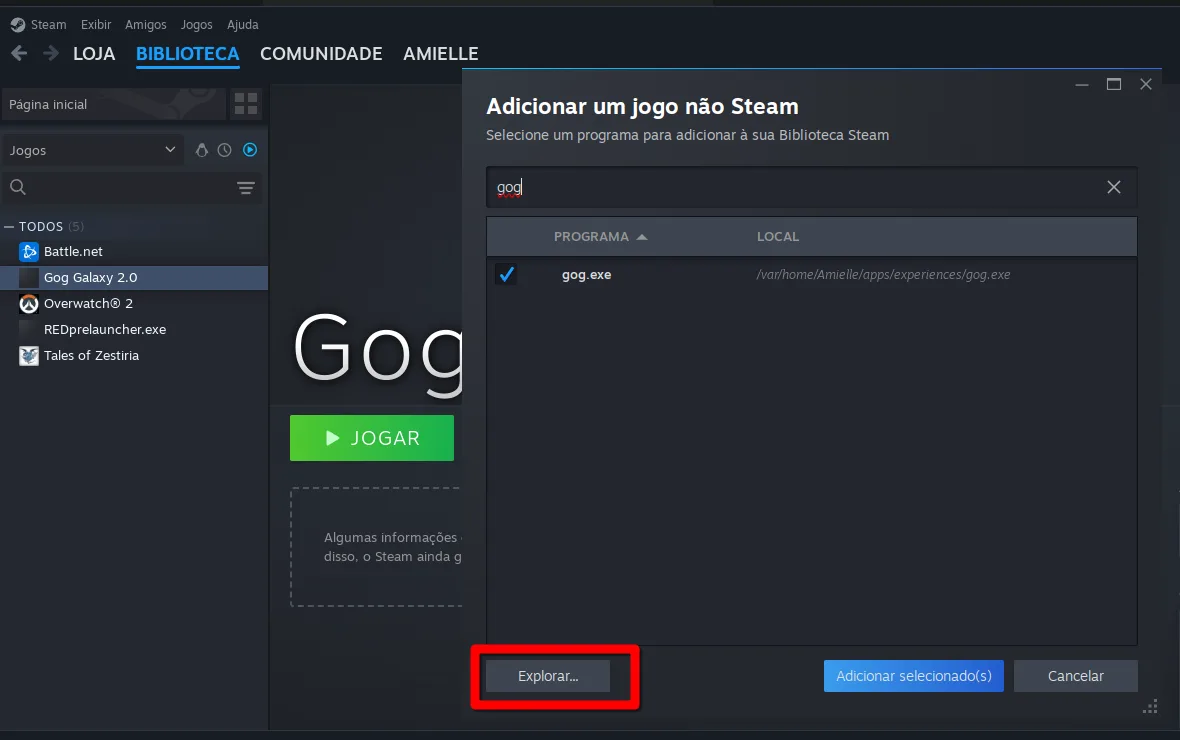
Exatamente como foi/pode ser feito para instalar a Battle.net,
Adicione o Proton mais recente
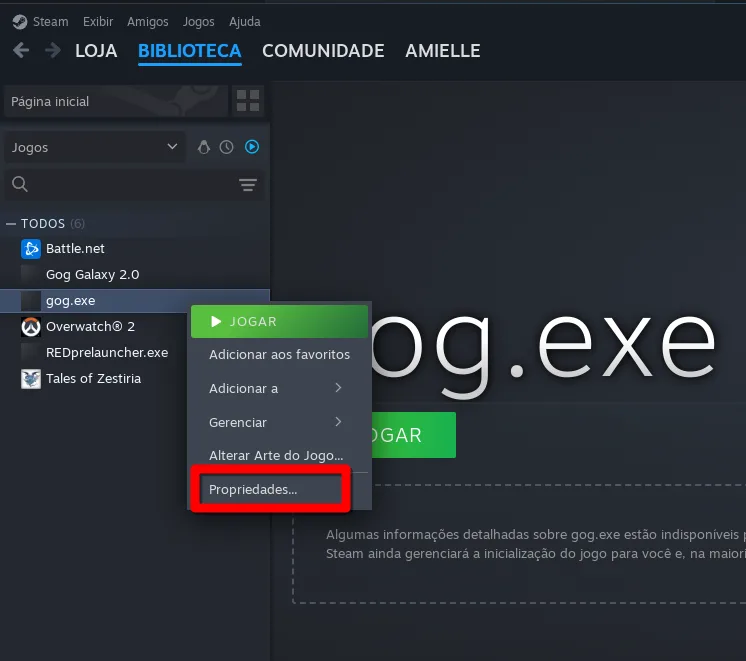
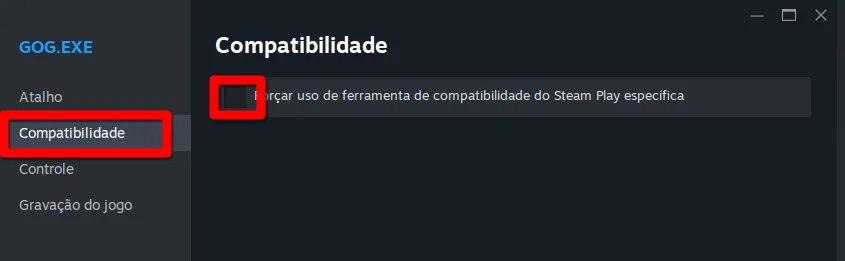
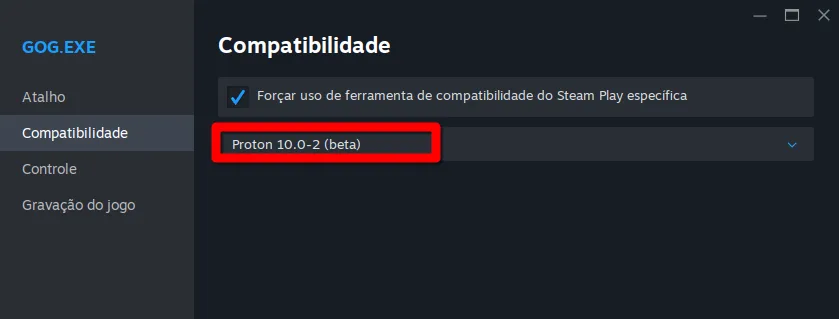
Logo após execute e a instalação se iniciará;
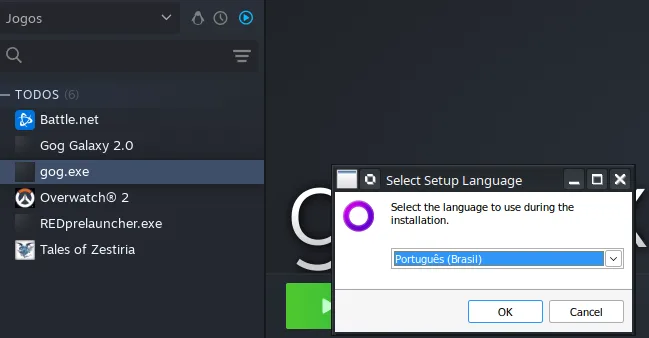
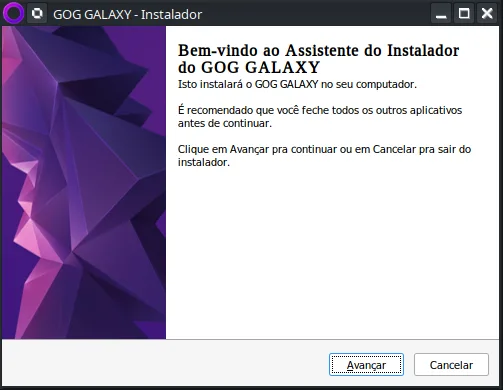
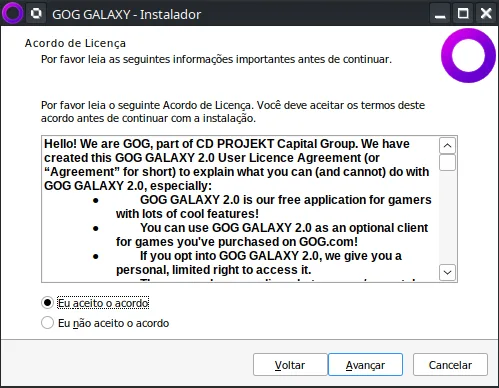
Você pode normalmente usar a que o GoG Galaxy informa por padrão
C:\Program Files (x86)\GOG GalaxyEste caminho padrão você poderá encontrar o Galaxy em:
/home/SEU_USUARIO/.local/share/Steam/steamapps/compatdata/Veremos várias pastas nomeados alguns com o GameID do jogo instalado, mas os não-steam costumam ser bem maiores, de forma que para achar o que foi criado faça desta forma, é a mais facil:
Ordene a pasta por data, do mais novo ao mais antigo, no meu caso o ID criado foi o 2249430795, o seu será diferente, por isso organizar a pasta é melhor já que a instalação acabou de ser feita e será a pasta mais recente a primeira na lista.
E a instalação se localizará em:
/home/SEU_USUARIO/.local/share/Steam/steamapps/compatdata/SEU_ID_NÃO_STEAM/pfx/drive_c/Program Files (x86)/GOG Galaxy/Por neura de organização eu fiz de outra forma mais complicada, mais para poder criar esse guia.
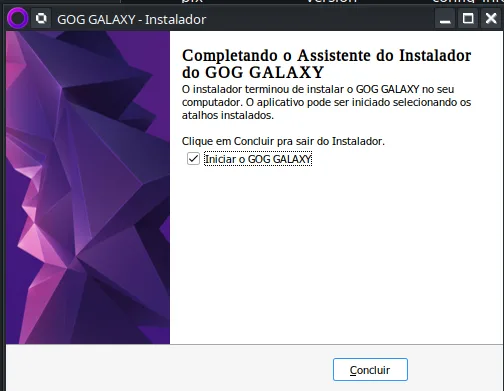
Ao finalizar a instalação, deixe selecionado Iniciar o GoG Galaxy:
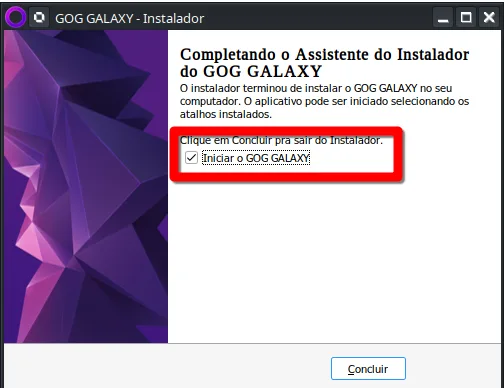
E clique em concluir.
Após alguns segundos, assim como na Battle.net a tela de login do GoG surgirá:
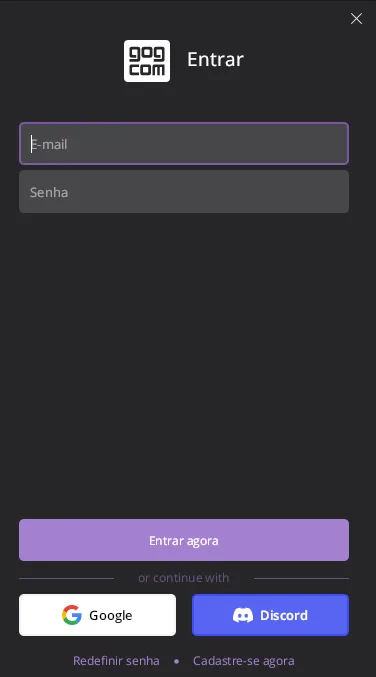
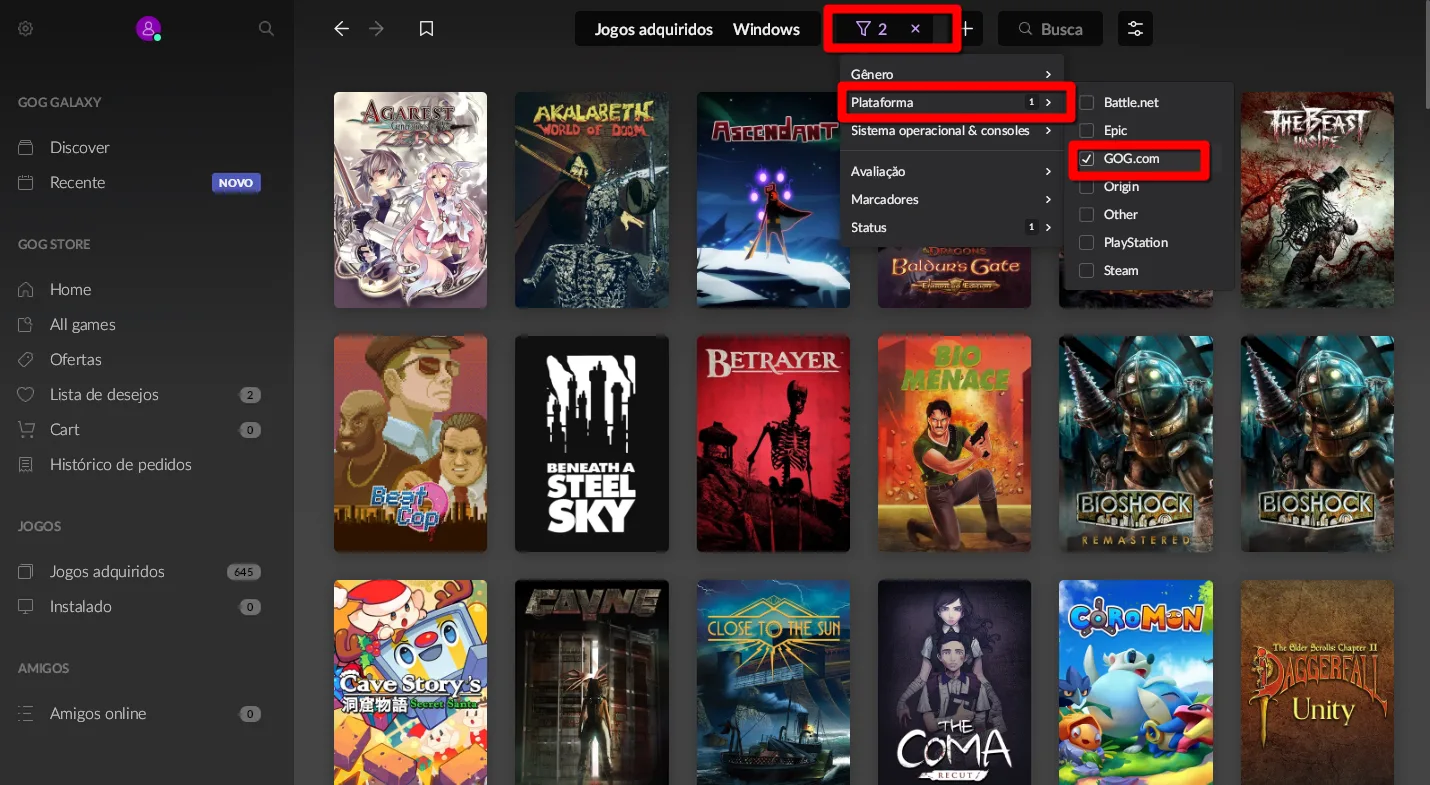
Faça login em sua conta e a interface vai apenas fazer básico de carregar sua biblioteca e mostrar o que é da Steam, como falei inicialmente esta instalação vai mesmo valer é de usar para jogos QUE NÃO EXISTAM na Steam.
Então filtre pelas plataformas:
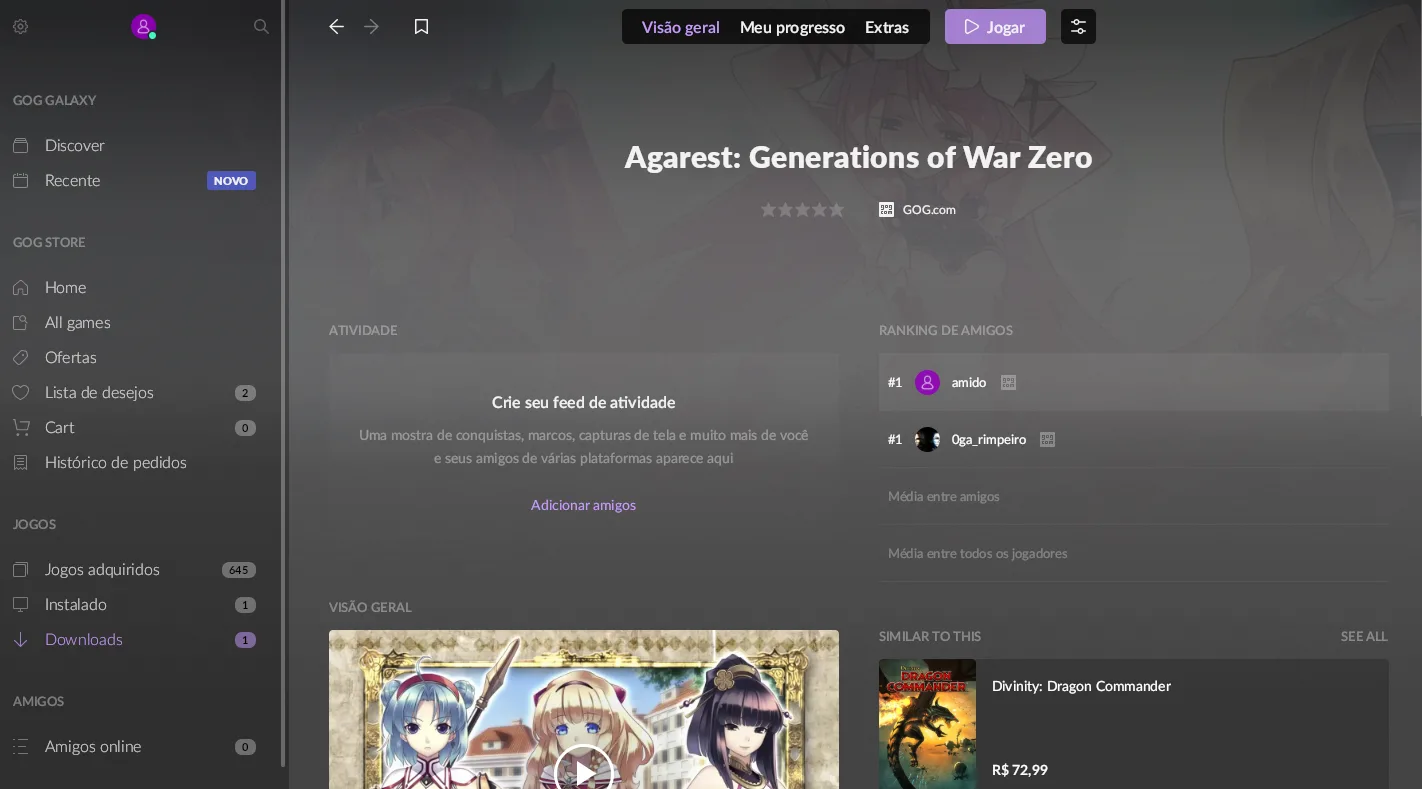
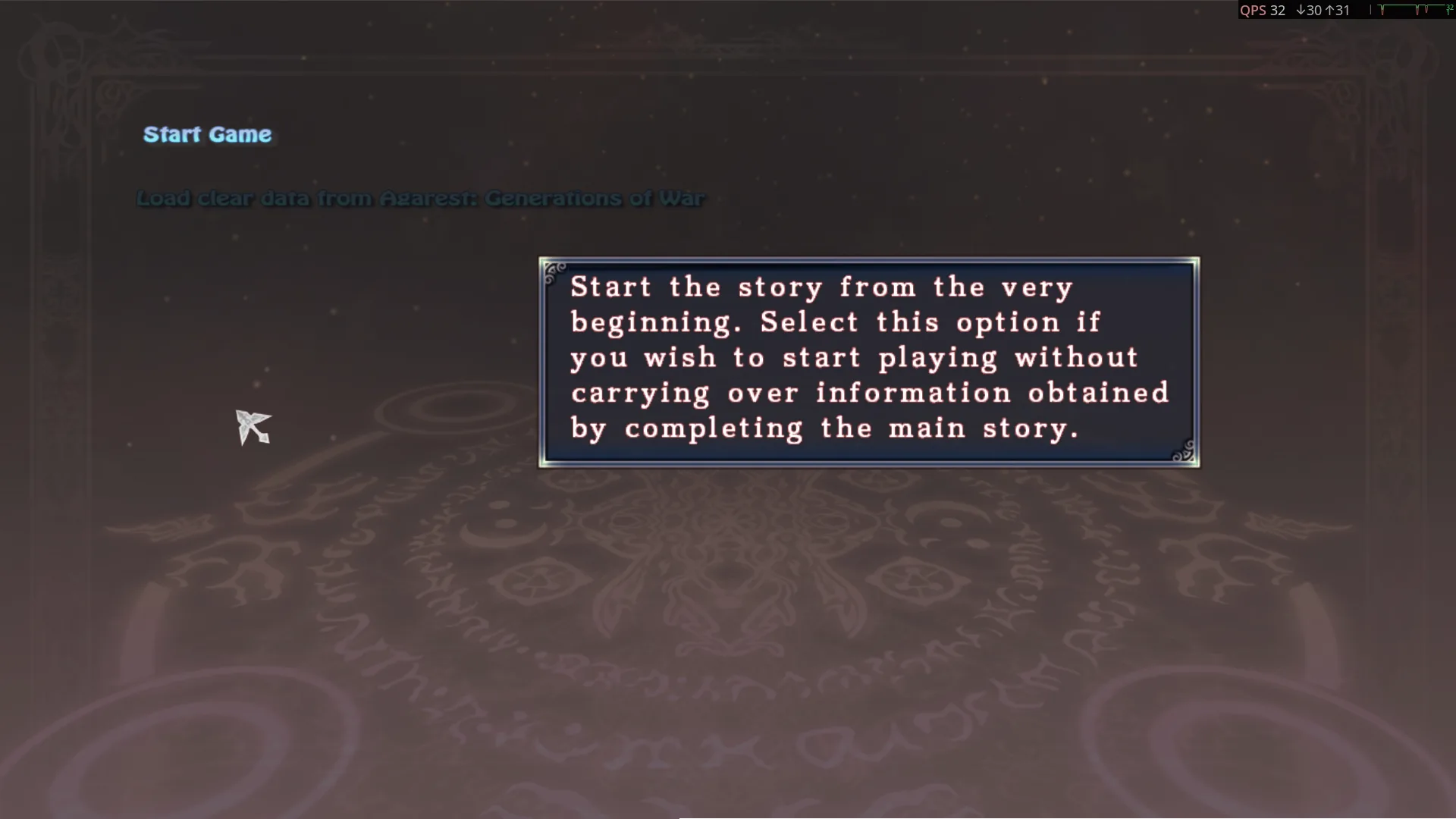
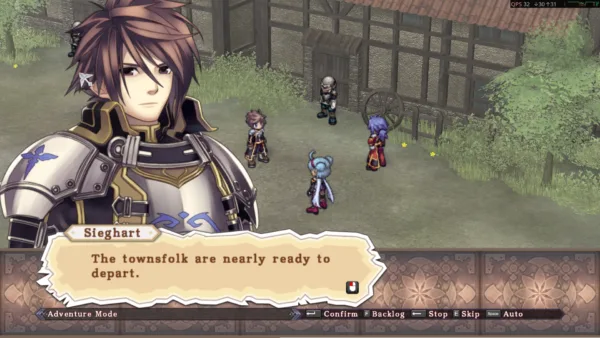
Sendo assim escolhi o Agarest Zero, tenho ele apenas no GoG
Mais Versátil
Em todo esse mundo de lojas de jogos que podemos ou temos que ter para alcançar os nossos joguinhos, via Steam é a forma mais fácil para quem está iniciando no Linux no momento, caso tenham alguma dúvida, só nos chamar no Telegram :D
Faça parte do nosso Telegram, acesse o NewsInside Chat para ajuda e suporte:
TELEGRAM NEWSINSIDE!