
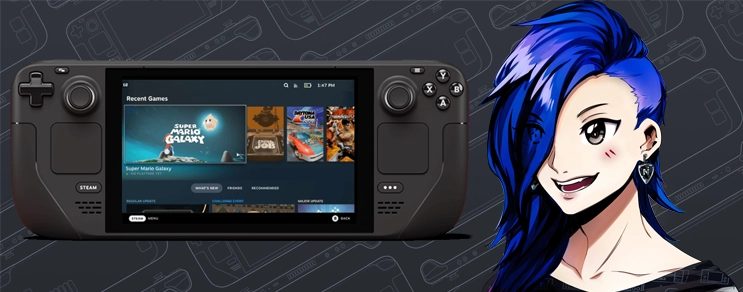
A Lista Definitiva De Plug-ins Do Steam Deck

Podcast NewsInside, siga e ouça mensalmente no Spotify:

Post baseado no video do canal Tech Stewart, com o video “The Ultimate Steam Deck Plugin Tier List

Introdução

Todo mundo adora uma boa lista de classificação e, especialmente, quando reúne um monte de viciados em Steam Deck como nós, isso com certeza vai gerar algum debate acalorado nos comentários. É isso que vamos fazer hoje. Vamos analisar todos os plug-ins do Steam Deck e classificá-los à medida que avançamos. Eles não estarão em uma ordem específica, então fique ligado até o final para ver a lista completa. Obviamente, teremos diferentes pensamentos e opiniões, então você pode não concordar com todos eles, e está tudo bem.

O Que é o DeckLoader?

Antes de entrarmos nos detalhes dos plug-ins, vamos responder à pergunta: o que é o DeckLoader? Para aqueles que não estão familiarizados, o DeckLoader é um aplicativo homebrew que pode ser instalado no seu Steam Deck e pode ser usado no modo de jogo, acessando-o pelo menu de acesso rápido, ja ensinamos como usa-lo aqui neste post. É super conveniente e oferece a você e a mim a capacidade de criar plug-ins para resolver problemas que o Steam Deck não possui nativamente. Provavelmente, esses são desenvolvedores e ávidos usuários do Steam Deck que identificaram maneiras novas e criativas de aprimorar a experiência de uso do Steam Deck. Um grande agradecimento a vocês por todo o trabalho árduo nesses plug-ins, e este guia de classificação não pretende desmerecer o trabalho que vocês fizeram com base no nível que atribuí a eles.

A Lista dos Plug-ins

Agora, vamos dar uma olhada nos plug-ins do Steam Deck e começar a criar nossa lista de classificação. Primeiramente, vamos falar sobre o HLTV, que significa How Long to Beat. É um plug-in simples que fornece uma estimativa de quanto tempo você pode esperar para terminar um jogo. Isso pode ser útil para jogos lineares, mas para RPGs de mundo aberto, o tempo pode variar muito dependendo do jogador. Na minha opinião, não me importo muito com quanto tempo vai demorar para terminar um jogo, então estou classificando o HLTV no nível E

DeckRecorder

Agora, vamos passar para o DeckRecorder, que faz exatamente o que diz. Se, por algum motivo, você quiser gravar a tela, esta é a opção para o Steam Deck. Como essa funcionalidade não é nativa no Steam Deck, na minha opinião, é um dos principais plug-ins nesta lista, mesmo que seja relativamente simples. O DeckRecorder é uma ótima adição ao Steam Deck e é fundamental para muitas pessoas. Eu o classifico no nível A.

ProtonDB Badges

Vamos olhar para os ProtonDB Badges. Você já deve estar familiarizado com o programa de compatibilidade do Steam Deck, onde o Steam testa os jogos e fornece uma classificação específica, como “verificado”, “jogável”, “não suportado” ou “desconhecido”. No entanto, muitos jogos ainda têm classificação “desconhecido”. Para aqueles que têm uma grande biblioteca do Steam, os ProtonDB Badges podem ser muito úteis para saber como um jogo pode funcionar no Steam Deck. No entanto, um grande inconveniente é que isso só é útil se você já comprou o jogo. Não ajuda quando você está tentando comprar um jogo na loja. Devido a essa limitação, classifico esse plug-in no nível A

Decky Settings

Vamos falar sobre o Decky Settings, que misteriosamente foi removido do Decky Loader. Espero que ele faça um retorno triunfante em breve, mas eu não vou incluí-lo na lista de classificação. Descanse em paz, Decky Settings. Espero vê-lo em breve.

Vibrant Deck

Agora, um dos meus favoritos, o Vibrant Deck. Este plug-in tem como único propósito fazer as cores da sua Steam Deck se destacarem e se aproximar da tela OLED que todos amamos no Nintendo Switch OLED. Isso permite que você personalize totalmente a saturação da tela de acordo com suas preferências. No entanto, cuidado para não exagerar, porque pode ficar demais. Este plug-in é uma obrigação para a sua Steam Deck, pois realmente transforma a aparência dos jogos. Eu o classifico no nível S.

Controller Tools

Para aqueles que têm vários controles conectados ao mesmo tempo, o Controller Tools é uma ferramenta super útil. Ele mostra todos os controles conectados via USB ou Bluetooth e, o mais importante, exibe a porcentagem da bateria ao lado deles. Isso é muito conveniente se você estiver usando sua Steam Deck com um monitor ou TV e precisar saber quanto de bateria resta nos controles. Este é um plug-in essencial para quem usa controles separados quando a Steam Deck está conectada a um monitor ou TV. Eu o classifico no nível B.

Storage Cleaner

O Storage Cleaner permite que você visualize, selecione e limpe rapidamente todos os dados de cache de shader e como que estão ocupando espaço extra no seu SSD. Isso é muito útil, especialmente se você tem muitos aplicativos instalados no modo de desktop. É uma ótima adição à Steam Deck e merece crédito por ser uma opção valiosa. Eu o classifico no nível A.

Deck Roulette

Para aqueles dias em que você simplesmente não sabe o que jogar, o Deck Roulette é um plug-in que pode selecionar aleatoriamente um jogo da sua biblioteca para você jogar, é uma opção igual vemos no app Xbox para o GamePass no Windows. Obviamente, isso não é uma necessidade, mas se você estiver se sentindo indeciso, pode ser uma ótima opção. Eu sou um grande fã deste plug-in e, se você é alguém que tende a ser indeciso, classifico-o como um C.

Free Games

O próximo é o Free Games, que notificará você sobre jogos gratuitos que aparecem de vez em quando na Epic Games Store e em outras lojas de jogos. Como todo mundo adora jogos gratuitos, eu o classifico como S.

Auto Flatpaks

O Auto Flatpaks atualiza automaticamente os flatpaks para você, para que você não precise voltar ao modo de desktop para fazê-lo. Isso é muito conveniente se você tem muitos aplicativos instalados no modo de desktop.

Flatpak é um utilitário para implantação de software e gerenciamento de pacotes. Ele oferece um ambiente de área restrita no qual os usuários podem executar aplicativos isoladamente do resto do sistema.

SteamTinkerLaunch está disponível como um Flatpak e é apenas para uso com Steam Flatpak

No entanto, em comparação com outros plug-ins, este não tem tanto destaque. Eu o classifico no nível B.

Steam Grid DB

O Steam Grid DB permite que você navegue por uma biblioteca de arte de jogos que pode substituir diferentes elementos da arte original na biblioteca do Steam para seus jogos. Isso é ótimo, pois permite que você personalize sua biblioteca de jogos e não fique preso apenas com a arte da caixa padrão. Este é um dos meus favoritos, pois adoro as opções de personalização que ele oferece. Eu o classifico no nível S.

Power Tools

O Power Tools é para usuários avançados que desejam ajustar o desempenho do Steam Deck. No entanto, acredito que as configurações de desempenho nativas já são boas o suficiente para a maioria das pessoas. Esse plug-in é mais voltado para usuários técnicos avançados e pode ser arriscado para quem não sabe o que está fazendo. Eu o classifico no nível D.

CSS Loader

O CSS Loader permite que você instale diferentes temas ou altere a aparência da interface do usuário. Isso é como um plug-in dentro de um plug-in, com muitas opções para escolher. Eu acho que poderia classificá-lo um pouco mais alto em retrospecto, mas não vou voltar atrás agora. Este é um nível B.

Audio Loader

O Audio Loader permite que você personalize os efeitos sonoros e músicas tocadas nos menus. Isso pode ser útil para personalizar a experiência de áudio da sua Steam Deck. No entanto, tem algumas limitações, por isso o classifico no nível C.

Animation Changer

O Animation Changer permite que você personalize as animações de inicialização e suspensão. Isso é muito legal, mas pode afetar o desempenho e o tempo de inicialização ou suspensão. Eu o classifico no nível C.

Auto Suspend

O Auto Suspend permite que você personalize as notificações de bateria com avisos de nível crítico. Isso é útil para saber quando é hora de conectar o carregador e evitar interrupções durante o jogo. Eu o classifico no nível C.

Pause Games

O Pause Games permite que você alterne entre jogos sem fechar o jogo atual e sem perda de desempenho significativa. No entanto, esse recurso pode não ser útil para todos, e eu geralmente jogo um jogo de cada vez, então o classifico no nível D.

Shoddy

O Shoddy permite que você mova todas as capturas de tela para uma pasta específica, o que facilita a organização. Isso é útil para quem tira muitas capturas de tela, mas não é algo que eu pessoalmente uso muito. Eu o classifico no nível D.

Bluetooth

O Bluetooth facilita a reconexão de seus fones de ouvido Bluetooth a partir do menu de acesso rápido, economizando tempo em relação às configurações tradicionais. No entanto, seu valor depende de se você usa fones de ouvido Bluetooth com frequência. Eu o classifico no nível E.

Deck FAQs

O Deck FAQs fornece guias de jogos ao seu alcance enquanto você joga. No entanto, a disponibilidade de guias e sua qualidade podem variar, e, por enquanto, considero que há espaço para melhorias. Eu o classifico no nível F.

Meta Deck

O Meta Deck é útil para aqueles que gostam de emulação e desejam adicionar metadados a jogos não-Steam que foram adicionados à biblioteca. Embora seja útil para emulação, não é uma funcionalidade que eu pessoalmente uso muito, então o classifico no nível E.

Music Control

O Music Control permite que você controle a reprodução de música a partir do menu de configurações rápidas enquanto joga. Isso é útil para quem gosta de ouvir música enquanto joga, mas não é algo que eu pessoalmente faça, então o classifico no nível C.

Notebook

O Notebook permite que você faça anotações rápidas enquanto joga. Isso pode ser útil para lembrar senhas ou outras informações importantes, mas eu acho que é uma funcionalidade limitada no Steam Deck. Eu o classifico no nível F.

Conclusão

Essa é uma lista completamente subjetiva, e você pode ter suas próprias opiniões sobre em qual nível cada um dos plug-ins do Steam Deck se encaixa. Não cobrimos todos os plug-ins disponíveis por meio do DeckLoader, mas tentamos escolher os que consideramos mais relevantes. Deixe-me saber nos comentários quais plug-ins você acha que deveriam estar nesta lista ou se mudaria o nível de classificação de algum deles. Tenho certeza de que você tem suas opiniões, então vamos ouvi-las.

Faça parte do nosso Discord, acesse o NewsInside FÓRUM NO DISCORD!

O Que Fazer Primeiro Ao Comprar o Steam Deck

Podcast NewsInside, siga e ouça mensalmente no Spotify:

Post baseado no video “FIRST things to do with your Steam Deck” do canal Sam.Alexander.Reviews

Introdução

Se você acabou de adquirir um Steam Deck, há algumas coisas que você quererá fazer para garantir a melhor experiência de uso desde o primeiro dia. Neste artigo, abordemos os passos essenciais para aproveitar ao máximo o seu Steam Deck, desde a proteção física até a otimização de jogos e acessórios úteis.

Proteja a Tela

O primeiro passo é aplicar um protetor de tela. Pode parecer simples, mas evitar arranhões na tela é fundamental. Mesmo os pequenos arranhões podem afetar a qualidade da sua experiência de jogo. Esses protetores são acessíveis, fáceis de instalar e não prejudicam o desempenho do dispositivo.

Considere uma Capa ou Adesivo

Se desejar uma camada extra de proteção, você pode optar por uma capa ou adesivo. Embora o Steam Deck tenha uma construção robusta, alguns ambientes podem ser mais propensos a danos. Escolher uma capa ou adesivo pode ser uma decisão sensata.

Faça o Download de Jogos

Agora que seu Steam Deck está protegido, é hora de baixar alguns jogos. Se você já possui uma conta Steam com jogos, comece baixando os títulos que já possui. No entanto, lembre-se de verificar as configurações de verificação de compatibilidade dos jogos.

Jogos Verificados

Jogos verificados são aqueles em que a Valve garantiu um desempenho excelente. Eles funcionam sem a necessidade de ajustes, proporcionando a melhor experiência no Steam Deck.

Jogos Jogáveis

Os jogos jogáveis geralmente funcionam bem, mas podem apresentar pequenas dificuldades, como texto de difícil leitura. No entanto, são uma boa opção para começar a jogar rapidamente.

Evite Jogos Não Testados

Para uma experiência inicial suave, evite jogos não testados ou não verificados. Concentre-se em títulos otimizados para o Steam Deck.

Adquira um Cartão SD

Independentemente do modelo que você possui, considerar a aquisição de um cartão SD é uma decisão inteligente. Isso amplia significativamente o espaço de armazenamento para seus jogos e é uma opção acessível.

Troque o SSD Interno (Opcional)

Se você tem habilidades técnicas, pode considerar a substituição do SSD interno. A Valve projetou o Steam Deck para permitir essa troca, e isso pode ser uma maneira econômica de expandir o armazenamento.

Pense na Vida Útil da Bateria

A vida útil da bateria pode variar, especialmente ao jogar jogos AAA. Recomenda-se adquirir um cabo USB-C longo para maior liberdade de movimento durante o carregamento.

Considere uma Bateria Externa

Se desejar jogar longe de tomadas, uma bateria externa pode ser um investimento valioso para prolongar a vida útil do seu Steam Deck durante as sessões de jogo.

Escolha um Carregador Adequado

Certifique-se de usar um carregador que forneça pelo menos 25 watts para evitar que a bateria seja drenada durante o uso. Embora um carregador de 30 watts funcione bem, um de 45 watts é ideal para carregar enquanto joga.

Experimente Plugins

Explore plugins como o Decky para personalizar ainda mais a sua experiência. Eles podem melhorar a qualidade da tela, facilitar o uso de dispositivos Bluetooth e até mesmo permitir personalizações avançadas.

Conclusão

Agora que você possui um Steam Deck, siga essas etapas para garantir uma experiência de jogo excepcional desde o início. Lembre-se de que a personalização é a chave para aproveitar ao máximo esse dispositivo versátil. Divirta-se explorando novos mundos de jogo onde quer que esteja.

Perguntas Frequentes

Qual é a vantagem de usar um protetor de tela no Steam Deck?

Um protetor de tela ajuda a evitar arranhões na tela, preservando a qualidade da sua experiência de jogo.

Quais são as configurações de verificação de compatibilidade de jogos no Steam Deck?

As configurações incluem jogos verificados, jogos jogáveis e jogos não testados. Os verificados oferecem a melhor experiência imediata.

Como posso expandir o armazenamento do Steam Deck?

Você pode adquirir um cartão SD para armazenamento extra ou, se tiver habilidades técnicas, substituir o SSD interno.

Qual é a importância de escolher o carregador certo?

Um carregador adequado garante que o Steam Deck carregue rapidamente enquanto você joga, evitando a drenagem da bateria.

Que tipo de plugins posso usar para personalizar meu Steam Deck?

Existem vários plugins disponíveis, como o Decky, que permitem personalizar a experiência de acordo com suas preferências.

Faça parte do nosso Discord, acesse o NewsInside FÓRUM NO DISCORD!

A Maior Atualização do Steam Deck Finalmente Chegou

Podcast NewsInside, siga e ouça mensalmente no Spotify:

O SteamOS 3.5 acabou de ser lançado no canal de prévia e inclui novos recursos que ainda estão sendo testados. Para participar, acesse Configurações > Sistema > Canal de Atualizações do Sistema.

Tela: Cores Mais Vivas e HDR para Telas Externas

  1. Renderização de Cores Ajustada: A renderização de cores padrão do Steam Deck foi ajustada para emular a gama de cores sRGB, resultando em uma aparência ligeiramente mais quente e vibrante.
  2. Ajuste de Cores da Tela: Agora, você pode ajustar as cores da tela em Configurações > Exibição, o que leva à tela de ajuste da intensidade e temperatura das cores. As configurações podem ser ajustadas usando uma imagem de testes ou com a imagem de um jogo em execução.
    • Nativa: A aparência nativa das cores na tela do Steam Deck (a renderização de cor usada antes desta atualização).
    • sRGB: Emula as cores primárias da gama sRGB com um gradiente de cores suave.
    • Intensa: Emula a aparência de uma tela com uma gama de cores mais ampla, resultando em uma maior intensidade. Pode resultar em um gradiente de cores não suave.
  3. Ativação do HDR: Agora, é possível ativar HDR para telas externas compatíveis em Configurações > Exibição.
  4. Taxa de Atualização Variável (VRR): É possível ativar o uso de taxa de atualização variável da tela (VRR) para adaptadores USB-C compatíveis em Configurações > Exibição.

Menu de Acesso Rápido e Melhorias Gerais

  1. Menu de Acesso Rápido Reformulado: As configurações de dimensionamento foram reformuladas para separar o modo e o filtro. Foram adicionados os modos de dimensionamento “Esticar” e “Ampliar”, úteis quando o formato da imagem do jogo for diferente do da tela.
  2. Orientação da Tela Sensível ao Toque: Correção da orientação da tela sensível ao toque com uma tela externa conectada.
  3. Redução da Composição: Agora, a composição é evitada em mais cenários, reduzindo a latência e os engasgos quando há várias sobreposições na tela.
  4. Redução da Latência: Houve uma redução da latência quando a renderização do aplicativo é mais lenta do que a taxa de atualização da tela.

Geral: Desempenho e Conectividade Aprimorados

  1. Correção de Problemas de Desempenho: Foram corrigidos casos em que certas cargas de trabalho apresentavam problemas graves de desempenho no processador, a menos que o multithreading (SMT) fosse desativado manualmente.
  2. Montagem Automática de Dispositivos de Armazenamento: Agora, dispositivos de armazenamento externos são montados automaticamente quando conectados ao Steam Deck. Para formatar ou gerenciar dispositivos de armazenamento, use a nova interface em Configurações > Armazenamento.
  3. Atualização de Drivers de Vídeo: Os drivers de vídeo foram atualizados, com diversos aprimoramentos de desempenho e funcionalidades. Isso inclui melhorias no desempenho do jogo “Starfield” e correções para o jogo “Amnesia: The Bunker” e erros ao inicializar os jogos “Immortals of Aveum” e “Kaiju-A-GoGo”.
  4. Estabilidade de Conexões Bluetooth: Foi feito um aprimoramento da estabilidade de conexões Bluetooth, especialmente com mais de um controle conectado.
  5. Tempo de Inicialização Reduzido: Houve uma ligeira redução no tempo necessário para o Steam Deck despertar.
  6. Alternância entre Modo Controle e Mouse/Teclado: Foi implementada a troca entre o modo controle e o modo mouse e teclado ao segurar o botão Menu no driver hid-steam para Linux, seguindo o comportamento da configuração padrão do Steam para área de trabalho.
  7. Transições Melhoradas entre Aplicativos: Houve aprimoramento das transições entre aplicativos.

Firmware 1.16: Ajustes e Melhorias

  1. Configurações de Compensação de Tensão: Foram adicionadas configurações de compensação de tensão.
  2. Redefinição de Configurações de Firmware: O atalho de redefinição das configurações de firmware (botões Diminuir Volume + Acesso Rápido + Liga/Desliga) foi aprimorado em alguns cenários de travamento na inicialização.
  3. Correção de Problemas no TDP: Um problema raro em que o limite de potência térmica (TDP) do processador era definido com um valor muito baixo foi corrigido.
  4. Luz de Carregamento: Foi corrigido um problema em que a luz de carregamento acendia novamente quando o Steam Deck estava ligado na tomada após o carregamento finalizar.

Atualização da Base Arch Linux

  1. Atualização da Base do Sistema: Esta atualização traz as correções de desempenho, segurança e estabilidade mais recentes para os pacotes fundamentais do SteamOS. Inclui atualizações para o KDE Plasma, o ambiente usado no modo de área de trabalho do Steam Deck. Alguns destaques incluem um novo sistema de organização com janelas lado a lado, atualizações na Central de Aplicativos Discover e widgets da área de trabalho aprimorados.

Com essas emocionantes melhorias e ajustes, o Steam Deck está mais preparado do que nunca para proporcionar uma experiência de jogo excepcional. Mantenha-se atualizado com as últimas novidades e aproveite ao máximo o seu dispositivo Steam Deck!

Perguntas Frequentes (FAQs)

  1. Como faço para acessar o canal de prévia do SteamOS 3.5?
  2. Para acessar o canal de prévia, vá para Configurações > Sistema > Canal de Atualizações do Sistema e siga as instruções fornecidas.
  3. Quais são os benefícios de ativar o HDR para telas externas compatíveis?
  4. O HDR proporciona uma qualidade de imagem superior, com cores mais vibrantes e detalhes mais nítidos em jogos e conteúdo compatíveis.
  5. Como personalizar a sobreposição de desempenho?
  6. Você pode personalizar a sobreposição de desempenho ao criar um arquivo de configuração no caminho “~/.config/MangoHud/presets.conf”.
  7. Qual a importância da atualização da base Arch Linux do sistema?
  8. A atualização da base Arch Linux traz melhorias de desempenho, segurança e estabilidade, garantindo uma experiência mais confiável e eficiente.
  9. O que fazer se eu enfrentar problemas após a atualização do firmware 1.16?
  10. Caso enfrente problemas após a atualização, entre em contato com o suporte técnico da Steam Deck para obter assistência e soluções para seus problemas.

Faça parte do nosso Discord, acesse o NewsInside FÓRUM NO DISCORD!

Este é o Deck HD: Uma Atualização Crucial para o seu Steam Deck

Podcast NewsInside, siga e ouça mensalmente no Spotify:

Post baseado no video “Is This DeckHD Steam Deck Screen Upgrade Really Worth It? – Budget to Best” do canal IGN

Se você é um orgulhoso proprietário de um Steam Deck ou está considerando comprar um, você está no lugar certo para obter informações sobre uma atualização que pode melhorar significativamente sua experiência de jogo. O Deck HD é uma tela de alta definição que promete elevar a qualidade de imagem do seu Steam Deck. Neste artigo, vamos analisar o Deck HD e discutir se vale a pena o esforço e o investimento.

O que é o Deck HD?

O Deck HD pode parecer apenas mais um mod do Steam Deck regular à primeira vista, mas a diferença está na essencia do mod. A Deck HD é uma atualização em relação à tela original do Steam Deck, oferecendo uma resolução de 1920 por 1200 em comparação com os 1280 por 800 do Steam Deck padrão. Além disso, a tela do Deck HD possui um revestimento anti-reflexo semelhante ao da tela de ponta do Steam Deck, proporcionando uma cobertura de gama de cores sRGB de 87%, em comparação com os 67% da tela padrão.

Tela Original do SteamDeck

Tela: Resolução 1280 x 800 px (formato 16:10)

sRGB Coverage: 67%

LCD: IPS com “optical bonding” para melhor legibilidade

Tamanho da tela: 7 polegadas na diagonal

Brilho: 400 cd/m² (valor normal)

Taxa de atualização: 60 Hz

Sensível ao toque: Sim

Sensores: Sensor de luz ambiente

Melhorias que o Deck HD Tem:

Tela: 1920×1200 Resolution

sRGB Coverage: 87% 

Anti-Glare Coating

O que isso significa para você?

Agora, você pode estar se perguntando o que essas especificações técnicas significam para sua experiência de jogo. A resposta é que essas melhorias se traduzem em uma qualidade de imagem superior. Você pode esperar um contraste aprimorado e cores mais vibrantes, mais próximas da realidade. Além disso, a tela é do tipo IPS, com um brilho de 400 nits, que é o mesmo da tela incluída no Steam Deck.

A Instalação

O Deck HD pode ser uma atualização tentadora, mas a instalação não é para os fracos de coração. Se você nunca mexeu com reparo de PC ou console, essa tarefa pode parecer intimidante. No entanto, o kit Deck HD inclui a maioria das ferramentas necessárias, como uma chave de fenda, pinças afiadas, espátula de plástico e até mesmo fitas adesivas.

O que não está incluído

Uma observação importante: o kit não inclui pasta térmica. Portanto, é uma boa ideia adquirir um pouco de pasta térmica de antemão, para garantir que tudo funcione corretamente.

As Instruções

As instruções para o processo são bastante claras, com uma avaliação de sete em dez em termos de facilidade de compreensão. No entanto, é essencial seguir as etapas com cuidado para evitar danos aos componentes sensíveis. O processo envolve a desmontagem do Steam Deck, a remoção de conectores, a retirada do dissipador de calor e muito mais.

O Processo de Instalação da Tela

A instalação da tela em si é uma das partes mais fáceis do processo. Basta colocar as tiras adesivas no lugar, remover o revestimento protetor, encaixar a tela Deck HD e pressionar para garantir que a aderência seja adequada.

Montagem Final

Após a desmontagem e a instalação da nova tela, o processo de montagem final pode ser um pouco complicado. Seria útil ter um conjunto completo de instruções para seguir, em vez de simplesmente ser instruído a seguir as instruções na ordem inversa.

Resultados e Desempenho

Uma vez que tudo esteja montado e o Steam Deck seja ligado novamente, você pode esperar uma nova tela de inicialização personalizada do Deck HD. As cores realmente melhoram, e a resolução mais alta torna o texto e as imagens mais nítidos. O revestimento anti-reflexo é uma adição bem-vinda e resiste bem às impressões digitais.Em termos de desempenho, no entanto, há uma troca. Você pode executar jogos com resolução mais alta, como GTA V ou Dark Souls 3, mas é necessário inicializar o modo de desktop, pois a interface do Steam Deck não oferece essas opções. Isso significa que você não pode aproveitar as configurações de resolução mais alta diretamente por meio da interface Steam.

Vale a Pena?

A pergunta crucial é se o Deck HD vale o esforço e o risco de potencialmente danificar seu Steam Deck. Se você já possui uma tela quebrada e está procurando uma substituição, o Deck HD é uma escolha sólida e valiosa. No entanto, se sua tela atual estiver funcionando perfeitamente, o processo de atualização pode ser demorado e arriscado, a menos que você tenha muita experiência com hardware.

Conclusão

O Deck HD é, sem dúvida, uma melhoria em relação à tela padrão do Steam Deck, oferecendo uma qualidade de imagem superior. No entanto, essa melhoria vem com algumas compensações de desempenho, tornando-a mais adequada para aqueles que realmente precisam de uma substituição da tela. Em última análise, a decisão de atualizar ou não depende de seu nível de conforto em realizar a instalação por conta própria.

Perguntas Frequentes

O Deck HD é compatível com todas as versões do Steam Deck?

– Sim, o Deck HD é compatível com todas as versões do Steam Deck.

Qual é o preço do Deck HD?

– O preço do Deck HD é de $99, mas este valor pode variar.

O Deck HD afeta a vida útil da bateria do Steam Deck?

– Não, o Deck HD não afeta a vida útil da bateria do Steam Deck.

É possível reverter a atualização e voltar à tela original?

– Sim, é possível reverter a atualização e voltar à tela original, mas isso requer um processo semelhante.

Existem outras atualizações disponíveis para o Steam Deck?

– No momento, o Deck HD é a atualização mais significativa disponível para o Steam Deck.Esperamos que este post tenha sido informativo e tenha ajudado você a entender melhor o Deck HD e sua relevância para o Steam Deck. Se você decidir seguir em frente com a atualização, lembre-se de seguir as instruções com cuidado e considerar suas habilidades em hardware.

Faça parte do nosso Discord, acesse o NewsInside FÓRUM NO DISCORD!

Decky Loader: Plugins & Homebrew para o Steam Deck

Podcast NewsInside, siga e ouça mensalmente no Spotify:

A comunidade do Steam Deck agora pode adicionar um toque pessoal aos menus e ajustar várias configurações do sistema com o Decky Loader. Este launcher de plugins e homebrew oferece uma maneira conveniente e versátil de customizar a experiência no Steam Deck. Neste post, exploraremos os recursos do Decky Loader, as soluções para problemas comuns e o processo de instalação.

Recursos do Decky Loader

O Decky Loader oferece uma série de recursos para personalizar a experiência do usuário no Steam Deck:

  1. Instalação e Carregamento Limpo de Múltiplos Plugins: O Decky Loader facilita a adição de vários plugins ao Steam Deck, mantendo o processo limpo e organizado.
  2. Permanece Instalado entre Atualizações e Reinicializações do Sistema: Diferente de muitos outros launchers de plugins, o Decky Loader permanece instalado mesmo após atualizações do sistema, garantindo a consistência das suas customizações.
  3. Comunicação Bidirecional entre Plugins e o Loader: O Decky Loader permite uma comunicação eficaz entre os plugins e o próprio launcher, proporcionando uma integração mais profunda e uma experiência mais coesa.
  4. Suporte a Funções Python Executadas a Partir do TypeScript React: Com o suporte a funções Python dentro do TypeScript React, os desenvolvedores têm mais flexibilidade para criar plugins que realizam tarefas complexas.
  5. Permite Chamadas Fetch que Contornam Completamente o CORS: A capacidade de fazer chamadas Fetch que ignoram completamente as restrições do CORS facilita a integração de recursos da web nos plugins.

Problemas Comuns e Soluções

Alguns problemas comuns podem surgir ao usar o Decky Loader:

  1. Porta 8080 Ocupada pelo Syncthing: Se você estiver usando o Syncthing, que ocupa a porta 8080, é necessário alterar a porta para evitar conflitos com o Decky Loader.
  2. Conflito de Portas 1337 ou 8080: Se outros programas estiverem usando as portas 1337 ou 8080, é recomendado alterar suas portas ou desinstalá-los para garantir que o Decky Loader funcione corretamente.
  3. Desaparecimento do Decky Loader Após Atualizações do SteamOS: Em alguns casos, o Decky Loader pode desaparecer após atualizações do SteamOS. A solução é reinstalar a versão estável do Decky Loader, ou, se necessário, tentar instalar a pré-lançamento.

Instalação do Decky Loader

A instalação do Decky Loader é simples e não requer senha de administrador:

  1. Conecte um mouse e teclado ao Steam Deck via USB-C ou Bluetooth.
  2. Abra o menu de energia e selecione “Mudar para Desktop”.
  3. Baixe o arquivo de instalação do GitHub.
  4. Arraste o arquivo para a área de trabalho e execute-o (renomeie-o para “decky_installer.desktop” se necessário).
  5. Insira a senha do administrador ou permita que o Decky a defina temporariamente.
  6. Escolha a versão do Decky Loader que deseja instalar.

Desinstalação e Uso de Plugins

Para desinstalar o Decky Loader ou usar plugins:

  1. Abra o menu de energia e selecione “Mudar para Desktop”.
  2. Execute o arquivo de instalação novamente e selecione “desinstalar decky loader”.
  3. Você também pode desinstalar usando o Konsole, com o comando:

curl -L https://github.com/SteamDeckHomebrew/decky-installer/releases/latest/download/uninstall.sh | sh.

Começando com o Decky Loader e Plugins

Após a instalação, você pode começar a usar os plugins:

  1. Abra o menu Decky e selecione o ícone de plugins.
  2. No navegador de plugins, você pode instalar novos plugins e gerenciar os existentes.
  3. Lembre-se de não instalar plugins de fontes não confiáveis.

Conclusão

O Decky Loader é uma adição valiosa para a comunidade Steam Deck, oferecendo uma maneira personalizada de melhorar a experiência de jogo. Com recursos como injeção limpa de plugins e comunicação bidirecional, os jogadores têm mais controle sobre a aparência e funcionalidade do sistema. A instalação e desinstalação são fáceis, e os problemas comuns têm soluções simples. Experimente o Decky Loader e torne o seu Steam Deck verdadeiramente único!


FAQs sobre o Decky Loader

O Decky Loader funciona em outras plataformas além do Steam Deck?

Não, o Decky Loader é projetado especificamente para o Steam Deck.

É possível criar plugins personalizados para o Decky Loader?

Sim, o Decky Loader oferece suporte a plugins personalizados criados por desenvolvedores.

Os plugins podem causar problemas de desempenho no Steam Deck?

Plugins mal projetados podem afetar o desempenho. É recomendado usar plugins confiáveis.

O Decky Loader é de código aberto?

Sim, o código fonte do Decky Loader está disponível no GitHub.

Como posso relatar problemas com o Decky Loader?

Você pode relatar problemas no GitHub ou se juntar ao servidor Discord da comunidade para obter ajuda.

Faça parte do nosso Discord, acesse o NewsInside FÓRUM NO DISCORD!