MelonDS Multijogador LAN: Chegando Lá!

Podcast NewsInside, siga e ouça mensalmente no Spotify:

Introdução

O jogo Multiplayer local, ou LAN (Local Area Network), entre dois computadores à disposição está mais próximo do que nunca. Apesar de ainda apresentar algumas arestas a serem aparadas, pode-se dizer que o desenvolvimento está em um estágio avançado e promissor. Neste artigo, exploremos as etapas necessárias para desfrutar do multiplayer LAN no MelonDS e como você pode contribuir para o aprimoramento dessa funcionalidade.

O Estado Atual do LAN no MelonDS

No momento, a funcionalidade de LAN no MelonDS está próxima de se tornar um produto acabado. Embora possa ainda apresentar alguma instabilidade, nossos testes revelaram um desempenho bastante suave. Esta é uma ótima notícia para os fãs de jogos retro que desejam reviver a magia dos jogos multiplayer locais.

O Convite para a Comunidade

Aqui está a oportunidade para todos que se interessam por esse desenvolvimento: você pode obter as compilações experimentais diretamente do nosso Github CI. Procure pelas compilações rotuladas como ‘season2 test PR’. Lembre-se de que você precisará de uma conta no Github para baixá-las.

No entanto, pedimos encarecidamente que você não apenas baixe, mas também teste profundamente essas compilações experimentais. Abuse delas de todas as maneiras possíveis e relate qualquer anomalia que encontrar. Você pode compartilhar suas descobertas em nosso IRC, Discord da desenvolvedora ou no tópico dedicado a esse propósito. O objetivo é tornar esses recursos sólidos como uma rocha para o lançamento da versão 1.0 do MelonDS.

Como Iniciar um Jogo LAN

Agora que você está entusiasmado com a ideia, saiba como iniciar um jogo LAN no MelonDS.

No Computador Anfitrião:

  1. Abra o MelonDS, vá em “System” e escolha “Multiplayer”. Em seguida, selecione “Host LAN game”. Insira seu nome de jogador e você está pronto para prosseguir.

Nos Computadores Clientes:

  1. Em todas as máquinas dos outros jogadores, abra o MelonDS. Vá até “System” e selecione “Multiplayer”. Escolha “Join LAN game”. Insira seu nome de jogador e a lista de jogos LAN disponíveis será exibida. Caso contrário, você sempre pode tentar usar o botão de conexão direta.

Jogue e Divirta-se!

  1. Uma vez que todos os lados estejam conectados ao jogo LAN, você pode abrir um ROM em cada máquina e começar a jogar. Lembre-se de que é necessário ter uma boa rede local para que isso funcione adequadamente. A conexão Ethernet é a mais recomendada, pois outras conexões podem não funcionar bem caso a latência seja muito alta.

Nota Sobre o Netplay

Além do LAN, o MelonDS também possui a funcionalidade de Netplay, que permite jogar multiplayer pela internet. No entanto, no momento, essa funcionalidade não está operacional devido a mudanças recentes no código-fonte do MelonDS. A equipe de desenvolvimento está trabalhando para resolver essas questões e informará quando o Netplay estiver funcionando novamente.

Entendendo a Terminologia

Para evitar confusões, é importante destacar a diferença entre o LAN e o Netplay. O LAN é voltado para jogos multiplayer locais em uma rede local (ou seja, em computadores na mesma casa, por exemplo). O Netplay, por outro lado, destina-se a jogos multiplayer locais pela internet. Ambas as funcionalidades são emocionantes, mas não se aplicam ao modo multijogador online, também conhecido como WFC (Wi-Fi Connection).

Conclusão

O desenvolvimento do multiplayer LAN no MelonDS é uma excelente notícia para os entusiastas de jogos retro que desejam reviver as experiências de jogos multiplayer locais. Com a ajuda da comunidade, as arestas restantes serão aparadas e essa funcionalidade estará pronta para o lançamento oficial. Enquanto isso, você pode aproveitar os testes e a diversão com amigos, graças ao LAN no MelonDS.

Perguntas Frequentes (FAQs)

  1. Quando posso esperar o Netplay no MelonDS funcionando novamente?
    • A equipe de desenvolvimento está trabalhando nisso, mas ainda não há uma data definida. Fique de olho nas atualizações do MelonDS para obter as últimas informações.
  2. Quais são os requisitos mínimos para uma rede local satisfatória para o LAN no MelonDS?
    • Uma conexão Ethernet é a mais recomendada para uma experiência sem problemas. Outras conexões podem falhar se a latência for alta.
  3. Posso jogar com amigos online usando o Netplay no MelonDS?
    • Não no momento. O Netplay é destinado apenas a jogos multiplayer locais pela internet.
  4. Como posso contribuir para o desenvolvimento do MelonDS?
    • Você pode testar as compilações experimentais e relatar quaisquer problemas à equipe de desenvolvimento. Sua contribuição é valiosa para tornar o MelonDS ainda melhor.
  5. O que é WFC no contexto do MelonDS?
    • WFC se refere ao modo multijogador online, que não está relacionado ao LAN ou Netplay, pois envolve conexões pela internet.

Esperamos que este artigo tenha esclarecido suas dúvidas sobre o multiplayer LAN no MelonDS e o estado atual desse emocionante recurso. Divirta-se jogando com amigos e contribua para o desenvolvimento desta plataforma incrível.

source: https://melonds.kuribo64.net/

Faça parte do nosso Discord, acesse o NewsInside FÓRUM NO DISCORD!

FDSKey: O Emulador de Drive do Famicom Disk System de Código Aberto, de Baixo Custo e Fácil de Construir com Display OLED

Podcast NewsInside, siga e ouça mensalmente no Spotify:

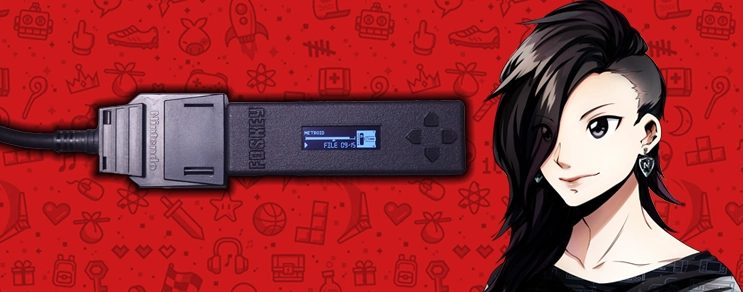
O FDSKey é um emulador de drive Famicom Disk System de código aberto, de baixo custo e fácil de construir, que apresenta um elegante display OLED. Ele permite executar imagens de discos Famicom Disk System a partir de um cartão microSD, fazer dump de discos usando um drive físico FDS sem hardware/cabos adicionais e gravar discos usando um drive físico FDS sem hardware/cabos extras.

Como Usá-lo

  1. Execução de Imagens de Disco Famicom Disk System: Insira um cartão microSD formatado no FDSKey e conecte-o a um adaptador RAM do Famicom. Ligue o Famicom e você poderá navegar pelas imagens de disco e executá-las.
  2. Dump de Discos: Use um drive FDS físico para fazer o dump de discos para imagens de disco. Conecte o drive FDS ao FDSKey, ligue o Famicom e selecione a opção apropriada no menu.
  3. Gravação de Discos: Similar ao dump, conecte um drive FDS físico ao FDSKey, ligue o Famicom e selecione a opção para gravar discos.

Requisitos

  • Famicom
  • Adaptador RAM do Famicom Disk System
  • Cartão microSD

Montagem do FDSKey

A montagem do FDSKey requer alguns componentes de baixo custo. Aqui estão os principais componentes que você precisa:

  1. Microcontrolador STM32G0B0CET: Este microcontrolador é essencial para o funcionamento do FDSKey. Você pode adquiri-lo em lojas de componentes eletrônicos online.
  2. Módulo de Display OLED: O display OLED de 0,91 polegadas é popular e amplamente disponível. Certifique-se de adquirir o modelo SSD1306 128×32 de 4 pinos.
  3. Soquete para Cartão microSD: Este soquete permite a inserção do cartão microSD. Certifique-se de que ele tenha 8 pinos mais um pino de detecção de cartão.
  4. Estabilizador LD1117S33: Este componente é necessário para fornecer energia estável ao FDSKey.
  5. Botões SMD: Você precisará de quatro botões SMD para a interface do FDSKey.
  6. Resistores e Capacitores: São necessários alguns resistores e capacitores para a funcionalidade do FDSKey.
  7. Caixa de Plástico: Você pode imprimir uma caixa de plástico usando uma impressora 3D. Modelos de arquivo .stl estão disponíveis.
FdsKey_circuit_diagram.png
FdsKey_bom.png

Montagem e Flash do Firmware

A montagem envolve a soldagem dos componentes no PCB de acordo com as instruções fornecidas. Você também precisará atualizar o firmware. Isso pode ser feito escrevendo o arquivo de bootloader e o arquivo de firmware principal em um cartão microSD formatado. Depois de inserir o cartão microSD e ligar o Famicom, o FDSKey será atualizado automaticamente.

Uso do Dispositivo

O FDSKey possui uma interface intuitiva e botões para navegar e selecionar opções. Você pode executar imagens de disco, fazer dump de discos físicos e gravar imagens de disco físico usando este dispositivo.

Menu de Configurações

O FDSKey possui um menu de configurações onde você pode personalizar o funcionamento do dispositivo. Algumas das opções incluem:

  • Velocidade de Retrocesso: Escolha entre velocidades de operação original, rápida ou turbo.
  • Lembrar Estado: Defina o estado ao ligar entre menu principal, menu de navegação ou ROM.
  • Salvamento: Escolha entre modos de salvamento de progresso do jogo.
  • Ocultar Arquivos: Escolha ocultar arquivos e extensões específicas no navegador de arquivos.

Menu de Serviço

O menu de serviço é destinado a desenvolvedores e usuários avançados. Ele permite a formatação de cartões SD, atualização de firmware e acesso a informações do sistema.

Conclusão

O FDSKey é uma solução de emulação de disco Famicom Disk System altamente acessível e versátil. Com suas opções de execução, dump e gravação de discos, ele oferece uma experiência de jogo retro aprimorada. Sua interface intuitiva e configurações personalizáveis o tornam um dispositivo poderoso para entusiastas do Famicom.

Perguntas Frequentes

  1. Posso executar imagens de disco do Famicom Disk System a partir de qualquer cartão microSD? Sim, você pode usar um cartão microSD formatado para executar imagens de disco no FDSKey.
  2. Como faço para atualizar o firmware do FDSKey? Basta copiar os arquivos de firmware para um cartão microSD e ligar o Famicom com o FDSKey inserido. O firmware será atualizado automaticamente.
  3. Quais são os requisitos básicos para usar o FDSKey? Você precisará de um Famicom, um adaptador RAM do Famicom Disk System e um cartão microSD.
  4. Posso usar o FDSKey com outros consoles além do Famicom? O FDSKey foi projetado especificamente para o Famicom Disk System e não é compatível com outros consoles.
  5. Posso usar o FDSKey para jogos de outros sistemas além do Famicom Disk System? Não, o FDSKey é projetado exclusivamente para emular jogos do Famicom Disk System.

Faça parte do nosso Discord, acesse o NewsInside FÓRUM NO DISCORD!

Red Dead Redemption Remasterizado: Como a Emulação de PC Liberta o Verdadeiro Potencial do Jogo

Podcast NewsInside, siga e ouça mensalmente no Spotify:

Red Dead Redemption, uma obra-prima da Rockstar Games, cativou os corações dos jogadores com sua narrativa envolvente e mundo aberto vasto. No entanto, com os rumores circulando sobre uma possível remasterização, os fãs desse título clássico estão animados. Este jogo icônico, originalmente lançado para o Xbox 360 e o PS3, conquistou os jogadores com sua narrativa envolvente e mundo aberto expansivo. No entanto, as limitações técnicas do hardware original deixaram o jogo limitado a uma taxa de quadros de 30 por segundo (FPS), limitando sua fidelidade visual e desempenho.

Limitações Técnicas do Lançamento Original

Na época do Xbox 360 e do PS3, as capacidades do hardware impuseram limitações significativas aos desenvolvedores de jogos. O Red Dead Redemption, embora uma obra-prima, estava sujeito a essas restrições. A taxa de quadros máxima do jogo de 30 FPS, combinada com compromissos gráficos, significava que os jogadores não conseguiam experimentar todo o potencial de seu mundo deslumbrante.

Oficial vs. Remasterização Não Oficial

Na ausência de uma remasterização oficial ou lançamento para PC, jogar o Red Dead Redemption em hardware moderno permanecia limitado. Embora a compatibilidade com versões anteriores nos consoles Xbox permitisse melhorias ligeiras, o jogo ainda estava limitado por seu design original. Isso mudou com o surgimento da emulação de PC.

Opções de Emulação: RPCS3 vs. Xenia

A emulação de PC deu novo fôlego ao Red Dead Redemption, permitindo que os jogadores experimentassem o jogo com visuais e desempenho muito melhores. Dois emuladores principais, RPCS3 para a versão do PS3 e Xenia para a versão do Xbox 360, oferecem experiências distintas. Ao comparar os dois, fica evidente que a versão do Xbox 360 oferece uma fidelidade visual superior, incluindo resolução mais alta, melhores sombras e melhor antisserrilhamento.

Requisitos de Desempenho de GPU e CPU

No entanto, adentrar na emulação de PC traz seus próprios requisitos. Alcançar um desempenho ideal em resoluções mais altas exige uma potência de GPU substancial. Por exemplo, executar o jogo em resolução nativa de 4K pode sobrecarregar até mesmo as GPUs mais poderosas, como a RTX 4090. Da mesma forma, o desempenho da CPU é crucial, com CPUs modernas capazes de fornecer taxas de quadros estáveis e uma experiência tranquila.

Configurando a Emulação

Começar com a emulação de PC requer configuração cuidadosa. Usando o Xenia Canary e aplicando arquivos de patches específicos, os jogadores podem adaptar sua experiência à resolução de sua preferência. Configurar a escala de resolução, o buffering de áudio e as configurações de V-Sync garante uma experiência de jogo suave e agradável.

Aprimoramentos Visuais e Otimização

Para aprimorar ainda mais a experiência visual, os jogadores podem ajustar configurações como filtragem anisotrópica, desfoque de movimento e profundidade de campo. Técnicas de pós-processamento como FXAA e FSR 1.0 podem ser aplicadas para obter um visual mais polido. No entanto, a experiência de emulação não está isenta de peculiaridades, pois às vezes podem ocorrer problemas visuais e anomalias de iluminação.

Experiência de Jogo e Comparação

Ao jogar o Red Dead Redemption por meio da emulação de PC, os jogadores são recebidos com uma experiência transformadora. A taxa de quadros do jogo é desbloqueada, resultando em animações e controles mais suaves. Explorar o mundo expansivo em altas resoluções revela novos detalhes e destaca os impressionantes recursos de renderização do jogo.

O Potencial de uma Remasterização Oficial

Embora a emulação de PC ofereça aos jogadores a oportunidade de desfrutar do Red Dead Redemption em sua forma aprimorada, a perspectiva de uma remasterização oficial se aproxima. Um lançamento nativo para PC poderia potencialmente aproveitar todo o poder do hardware moderno, oferecendo uma experiência ainda mais refinada com controles otimizados e visuais aprimorados, porem a versão lançada nos console recentemente é apenas um “port” e carece da versão para PC.

Conclusão

Em suma, o surgimento da emulação de PC permitiu que os jogadores revisitassem o Red Dead Redemption com visuais e desempenho aprimorados. Enquanto as limitações técnicas originais do jogo o impediam, a combinação de GPUs poderosas, CPUs modernas e emuladores especializados desbloqueou seu verdadeiro potencial. Enquanto os jogadores exploram o Velho oeste mais uma vez, a perspectiva de uma remasterização oficial oferece a promessa de uma nova fronteira para esse clássico adorado.

Perguntas Frequentes

Posso usar controles de teclado e mouse na emulação?

Embora alguns jogadores tenham conseguido implementar controles de mouse e teclado por meio da emulação de gamepad, pode ser necessário um certo conhecimento técnico para configurá-los.

Como posso otimizar o desempenho em um PC de médio porte?

Ajustar a escala de resolução, desativar efeitos visuais exigentes e limitar as taxas de quadros podem ajudar a otimizar o desempenho em hardware de médio porte.

Faça parte do nosso Discord, acesse o NewsInside FÓRUM NO DISCORD!

O Emulador Dolphin É Cancelado

Podcast NewsInside, siga e ouça mensalmente no Spotify:

Baseado no video do canal Moon Channel “Why Are Emulators Legal? Dolphin vs. Nintendo, and the Fate of Emulation”

A equipe por trás do projeto Dolphin Emulator fez um anúncio surpreendente em 27 de maio de 2023. O lançamento do emulador Dolphin no serviço Steam da Valve foi cancelado. A razão citada para esse adiamento, conforme o site do Dolphin, foi a seguinte: a Nintendo emitiu uma ordem de cessação e desistência (cease and desist) invocando o Digital Millennium Copyright Act (DMCA) contra a página do emulador Dolphin no Steam e conseguiu remover o Dolphin da plataforma. Embora à primeira vista, o motivo possa parecer simples, a realidade é muito mais complexa. Embarquemos em uma jornada pelos campos do direito corporativo, da propriedade intelectual, da ética empresarial e da governança corporativa. Acredito que, ao final desta análise, você ficará surpreso com o que aprenderá.

A Jornada do Dolphin Emulator e a Questão da Propriedade Intelectual

O Dolphin Emulator é um software projetado para emular jogos desenvolvidos exclusivamente para o Nintendo GameCube e o Nintendo Wii. Em essência, ele permite que os jogadores utilizem cópias digitais (ROMs) desses jogos em seus computadores. O emulador tem uma longa história, com mais de 20 anos de desenvolvimento. Embora o console original suportasse apenas resolução de até 480p, o Dolphin Emulator permite resoluções arbitrárias e recursos adicionais, como anti-aliasing espacial e filtragem isotrópica. Surpreendentemente, o emulador é totalmente gratuito, de código aberto e conta com mais de 200 colaboradores.Um dos principais pontos de discussão em torno do Dolphin Emulator é a sua legalidade. O entendimento comum é os emuladores serem legais, mas as ROMs dos jogos que eles emulam não são. No entanto, é importante compreender os fundamentos legais que regem a emulação. O direito de emular consoles é protegido pelo caso Kinetics, onde se entendeu ser legal realizar a engenharia reversa de um console para criar um emulador. Por outro lado, a distribuição de emuladores que utilizem diretamente o código do firmware do console original é considerada ilegal.

O Enigma da Propriedade Intelectual e as Ações da Nintendo

Chegamos ao ponto central da controvérsia que envolve o Dolphin Emulator e a Nintendo. A Nintendo alega que o Dolphin viola suas medidas tecnológicas de proteção, previstas na Seção 1201 da Lei de Direitos Autorais dos Estados Unidos (DMCA). Essa Seção proíbe a circunvenção de medidas tecnológicas que controlam o acesso a uma obra protegida por direitos autorais. A Nintendo argumenta que o Dolphin Emulator utiliza chaves criptográficas para contornar suas medidas de proteção em seus jogos e consoles.A questão aqui é se a Nintendo conseguirá provar que o Dolphin Emulator viola efetivamente as medidas tecnológicas de proteção e se essa violação é suficiente para configurar uma infração da DMCA. Isso não é nada simples, e a legalidade da emulação de videogames permanece em um limbo jurídico. A jurisprudência estabelecida em casos como o de Sega vs. Accolade não abrange especificamente essa situação, tornando o cenário ainda mais complicado.

O Papel da Valve e a Ética Empresarial

Nesse cenário, a Valve, responsável pelo Steam, desempenha um papel crucial. A equipe do Dolphin Emulator planejava lançar o emulador no Steam, o que potencialmente aumentaria sua acessibilidade. No entanto, a Valve, como uma empresa privada, tem a liberdade de decidir com quem ela quer fazer parcerias e quais softwares deseja disponibilizar em sua plataforma. No comunicado, a Valve afirmou que não deseja lançar o emulador no Steam devido ao histórico da Nintendo em tomar medidas legais contra alguns emuladores.Essa decisão da Valve revisita questões de ética empresarial. Grandes empresas do setor de videogames precisam equilibrar interesses comerciais com questões legais e éticas. A Valve optou por não se envolver na questão, evitando potenciais consequências legais e mantendo sua relação com a Nintendo e outros parceiros.

O Futuro do Dolphin Emulator e a Possibilidade de Litígio

O adiamento indefinido do lançamento do Dolphin Emulator no Steam sinaliza um possível litígio futuro entre o Dolphin Emulator e a Nintendo. Enquanto a equipe por trás do Dolphin Emulator defende que o emulador opera em uma zona legal de engenharia reversa, a Nintendo argumenta que o software viola suas medidas de proteção. Se o caso chegar a tribunal, a batalha legal será crucial para definir o futuro dos emuladores de videogame e sua relação com a propriedade intelectual.

Conclusão

A controvérsia em torno do adiamento do Dolphin Emulator no Steam levanta questões importantes sobre a propriedade intelectual, a legalidade da emulação de videogames e a ética empresarial. O cenário legal da emulação permanece incerto e baseado em decisões judiciais antigas que podem não se aplicar adequadamente à tecnologia atual. Enquanto a Nintendo protegerá seus direitos autorais, a Valve escolhe não se envolver para evitar conflitos. O futuro do Dolphin Emulator depende do desenrolar de ações judiciais potenciais e pode moldar o cenário da emulação e da propriedade intelectual nos jogos eletrônicos.

FAQs

O Que É O Dolphin Emulator?

O Dolphin Emulator é um software de emulação que permite jogar jogos de Nintendo GameCube e Nintendo Wii em computadores.

Emular Jogos É Legal?

A legalidade da emulação de jogos é um tópico complexo e não totalmente resolvido. A emulação de consoles por meio de engenharia reversa é considerada legal, mas a distribuição de emuladores que usem diretamente o código de firmware do console original é ilegal.

O Que É a DMCA?

A DMCA é a Lei de Direitos Autorais do Milênio Digital dos Estados Unidos. Ela contém disposições que proíbem a circunverão de medidas tecnológicas de proteção e protegem os direitos autorais em meios digitais.

Por Que a Valve Não Lançou O Dolphin Emulator No Steam?

A Valve decidiu não lançar o Dolphin Emulator no Steam devido ao histórico da Nintendo em tomar medidas legais contra alguns emuladores. A empresa preferiu evitar possíveis consequências legais e manter suas relações com a Nintendo e outros parceiros.

O Que O Futuro Reserva Para O Dolphin Emulator?

O futuro do Dolphin Emulator é incerto e pode depender de um possível litígio com a Nintendo. O resultado de uma ação legal pode moldar o cenário da emulação e da propriedade intelectual nos jogos eletrônicos.

Faça parte do nosso Discord, acesse o NewsInside FÓRUM NO DISCORD!

O Infuse: O Emulador do Zeebo — BOIACROSS ADVENTURES SERÁ UMA REALIDADE

Podcast NewsInside, siga e ouça mensalmente no Spotify:

O Infuse é uma re-implementação inovadora do subsistema Qualcomm BREW e um emulador de alto nível do Zeebo, desenvolvido do zero com base em tentativas de engenharia reversa limpa. Neste artigo, exploraremos em detalhes as principais características e funcionalidades do Infuse, como sua capacidade de executar jogos comerciais do Zeebo e amostras do BREW, os desafios enfrentados durante o desenvolvimento e as perspectivas futuras. Vamos dar uma olhada no seu núcleo ARM JIT dinâmico, suporte a diferentes plataformas, bem como suas interfaces de renderização e som.

O Desenvolvimento do Infuse

O Infuse surgiu como uma iniciativa para reviver o legado dos jogos Zeebo e BREW em plataformas modernas. A equipe por trás do Infuse se dedicou a criar uma solução completamente nova que pudesse preservar a experiência desses jogos e torná-los acessíveis a um público mais amplo.

Núcleo ARM JIT Dinâmico

O Infuse adota um núcleo ARM JIT dinâmico, que permite a emulação eficiente de jogos e amostras do BREW. Isso significa que o emulador traduz as instruções do processador para a arquitetura alvo em tempo real, otimizando o desempenho e a velocidade de execução.

Suporte a Plataformas

Uma das grandes vantagens do Infuse é sua capacidade de ser compilado para diferentes plataformas, incluindo x86_64 e aarch64, tornando-o compatível com sistemas operacionais populares como macOS, GNU/Linux e Windows. Essa flexibilidade permite que os usuários experimentem os jogos do Zeebo em seus dispositivos favoritos.

Emulação de Velocidade Total

Testes realizados em um notebook Macbook Pro 2020 M1 com uma compilação de depuração não otimizada mostraram que o Infuse alcança a emulação do Zeebo em mais de velocidade total. Isso é impressionante, pois demonstra a eficiência e a qualidade do emulador.

Adaptação para Dispositivos ARM de 32 bits

Outro recurso interessante do Infuse é sua capacidade de ser compilado como um aplicativo completamente nativo em dispositivos ARM de 32 bits suportados. Isso possibilita sua fácil adaptação para plataformas como o Nintendo 3DS, permitindo a execução nativa sem a necessidade de emulação ARM.

Interfaces de Renderização e Som

O Infuse utiliza interfaces de renderização encapsuladas e traduzidas para APIs nativas por meio de renderizadores externos. Isso permite que o emulador suporte múltiplos backends, como Vulkan, para garantir uma experiência de jogo aprimorada.Apesar dessas notáveis características, o Infuse ainda possui algumas deficiências. A implementação da pilha OpenGL do emulador ainda não está concluída, o que pode impactar o desempenho e a compatibilidade com alguns jogos.

Conclusão

O Infuse é uma re-implementação impressionante do subsistema Qualcomm BREW e um emulador de alto nível do Zeebo. Sua capacidade de executar jogos comerciais e amostras do BREW em diferentes plataformas, combinada com a emulação de velocidade total, torna-o uma excelente escolha para os entusiastas de jogos retrô.Com contínuos esforços de desenvolvimento e atualizações, o Infuse tem o potencial de se tornar uma referência no mundo da emulação de jogos. Seus criadores estão empenhados em superar os desafios remanescentes, como a conclusão da pilha OpenGL, para oferecer uma experiência ainda mais imersiva aos usuários.

Faça parte do nosso Discord, acesse o NewsInside FÓRUM NO DISCORD!

Os Melhores Emuladores 3DS para Android: Citra MMJ é a Escolha Certa
Podcast NewsInside, siga e ouça mensalmente no Spotify:

Hoje, falaremos sobre os melhores emuladores 3DS para Android e por que o Citra MMJ é a escolha certa para os fãs de jogos de Nintendo 3DS. Se você é um entusiasta de jogos retrô e deseja reviver suas experiências favoritas no Nintendo 3DS no seu dispositivo Android, você veio ao lugar certo! Exploraremos as opções disponíveis e descobrir por que o Citra MMJ é uma opção impressionante para uma experiência de emulação suave e de alta qualidade.

Introdução aos Emuladores 3DS para Android

Os emuladores 3DS para Android permitem que você jogue os jogos clássicos do Nintendo 3DS diretamente no seu smartphone ou tablet Android. Esses emuladores recriam o ambiente do console 3DS, permitindo que você execute seus jogos favoritos sem a necessidade de um hardware dedicado.

As Opções Disponíveis

Há várias opções de emuladores 3DS disponíveis, mas uma das mais populares é a versão listada na Google Play Store. Com mais de 1 milhão de instalações, esse emulador é amplamente utilizado, mas muitos usuários têm se queixado de problemas de desempenho, já que essa versão prioriza a qualidade em detrimento da velocidade de emulação.

A Escolha Ideal: Citra MMJ

Se você está em busca de um emulador 3DS que ofereça uma experiência de emulação mais fluida, então o Citra MMJ é a escolha certa para você. Embora não esteja disponível na Google Play Store, o Citra MMJ supera a concorrência em termos de desempenho e velocidade de emulação.

Instalação do Citra MMJ

Para instalar o Citra MMJ, você precisará obter o arquivo APK do emulador. Você pode encontrar um link para o site oficial do Citra MMJ na descrição deste artigo. Uma vez que o APK esteja no seu dispositivo Android, ative a opção “Instalar de fontes desconhecidas” para prosseguir com a instalação.

Configurações Recomendadas para uma Melhor Experiência

Para garantir o melhor desempenho ao jogar seus jogos favoritos do 3DS no Citra MMJ, siga estas configurações recomendadas:

  • Ative a opção “Use Dual Core” para melhorar o desempenho geral.
  • Quanto à resolução interna, é aconselhável deixá-la no padrão antes de ajustar para uma resolução mais alta.
  • Mantenha o “Shader Type” configurado como “Normal with Cache” para evitar problemas gráficos.
  • Para melhorar o áudio, você pode habilitar a opção “Enable Audio Stretching”.

Otimizando o Desempenho com o Cheat Code

O Citra MMJ oferece uma opção especial de “Cheat Code” que pode melhorar ainda mais o desempenho de alguns jogos. Isso pode ser feito selecionando a opção “60fps hack” para aumentar a taxa de quadros para 60fps, tornando a jogabilidade mais suave em alguns títulos.

Personalização e Ajustes Adicionais

Além disso, o Citra MMJ oferece uma ampla gama de opções de personalização, incluindo configuração de controles, configuração de layout e opções para jogar em modo multiplayer.

O Citra MMJ é uma escolha impressionante para jogadores que desejam uma experiência de emulação 3DS de alta qualidade e com ótimo desempenho no Android. Sua interface amigável e configurações ajustáveis fazem dele um emulador versátil para os entusiastas de jogos retrô.Agora é sua vez! Experimente o Citra MMJ e reviva seus jogos favoritos do Nintendo 3DS no seu dispositivo Android. Divirta-se relembrando as aventuras emocionantes que fizeram parte da sua infância.


FAQs

1. O Citra MMJ é seguro de usar?
Sim, o Citra MMJ é seguro de usar, mas lembre-se de habilitar a opção “Instalar de fontes desconhecidas” antes de instalar o APK.

2. Onde posso encontrar jogos para o Citra MMJ?
Os jogos podem ser encontrados online, mas é importante verificar a legalidade de obtê-los.

3. Quais jogos são compatíveis com o Citra MMJ?
O Citra MMJ suporta jogos nos formatos .cci, .cxl, .3ds e .3dsx. Verifique a compatibilidade dos jogos antes de baixá-los.

4. Posso usar um controle Bluetooth para jogar no Citra MMJ?
Sim, você pode configurar um controle Bluetooth para jogar no emulador.

5. O Citra MMJ é atualizado regularmente?Sim, o Citra MMJ é uma comunidade ativa e é atualizado regularmente para melhorar o desempenho e a compatibilidade dos jogos.

O Citra MMJ pode ser baixado aqui:
Releases · weihuoya/citra (github.com)

Faça parte do nosso Discord, acesse o NewsInside FÓRUM NO DISCORD!

XEMU: Emulador do Xbox OG

Podcast NewsInside, siga e ouça mensalmente no Spotify:

O emulador original do Xbox, conhecido como xemu, é uma ferramenta poderosa e acessível para os entusiastas de jogos retrô. Com o avanço da tecnologia, muitos jogadores têm se sentido nostálgicos e desejando reviver os jogos clássicos do Xbox em plataformas modernas. Felizmente, com o xemu, essa possibilidade agora se tornou uma realidade. Neste artigo, exploraremos as características e benefícios desse emulador impressionante, que possibilita a experiência de jogar novamente os títulos favoritos do Xbox sem a necessidade de um console físico.

Código Aberto

O xemu é um projeto de código aberto, e todo o seu código-fonte está disponível no GitHub. Isso significa que qualquer pessoa interessada no desenvolvimento do emulador pode contribuir para o projeto. A comunidade envolvida incentiva novos desenvolvedores a participarem e melhorarem ainda mais essa incrível ferramenta. Se você tem habilidades de programação e amor pelo Xbox clássico, junte-se à comunidade e contribua para a evolução do emulador.

Jogue Aonde Quiser

Uma das grandes vantagens do xemu é que ele é compatível com múltiplas plataformas. O emulador pode ser executado nativamente em sistemas Windows, macOS e Linux. Além disso, binários já compilados estão disponíveis para todas essas plataformas, mas se preferir, você também pode optar por compilar o emulador a partir do código-fonte. Essa versatilidade faz do xemu uma escolha popular entre jogadores com diferentes sistemas operacionais.

Emulação de Baixo Nível

O xemu é conhecido por sua emulação de baixo nível, o que o torna altamente compatível com sistemas, títulos e aplicativos homebrew do Xbox original. Graças a essa abordagem, os jogadores podem desfrutar de uma experiência de jogo autêntica e cativante, sem perda de desempenho ou precisão nos gráficos.

Suporte a Controles

Para proporcionar uma experiência verdadeiramente imersiva, o xemu foi desenvolvido com suporte total a controles. Baseado na biblioteca SDL2, o emulador suporta virtualmente todos os tipos de controladores. Isso significa que você pode conectar até quatro controles simultaneamente, assim como faria em um Xbox real. Essa característica é especialmente apreciada pelos fãs de jogos multiplayer local.

Snapshots (Save State)

Esperar pelos checkpoints do jogo pode ser uma experiência frustrante. Felizmente, o xemu permite que você salve o estado atual da máquina e o carregue novamente a qualquer momento, sem a necessidade de esperar por salvamentos automáticos. Com essa funcionalidade, você pode experimentar novas estratégias ou simplesmente pausar o jogo e retornar de onde parou.

Escala de Renderização

Os jogos originais do Xbox foram projetados para rodar em resoluções mais baixas, próprias da época. No entanto, com o xemu, é possível reviver esses jogos em alta definição. O emulador permite que você aumente a resolução de renderização dos jogos, aumentando a qualidade gráfica e proporcionando uma experiência mais envolvente. Com um simples clique, você pode escalar a resolução de 480p para 1080p e apreciar gráficos melhorados.

Conectividade

O xemu oferece várias opções de conectividade. É possível conectar-se a outras instâncias do emulador e até mesmo a consoles Xbox reais, tanto localmente como pela internet. Isso abre um mundo de possibilidades para jogos online, projetos de recriação do Xbox Live e outras atividades que a comunidade criativa pode imaginar.

Comunidade Ativa

Uma das maiores vantagens de usar o xemu é fazer parte de uma comunidade vibrante de fãs do Xbox original. Ao se juntar ao Discord da comunidade, você pode configurar partidas multiplayer, obter ajuda para rodar o emulador e trocar experiências com outros entusiastas. A comunidade é engajada e dedicada a aprimorar constantemente o emulador, tornando-o cada vez melhor.

Compatibilidade e Relatórios

É importante mencionar que a compatibilidade dos títulos no xemu pode variar de acordo com a versão do emulador e o sistema em que está sendo executado. A comunidade do emulador conta com voluntários que relatam a compatibilidade de cada título testado. Esses relatórios são baseados na experiência pessoal dos usuários com a versão atual do xemu. Conforme o projeto evolui, novos relatórios podem ser necessários. Portanto, os usuários são convidados a contribuir para o projeto enviando relatórios atualizados de compatibilidade.

Conclusão

O xemu é uma ferramenta impressionante que traz os jogos clássicos do Xbox de volta à vida, permitindo que os jogadores desfrutem de uma experiência nostálgica em plataformas modernas. Sua compatibilidade de baixo nível, suporte a controles e funcionalidades adicionais, como snapshots e renderização aprimorada, fazem dele um dos melhores emuladores disponíveis. Além disso, a comunidade ativa e dedicada torna o xemu um projeto em constante evolução e aprimoramento.

FAQs

1. O xemu é seguro para usar?

Sim, o xemu é seguro para uso, desde que você obtenha-o de fontes confiáveis. Certifique-se de baixá-lo apenas de repositórios oficiais ou páginas de desenvolvedores verificados.

2. O emulador suporta jogos de todas as regiões do Xbox original?

Sim, o xemu é projetado para suportar jogos de todas as regiões do Xbox original. No entanto, lembre-se de verificar a compatibilidade do jogo específico antes de tentar executá-lo.

3. Posso jogar jogos multiplayer online usando o xemu?

Sim, você pode jogar jogos multiplayer online usando o xemu, conectando-se a outros jogadores através do Discord ou outros serviços de tunelamento.

4. O xemu é compatível com todos os controladores?

O xemu é baseado na biblioteca SDL2, o que significa que oferece suporte para a maioria dos controladores disponíveis no mercado. A maioria dos controles modernos deve funcionar perfeitamente com o emulador.

5. Posso contribuir para o desenvolvimento do xemu?

Sim, o xemu é um projeto de código aberto e incentiva ativamente a participação de desenvolvedores. Você pode contribuir com código, relatórios de bugs ou melhorias por meio do GitHub do projeto, ou participar da comunidade do Discord.

Download

Faça parte do nosso Discord, acesse o NewsInside FÓRUM NO DISCORD!

[Retroconsoles] Anbernic CFW: Otimizado Para Emulação

Podcast NewsInside, siga e ouça mensalmente no Spotify:

Desenvolvido pela TheGammaSqueeze, o GammaOS é uma versão personalizada do Android otimizada para o hardware do RG405M. Ele é baseado no LineageOS 19.1 (Android 12), porém foi cuidadosamente desbloqueado para garantir velocidade e desempenho máximos.

Recursos

  • Baseado em uma versão limpa e desbloqueada do LineageOS 19.1, o Android 12, proporcionando uma experiência mais suave. Os aplicativos não essenciais foram removidos.
  • Possui o launcher Daijisho como interface principal, pré-configurado com RetroArch para emulação de alguns sistemas. (Configurações otimizadas para GB, GBC, GBA, NES, SNES, Genesis, PSX)
  • Inclui a Play Store e a Aurora Store.
  • O bloqueador de anúncios Adguard está incluído por padrão (pode ser desativado nas configurações de DNS privado).
  • Magisk/root está incluído (pode ser habilitado após reiniciar o dispositivo).
  • Correção da taxa de atualização de 60 Hz para a tela (a taxa padrão é de 61,2 Hz e pode causar problemas de sincronização de quadros na emulação).
  • Correção do excesso de nitidez da tela.
  • Calibração do joystick analógico para controles mais precisos.
  • O processador e a GPU agora utilizam governadores de desempenho para aumentar ainda mais o desempenho.
  • Os novos drivers de GPU são provenientes do Retroid Pocket 3+ para um aumento extra de desempenho.

O Que Está Faltando

Falta um botão integrado para mapeamento na tela, porém soluções alternativas podem ser encontradas na loja de aplicativos. Correção dos botões L2/R2 para alguns jogos de Android (também é um problema no firmware original da Anbernic), devido à ausência de entrada emulada para os botões GAS e BRAKE no joystick. Não é possível corrigir sem as fontes do kernel da Anbernic.

Para garantir compatibilidade com os jogos e emuladores existentes, o GammaOS foi projetado para executar a maioria dos jogos e emuladores de Android sem problemas. Além disso, inclui suporte para a Google Play Store e a Aurora Store, permitindo que os usuários baixem e instalem facilmente seus jogos e aplicativos favoritos.

Com sua variedade de recursos que aumentam o desempenho e adições úteis, o GammaOS é uma atualização valiosa para qualquer proprietário do Anbernic RG405M que deseja aproveitar ao máximo seu dispositivo.

Github do Desenvolvedor

Guia Oficial:

Faça parte do nosso Discord, acesse o NewsInside FÓRUM NO DISCORD!

[Nintendo Switch] Simple Mod Manager: Gerenciando Seus Mods

Podcast NewsInside, siga e ouça mensalmente no Spotify:

Se você é um entusiasta de jogos e possui um Nintendo Switch com CFW Atmosphere, então provavelmente já sabe que os mods são uma ótima maneira de expandir a jogabilidade de seus jogos favoritos. Mas gerenciar seus mods pode ser um desafio, especialmente quando você tem muitos deles. É aí que entra o SimpleModManager.

O SimpleModManager é um aplicativo homebrew que permite gerenciar seus mods no Nintendo Switch CFW Atmosphere via LayeredFS. Com ele, você pode facilmente aplicar, verificar e excluir mods, bem como criar e editar seus próprios presets de configuração.

Para instalar o SimpleModManager manualmente, basta fazer o download da versão mais recente na página de lançamento e colocar o arquivo .nro na pasta / switch / do seu cartão SD. Em seguida, crie uma pasta / mods / na raiz do seu cartão SD e siga a estrutura de árvore de pastas para cada mod que você deseja instalar.

Por exemplo, se você quiser instalar o mod First Person View para The Legend of Zelda – Breath of the Wild, crie uma pasta com o nome do jogo em / mods / e, em seguida, crie uma pasta com o nome do mod dentro dessa pasta. Dentro da pasta do mod, você deve seguir a estrutura de pastas do diretório Atmosphere do jogo para instalar corretamente o mod.

Uma vez que seus mods estejam instalados, você pode facilmente aplicá-los, verificá-los e excluí-los no SimpleModManager. Além disso, você pode criar e editar seus próprios presets de configuração para cada jogo, permitindo que você ajuste facilmente as configurações de cada mod.

O SimpleModManager também é altamente personalizável.

Além disso, o SimpleModManager é altamente estável, com um mecanismo de gerenciamento de erros aprimorado para garantir que seus mods sejam instalados corretamente.

Download

Faça parte do nosso Discord, acesse o NewsInside FÓRUM NO DISCORD!

[Emulação] Yuzu & Zelda Tears of the Kingdom – 60 Fps, Correção De Cutscenes

Podcast NewsInside, siga e ouça mensalmente no Spotify:

(Este post foi indicação da comunidade NewsInside pelo amigo Beybl4de)

compilei um guia bastante simples e fácil de seguir para configurar o emulador com todas as correções disponíveis atuais e futuras.

Downloads Necessários:

1- Baixe a última versão disponível do EA (Early Access) do Yuzu em https://pineappleea.github.io/

2- Baixe o arquivo ROM do TOTK do Google e a atualização 1.1 (IMPORTANTE)

3- Baixe as chaves de título e produto 16.0.1 (16.0.2 são problemáticas?) aHR0cHM6Ly9waXhlbGRyYS5pbi91L1JkQUp6RUZN -Base64 (MAIS RECENTE DISPONÍVEL, se você tiver problemas com tela preta após o carregamento, procure pela versão 16.0.1, muitas pessoas conseguiram resolver)

3- Baixe a pasta de modificações (60 fps, FPS dinâmico, resolução de sombra e resolução de renderização mais alta) em https://pixeldrain.com/u/jgtCA9em

Guia de Configuração:

1 – Instale o Yuzu

2 – Adicione o TOTK e vá em Arquivos – Instalar em NAND e selecione seu arquivo de atualização 1.1+ para instalar a atualização 1.1

3 – Abra os dados do aplicativo (tecla do Windows + R e digite appdata ou %appdata%), vá para Roaming > Yuzu (crie a pasta, se não houver) e descompacte o arquivo rar fornecido em #3 e coloque suas chaves na pasta Yuzu em uma subpasta de chaves

4 – Clique com o botão esquerdo do mouse no seu jogo no emulador e clique em Propriedades Ative todas as modificações e a atualização 1.1

Configurações:

Configurações Gerais: Emulação de CPU Multicore ✓

Configurações Gráficas:

API: Vulkan Use Pipeline de Disco ✓

Use Emulação de GPU Assíncrona ✓

Acelere a Decodificação de Textura ASTC ✓

Resolução (1x, 2x, 3x baseado na GPU)

Filtro Adaptativo do Windows (AMD FSR, Nearest, Bilinear)

Método de Anti-Aliasing (SMAA) Nitidez 0

Configurações Gráficas Avançadas:

Habilitar Apresentação Assíncrona ✓, Habilitar Descarga Reativa ✓, Usar Construtor de Shader Assíncrono (HACK) ✓, Usar Tempo de GPU Rápido

Use o Tempo GPU Rápido (HACK), Use o Pipeline Vulkan ✓

Precisão LEVEL (ALTA) – IMPORTANTE (corrige bugs de física com mod FPS dinâmico)

Filtro Antistrófico (16x) – Aumento visual gratuito

Informação Extra:

Executar o mod atual de 60 FPS resultará em cenas sendo reproduzidas em dobro da velocidade pretendida e o áudio sendo significativamente atrasado, portanto, para uma experiência de visualização ideal, baixe o mod fornecido por u/PixelKiri até que uma correção adicional esteja disponível.

FPS dinâmico (Nota) – Ainda muito experimental e instável, se você conseguir 60 FPS, não use, você pode experimentá-lo, mas precisamos esperar por atualizações futuras nos próximos dias.

Enquanto isso, você pode experimentar os mods de 40 fps e 48 fps: https://www.reddit.com/r/NewYuzuPiracy/comments/13febbn/40fps_totk_mod_beta_likely_to_have_issues/

Para a tela preta ao trocar de armas/poderes – Use o ATSC (hack) nas configurações avançadas (Nota) introduz outros bugs nos menus – não é um problema nos 30 FPS.

Para o bloqueio de FPS (mod FPS dinâmico) – Limite de velocidade do Yuzu 50% – 30 fps 75% – 45 FPS (Nota) 45 fps não funciona com o mod de cenas.

Auto HDR para o Windows 11 – Renomeie o Yuzu.exe para Cemu.exe (a pasta do yuzu para Cemu também) para se beneficiar da sua TV/Monitor HDR, funciona muito bem.

Faça parte do nosso Discord, acesse o NewsInside FÓRUM NO DISCORD!