3.69/3.70 – Preparação!

ATENÇÃO, NÃO É BRINCADEIRA DE PRIMEIRO DE ABRIL (isso foi feito no telegram :3)

Total_N00b irá liberar seu exploit para estas fw que ainda não possuem um desbloqueio, aqueles que atualizaram “sem querer”, você terá que esperar algumas semanas, mas antes disto você precisa já preparar o seu PS Vita.

O Exploit vem diferente desta vez, não utilizará o browser via WebKit, Total_N00b vai vem com um exploit que é via Sandbox Escape, o emulador do PSP no Vita funciona de forma fechada de todo o sistema, o desgraçado e gênio achou um buraco deste sandbox, diretamente ao sistema inteiro do Vita, dado a isso você precisará:

Mudar o DNS do seu Vita 3.70 para manual primário em:

212.47.229.76

Agora você vai cadastrar uma conta na PSN nova, não use a sua própria conta, não seja jumento, leia a desgraça do tutorial.

Conta cadastrada, DNS colocado?

  • Você vai baixar qualquer demo de PSP ou PSP Minis, não vale baixar jogos de PS1 Classic, a coisa funciona com jogos PSP demo! Algumas regiões tem algumas demos diferentes, a exemplo:

    EU/UK: Ape Quest

  • NA/SG: LocoRoco Midnight Carnival
  • JP: YS seven

Agora baixe e instale o QCMA para fazer backup deste jogo baixado! E gaurde esse backup em mil locais diferentes de fácil acesso, caso precise um dia!

Completado a preparação, serão de 6 a 8 semanas para o Total_N00b soltar o desbloqueio completo.

Duvidas? Venham no Telegram do NewsInside! Ajudaremos em seu desespero xD


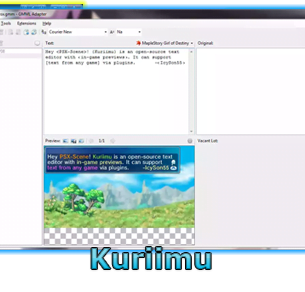
Kuriimu v1.0.14

O Kuriimu é uma ferramenta para criar traduções por fãs para seus jogos favoritos, em suas plataformas favoritas. Muito usado para PSP e 3DS. Não há um limite de quais consoles ele pode criar as traduções já que é baseado na web via “toolkint” (não confunda com Toolkit) e pode ser estendido pela contribuição dos usuários, que criam as DLLs para mais sistemas serem suportados. Atualmente hр suporte para vários tipos de arquivos e plugins para extração do mesmo. Ele é dividido em 3 programas:

● Kuriimu: Editor de Texto

● Kukkii: Conversor de Imagens

●  Karameru: Gerenciador de arquivos.

Se você já teve a curiosidade de como criar sua própria tradução para aquele seu amado jogo que está apenas em Pashto ou Russo, o Kuriimu é uma ótima opção para você, o download pode ser feito no GitGub doDesenvolvedor, Icy.

Download

[Artigo do Leitor] Jogos PSX para PS3 com HAN

Novamente, a gente precisa de alguns arquivos. Todos estão upados no link do Mediafire que segue. Alguns foram usados no tutorial de PS2, entretanto, recomendo baixar tudo de novo e usar uma pasta apenas para trabalhar com os projetos de PS1.

LINK DO MEDIAFIRE PRA DOWNLOAD DOS ARQUIVOS

** Necessário **

– PSX2PSP 1.4

– make_psone_classic_metadata.exe

– make_npdata.exe

– PS1 Classics PSN Work Folder

– PS3Tools

– TrueAncestor Repacker

– Ps3xploit-resigner

** Opcional ** (Apenas para questões de aparência no XMB — os templates estão incluídos no zip do projeto que upei no mediafire dentro da pasta /ps1/ps1 templates/icon e pic templates)

– ICON0.PNG – o ícone do jogo

– PIC1.PNG – imagem de fundo do jogo

– PIC0.PNG – caixa de informação localizada na parte inferior da tela

Para esse tutorial, vou usar um jogo que comprei pirata lá no começo dos anos 2000 e demorei pra achar, porque o nome é bem genérico. Ele se chama Legend.

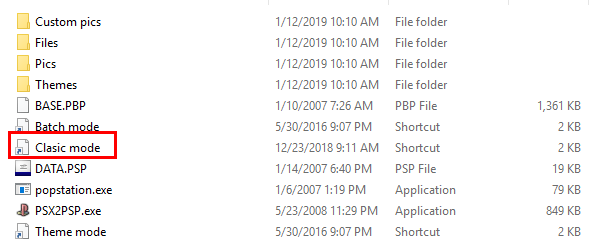
1-) O primeiro passo é abrir o /PS1/psx_classics/PSX2PSP 1.4 selecionando o atalho Clasic Mode.

Clique em Options no PSX2PSP e em compreension level, deixe 0. Salve, feche o programe e abra-o novamente.

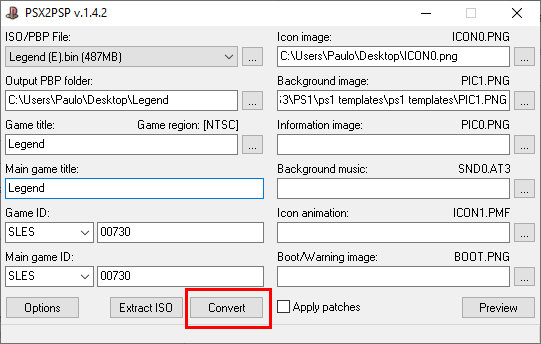
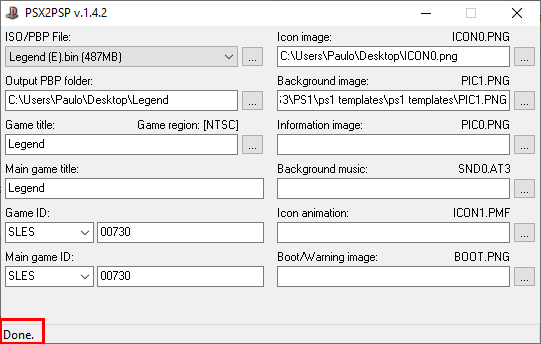
2-) Na opção ISO/PBP File, você precisa selecionar a imagem do jogo que quer jogar no PS3. Os formatos que observei que funcionam são: iso ou bin/cue. Em Output PBP folder, selecionamos a pasta que você deseja que o programa converta o arquivo de imagem.

3-) Preste atenção em “game title” e no GAMEID. Normalmente o programa pega sozinho, mas sempre vale conferir na internet se o GAMEID está correto com a versão da sua imagem. Use o Google. No meu caso, deu errado. Ele não reconheceu que o jogo é o Legend, mas sim o Fushigi no Kuni no Angelique. Neste caso, é só alterar. Com tudo pronto, clique em “Convert”.

No exemplo eu usei um ICON0.png que criei e a background image default. Você pode deixar em branco ou usar os arquivos que estão na pasta PS1 templates, ou até mesmo criar um com base nos templates. Divirta-se, é uma escolha sua.

Como tudo envolvendo computadores, a velocidade de conversão vai depender das configurações do seu computador. Então espere. Quando tudo acabar, vai aparecer uma mensagem de “done” embaixo do programa.

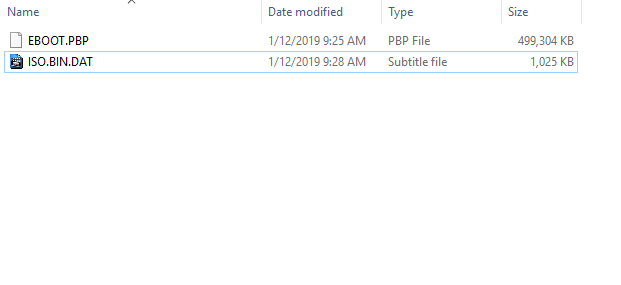
4-) Com isso feito, vamos abrir a pasta que selecionamos para ser a Output PBP folder. Vamos ver um arquivo EBOOT.PBP lá dentro. Vamos arrastar esse arquivo pra cima do /PS1/psx_classics/make_psone_classic_metadata.exe. Um arquivo chamado “ISO.BIN.DAT” será gerado dentro da pasta que tem o EBOOT.PBP.

5-) Copie este comando em um editor de texto e PRESTE ATENÇÃO

make_npdata -e ISO.BIN.DAT ISO.BIN.EDAT 1 1 1 0 16 3 00 UP9000-TITLEID_00-0000000000000001 5

Nós precisaremos editar o TITLEID para o TITLEID corresponde do nosso jogo. Por isso era importante checar se a informação no PSX2PSP estava correta. No meu caso, o comando ficará assim porque o TITLEID do meu jogo é SLES00730.

make_npdata -e ISO.BIN.DAT ISO.BIN.EDAT 1 1 1 0 16 3 00 UP9000-SLES00730_00-0000000000000001 5

6-) Copie o arquivo make_npdata.exe, localizado dentro da pasta /PS1/psx_classics para a nossa pasta que contém o EBOOT.PBP e o ISO.BIN.DAT.

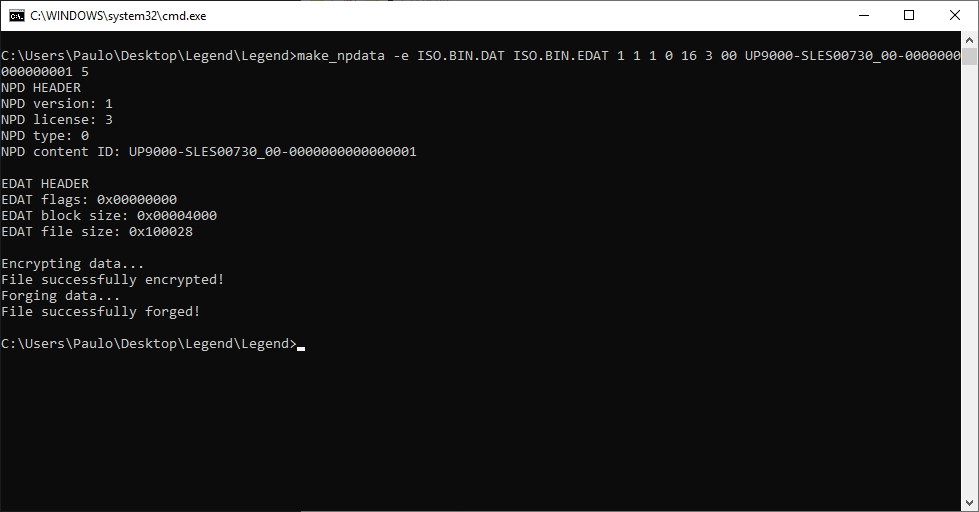
7-) Agora abra o prompt de comando dentro da nossa pasta segurando shift e apertando o botão direito. Se você não consegue ver a opção de abrir um prompt de comando, use o .reg que está dentro do pack e reinicie o seu computador. Execute o comando. EU vou executar

make_npdata -e ISO.BIN.DAT ISO.BIN.EDAT 1 1 1 0 16 3 00 UP9000-SLES00730_00-0000000000000001 5

voce vai executar o que editou. NÃO EXECUTE O MESMO COMANDO QUE O MEU. Altere o TITLEID.

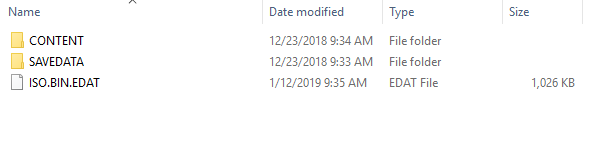
Feito isso, o programa vai gerar um arquivo chamado ISO.BIN.EDAT.

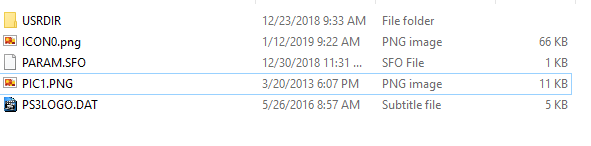
8-) Copie o arquivo ISO.BIN.EDAT para /PS1/psx_classics/PS1 Classics PSN Work Folder/USRDIR/

9-) Copie o arquivo EBOOT.PBP para /PS1/psx_classics/PS1 Classics PSN Work Folder/USRDIR/CONTENT

10-) Se você usou os arquivos icon0.png, pic0png e pic1.png, copie-os para /PS1/psx_classics/PS1 Classics PSN Work Folder/

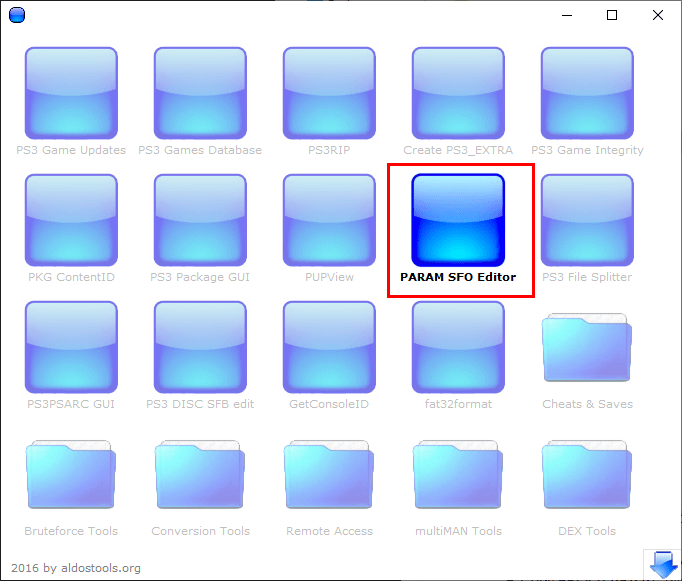
11-) Abra a pasta /PS1/ps3tools e vá em PS3Tools_Menu.exe. Selecione PARAM SFO Editor.

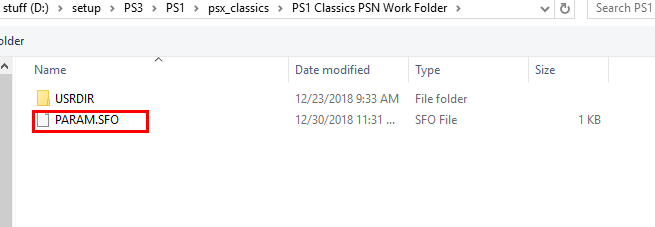
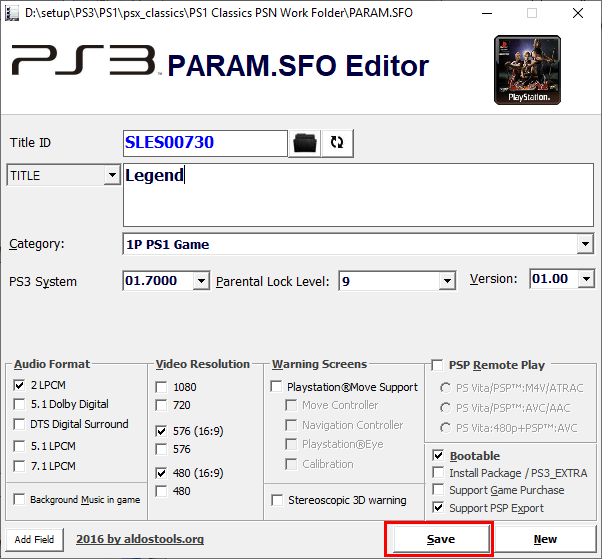
11-) Clique na pasta preta para abrir o PARAM.SFO. Ele está localizado em PS1/psx_classics/PS1 Classics PSN Work Folder/.

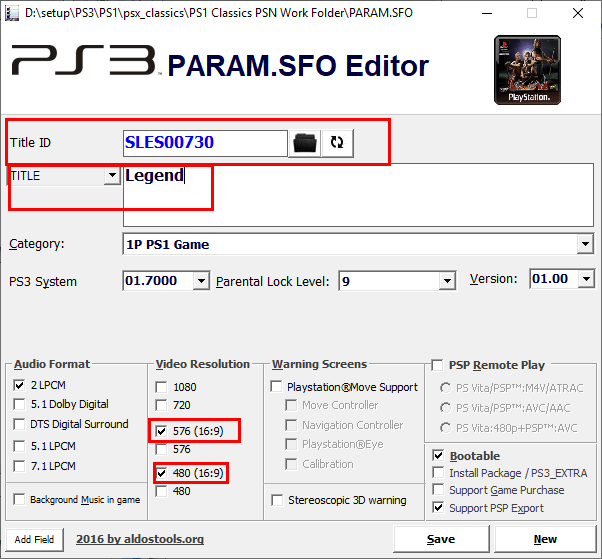
12-) Vamos alterar o TITLE ID e o TITLE. Também vamos marcar os itens 576 (16:9) e 480 (16:9) para que, caso o jogue suporte, tenhamos uma resolução widescreen e não 4:3 — em todos os jogos que tentei, infelizmente, essa opção não surtiu efeito. Mas você pode ter sorte com o jogo que tá tentando jogar.

OBS: como eu estou compartilhando o PARAM.SFO que usei nesse tutorial, ele vai vir preenchido com as informações do Legend. É só apagar e escrever por cima. Não tem nenhum segredo. Não mexa em nenhuma outra opção a não ser as que estão marcadas em vermelho na imagem.

13-) Feito isso, clique em Save, ali embaixo e depois, feche o programa.

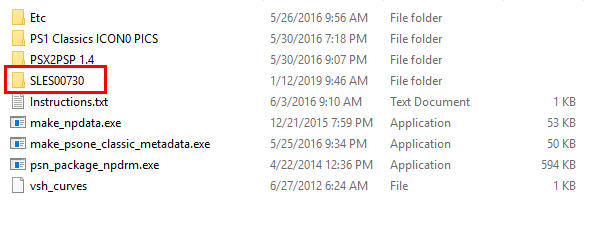
14-) Agora renomeie a pasta PS1 Classics PSN Work Folder para o seu TitleID. No meu caso, a pasta passará a se chamar SLES00730.

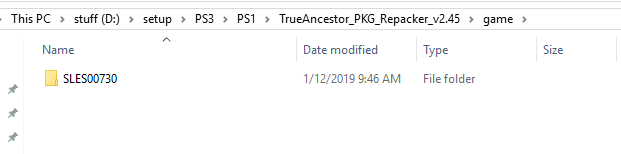
15-) Copie toda essa pasta para /PS1/TrueAncestor_PKG_Repacker_v2.45/game/

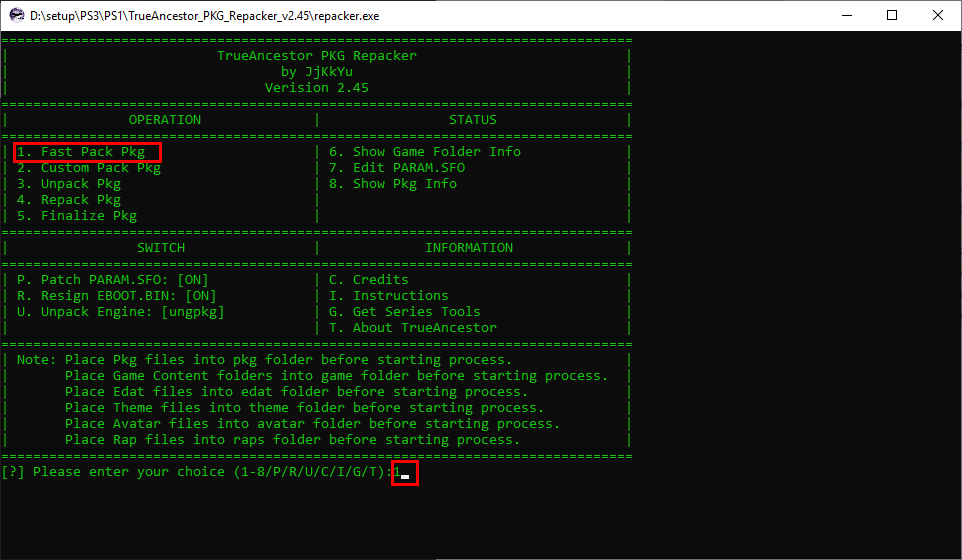
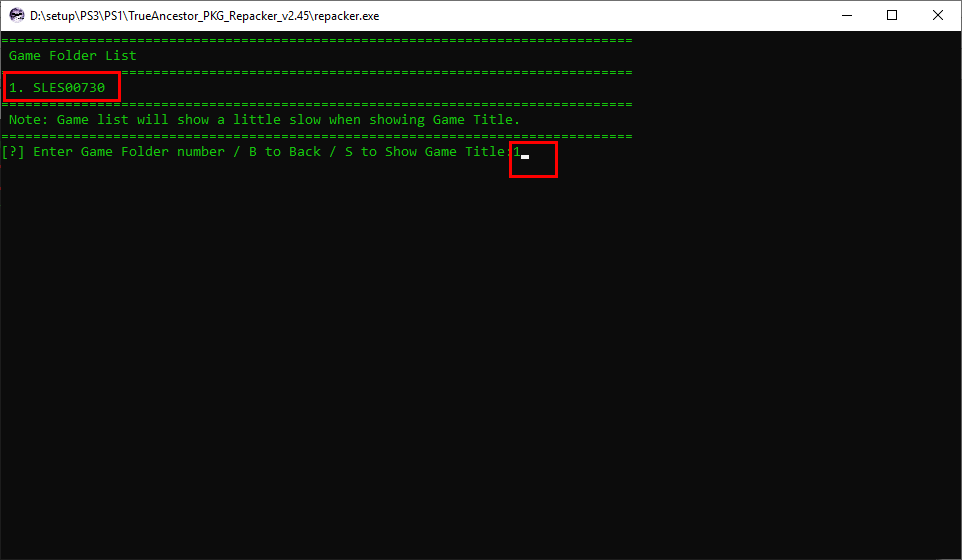
16-) Abra o repacker.exe dentro da pasta do TrueAncestor_PKG_Repacker_v2.45 e selecione a opção 1 (Fast PKG).

17-) O seu TitleID vai aparecer ali em cima. Selecione o número correspondente. Pra mim é o 1, e aperte enter e espere o processo acabar.

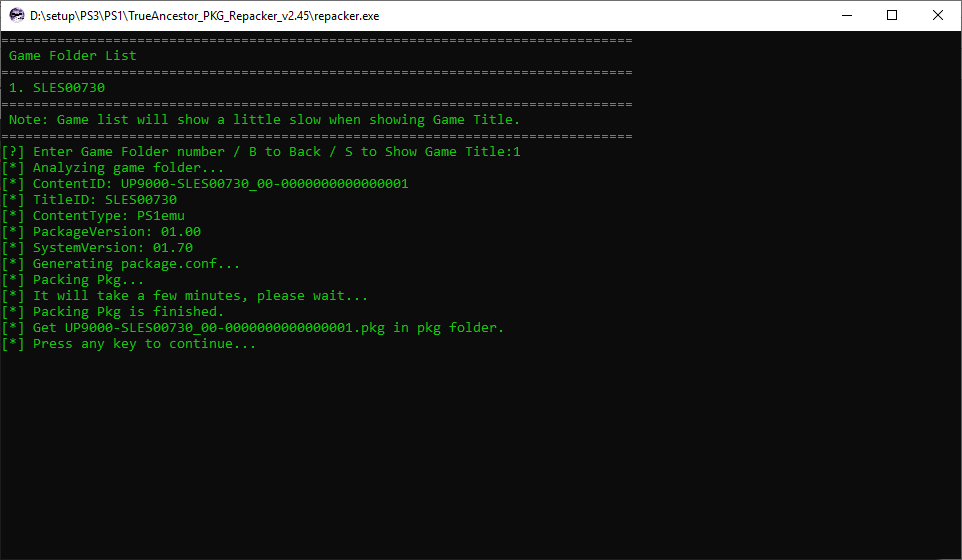
18-) Aperte qualquer tecla e o repacker.exe voltará para a tela com a Game Folder List. Pode fechar o programa. Dentro da pasta /PS1/TrueAncestor_PKG_Repacker_v2.45/pkg/ nós vamos ter o pkg que foi gerado pelo TrueAncestor.

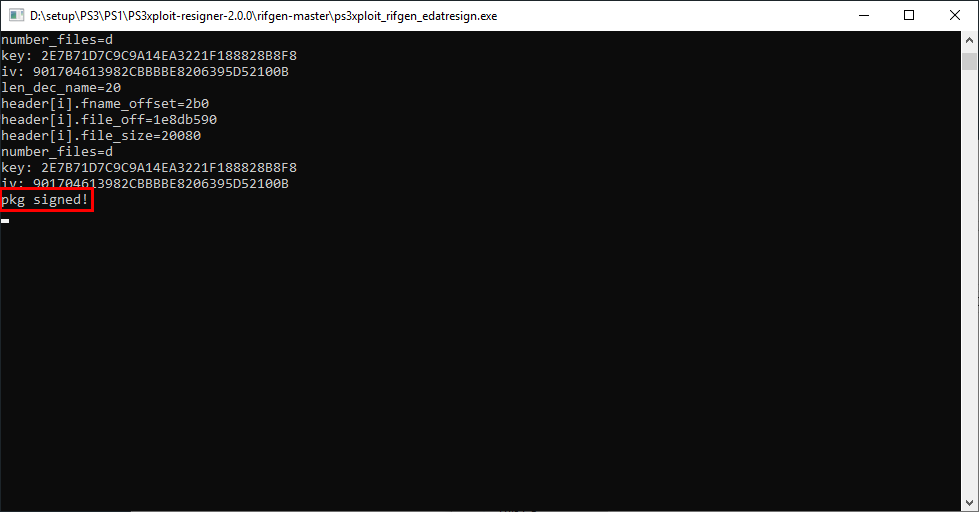
19-) Arraste esse PKG gerado pelo TrueAncestor para cima do /PS1/PS3xploit-resigner-2.0.0/rifgen-master/ps3xploit_rifgen_edatresign.exe e aguarde o processo acabar. Se você notar que está travado em uma linha do tipo bkp: 000000000000000 ou bkp: 0000000000640000, aperte enter e o processo vai continuar. Espere até receber a mensagem “pkg signed!” no programa.

Agora temos, dentro da pasta /PS1/TrueAncestor_PKG_Repacker_v2.45/pkg/ um novo PKG com o final “.pkg_signed”.

Copie esse pkg com .pkg_signed.pkg para /packages/ em um pendrive formato em fat32. Se você quiser, pode renomeá-lo para ser mais fácil de encontrá-lo na hora de instalar no PS3.

No PS3

Habilite o HAN. Vá em Package Manager -> Install Package Files -> Package Directory e selecione o PKG que copiou para o pendrive.

IMPORTANTE!

Quando você clicar no PKG, vai aparecer um “please wait…” que vai demorar. É NORMAL! Não desligue o console. ESPERE! Ele está instalando o jogo.

Quando isso acabar, volte para o XMB, vá em Package Manager -> PlayStation Network Content ->. O seu jogo vai aparecer nessa lista. Selecione e instale-o. Quando acabar de instalar, é só jogar.

Tutorial inspirado e feito com base neste do PSX-Place.


Temperatura da Jogatina!

Amido: Mais uma vez, aqui um leitor e frequentador no nosso Telegram, escreveu um ótimo artigo para vocês, espero que gostem, comentem e ele estará disponível a responder duvidas aqui nos comments ou diretamente no Telegram mesmo.

Texto escrito por Raziel e revisado por Kuroi.

Todos nós sonhamos que nossa experiência da jogatina seja a melhor possível. Com TV ou monitores grandes, alta taxa de quadros, consoles de última geração, PC MARTER RACE cadeira/poltrona ultra confortável e um petisco massa. Tudo maravilhoso.

Porém já parou para pensar em como um dos principais órgãos que lhe permite toda essa imersão está sendo cuidado? Sim, falo dos olhos! É, meus amigos, tem alguns detalhes que não te contaram e eu vou fazer o possível para esclarecer e não deixar que você vire um deficiente visual. Vamos a parte chata, porém um resumo caso você só queira o remédio.

Use Luz amarelada depois das 18:00 ou onde você mais fica jogando.

Se usar computador coloque em escala Âmbar (no início fica estranho mais depois acostuma)

Feito isso vamos as explicações.

Já reparou que todo escritório, sala de aula, laboratório e lugares que a pessoa tem que ter uma foco e atenção total naquilo que faz a luz é branca (florescente)? E quando você perguntava o porquê (Eu fazia isso) lhe diziam: “É porque é econômica”. Pois é, mentiram para você, mas calma não é do jeito que você está pensando. Sim elas são econômicas, mas existem dessas lâmpadas em tons amarelados, mas por que não colocam?

A explicação é que a luz amarela é mais confortável para nossos olhos deixando o ser humano mais relaxado e a luz branca é para momentos de maior estimulo, foco e atenção.

Então quer dizer que tenho que meter luz amarela na casa inteira? a resposta é NÃO. Segundo decoradores, sim isso é decoração, o ideal é você ter locais na casa com luz branca e luz amarela cada uma no seu “quadrado”. Porém aqui vem o pulo do gato existem ambientes que são funcionais e você pode trabalhar ambas as iluminações de acordo com atividade e horário.

Um detalhe importante, muitas lâmpadas vêm com a informação lâmpada quente ou fria e isso faz referência ao espectro da cor como cor quente até 3500K ou cor fria 5000K a 6500K.

Luz Fria – A temperatura de cor 6.500K (Branco frio) está próximo do azul na escala de cores, e esse tom estimula nosso cérebro deixando a pessoa mais “ligada” por muito mais tempo isso estimula muito nossos olhos, imagina você jogando sangue constantemente seu olho, quase sem piscar de 18 a 20 horas por dia para ficar atento isso degrada a visão a longo prazo e cansa muito o cérebro.

Luz Quente – Esse tipo de iluminação nos nossos olhos e cérebro relaxam, pois são tons próximos ao alaranjado, em torno de 2.700K – 3.500K (branco quente) tendo uma iluminação mais natural, a mesma cor emitida pelo sol (É COR! NÃO INTENSIDADE), causando uma sensação de conforto, pois quando nossos receptores percebem a luz quente, estimulam a produção de melatonina.

As lâmpadas Led estão bem em conta e podem ser encontradas em ambos espectros, quente ou frio, além de serem extremamente econômicas, elas ficam na média de 6 a 8W/h de consumo, uma economia que pode ser revertida em jogos.

Sobre deixar a tela do PC, notebook, tablets ou smartphones amarelada (aconchegante para visualizar), vários destes dispositivos de acordo com o sistema operacional tem configurações ou programas que podem ajudar, por exemplo:

  • No Windows 10 vá em Configurações > Sistema > Vídeo > Luz noturna. Ative e configure a gosto do freguês.
  • Linux na loja de aplicativos baixe o Redshift e personalize do jeito que achar mais interessante.
  • No Android, vá em Configurações > Tela e Luzes (está como Display em alguns dispositivos) > LiveDisplay e veja o que achar melhor.
  • No IOS, o caminho é Ajustes > Tela e Brilho > Night Shift

Certo, ótimo, maravilhoso, e nas TVs??

Calma, pois nem tudo está perdido. Nas TVs (nas que tenho em casa tem) não é tão maleável quanto nos outros dispositivos, geralmente no menu da TV tem sempre a opção tela, Picture ou Imagem nela existem presets para tons quentes, frios e modos de imagem que ajudam nessa tarefa. Na minha mesmo colocando a opção cinema, automaticamente a tela puxa mais para o amarelo.

ATENÇÃO: Se você trabalha de alguma forma manipulação de imagem, isso afeta o tom das cores, logo, lembre-se de desativar essa opção nestes momentos.

Existem inúmeras formas de compor/formatar o seu canto da jogatina, deixando ele mais agradável para você. Busque a sua melhor configuração, são detalhes que podem fazer toda a diferença.

Para você se aprofundar em detalhes muitos uteis vou deixar os links abaixo:

https://www.zeiss.com.br/vision-care/pt_br/better-vision/entendendo-a-visao/olho-e-visao/a-luz-azul-o-que-faz-bem-e-o-que-faz-mal.html

https://www.leroymerlin.com.br/dicas/luz-branca-ou-luz-amarela-aprenda-a-escolher-o-melhor-tipo-para-o-ambiente

https://estadodeminas.lugarcerto.com.br/app/noticia/decoracao/2012/07/01/interna_decoracao,46292/especialistas-dao-dicas-de-como-usar-a-iluminacao-para-valorizar-a-decoracao.shtml

https://sites.ifi.unicamp.br/laboptica/lab-ensino-2/conceitos-basicos/

https://www.nexojornal.com.br/expresso/2018/08/16/O-estudo-que-relaciona-a-luz-azul-de-telas-%C3%A0-perda-de-vis%C3%A3o

http://www.eccel.com.br/ledtek/index.php/artigos-noticias/117-temp-color

http://www.ilumisul.com.br/saiba-como-a-luz-influencia-no-sono/

https://www.portalsaofrancisco.com.br/curiosidades/cores

Se quiserem acompanhar mais do meu trabalho, acessem:

fb.com/GamersTerona e twitch.tv/gamersterona


CMFileManager

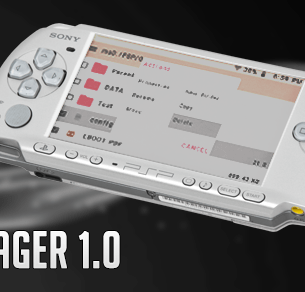
O PSP, ah que portátil gostoso, o NewsInside nasceu devido ao PSP né, foram várias novidades e se tornou até hoje um console que da para quebrar um galho gigante, desde sua biblioteca de jogos e homebrews, vários anos se passaram e agora o PSP recebe um ótimo homebrew, para podermos usar de forma adequada arquivos, pastas, criação de pastas, copiar, colar e mover, montagem da USB durante o uso, feito pelo dev Joel16, como seu ultimo projeto para o PSP, as features do homebrews são as seguintes:

  • Copia arquivos/pastas.
  • Imediatamente move arquivos/pastas.
  • Deleta arquivos/pastas.
  • Multi-função para fazer processos de copiar/mover/deletar
  • Propriedades dos arquivos
  • Criação de pastas.
  • Renomear arquivos/pastas.
  • Visualizador de imagens.
  • Monta USB automaticamente.
  • Modo de tema escuro.
  • Acessa outros locais como a flash0 e flash1.

Como instalar:

Pegue a pasta PSP que vem no arquivo .rar do pacote baixado, mova para a pasta raiz do seu Memory Stick do PSP e na aba game ele estará já pronto para o uso!

Download & Dev GitHub


Update 4.83 – Chutando cachorro morto!

  1. Após oficializar que poderemos mudar o PSN ID, dona Sony começou a lançar updates em todos os seus consoles, sejam eles mortos (PS3) ou Natimortos  (PS Vita), então só aquela mensagem, simples, singela e carinhosa:

NÃO ATUALIZE! 

não adianta vir dizendo que atualizou sem querer, não será perdoado.

[spoiler][/spoiler] 

VitaShell 1.9.5

Escrito por: Amido

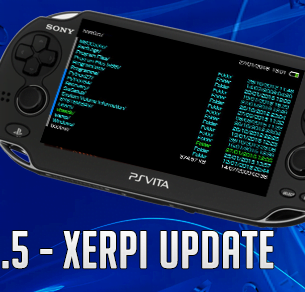
Nesta atualização do VitaShell temos a compatibilidade com o plugin do Xerpi, o USB Streaming, que basicamente faz com que você possa transmitir a sua tela do Vita para o PC, ótima alternativa para quem quiser gravar vídeos e fazer streaming na twitch de alguns jogos que temos apenas no Vita, já que este plugin tinha um especifico bug, não funcionava com o VitaShell, e agora com esta update podemos ver todo o seu changelog:

– Compatibilidade com o Xerpi’s USB Streaming plugin (UDCD_UVC);

– Você precisa atualizar;

– Um bug quando copiava arquivos no modo USB;

– Isto previne que haja a corrupção do Cartão de memória prioritário da Sony;

– Quebra de linhas em arquivos SFO foram arrumados, e nome longos agora tem scroll;

– Opção de desabilitar a mensagem quando você instala VPK’s “não seguros”.

Download


SD2Vita para 3.65/3.67/3.68

Escrito por: Tear

Update: 
– 0.1: 
Formatação do guia.


Amido: Leiam o tutorial com calma, são imensos detalhes, depois de ler, comece a fazer, com tempo de sobra, paciência e muita atenção, 1 erro, 1 linha pulada, poderá dar tudo errado, e tenho dito.

Você está lutando com a falta de espaço no seu Vita? Você tem que toda hora apagar jogos no Vita pra conseguir instalar outros? Você quer mais espaço, mas não tem dinheiro pra comprar os cartões superfaturados da tia Sonya? Seus problemas acabaram! Chegou o super artigo-tutorial sd2vita!!

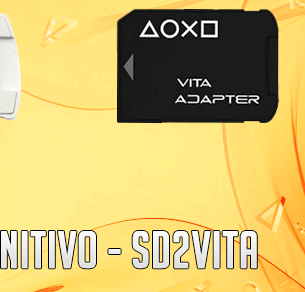
Você irá precisar de um sd2vita, que se acha nos ML e lojas da vida:
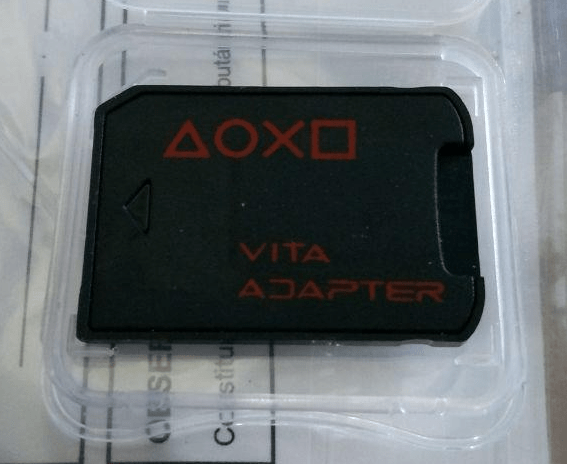
Menção honrosa ao Kharioca, nosso leitor assíduo do Newsinside que me forneceu o sd2vita!

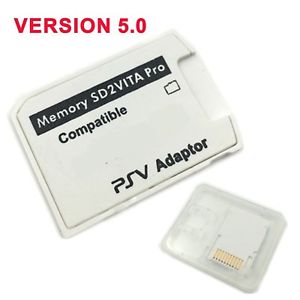
O meu sd2vita é a versão 3.0, que cabe perfeitamente em um Vita fat (modelo 1000). Para quem quiser um que caiba perfeito, a versão 5.0 vem na cor branca e cabe perfeitamente em um Vita slim (modelo 2000).

Existem alguns outros modelos de sd2vita:

Só a pcb (placa) Adaptador perfeito pra Vita slim

E nos tempos remotos da antiguidade existia também o psvsd, que substituía a placa 3g nos Vita fat com 3g:

Placa psvsd que substitui a placa 3g, hoje em dia obsoleto

Não importa a versão, este bichinho (menos o psvsd) nada mais é do que um adaptador microSD para o slot de cartucho do Vita, podendo usar os dois ao mesmo tempo se quiser. Contudo! Como nem tudo são flores, temos um porém ao usar os dois cartões (cartão da tia Sonya e sd2vita), que explicarei mais à frente.

E você também precisa de um cartão microSD (óbvio), para colocar no adaptador. O sd2vita aguenta até 256gb, então se quiser que funcione, não passe deste tamanho.

Também cuidado na escolha do cartão microSD. Cartões antigos ou até alguns HC correm o risco de dar o erro 0x80010013, que sugere que o cartão não foi corretamente montado. Caso isso ocorra, teste com outro cartão.

Para o meu tutorial, arranjei um microSD de 32gb, incrivelmente igual ao meu cartão da Sony, de 32gb também. Mas se você tiver um de tamanho diferente, não tema! Aparecerá melhor no VitaShell ao confirmar se funcionou ou não.

Então, vamos começar!

Primeiro, temos de fazer um setup básico no microSD para que o Vita possa reconhecer. Iremos gravar uma imagem em branco específica.

– Baixe AQUI o Win32 Disk Imager, é esse programa que irá gravar a imagem em branco no seu cartão microSD. Ele já é próprio para gravação em memória flash / stick usb / SD card.

– Baixe AQUI a imagem em branco que iremos gravar no cartão. zzBlank é o nome do arquivo.

Com isso temos o nosso primeiro passo.

1- Instale o Win32 Disk Imager. Só ir apertando ok, não tem mistério.

2- Conecte seu cartão SD com o PC. Após abrir o programa no PC, selecione a imagem em branco que você baixou e o local do seu cartão SD.
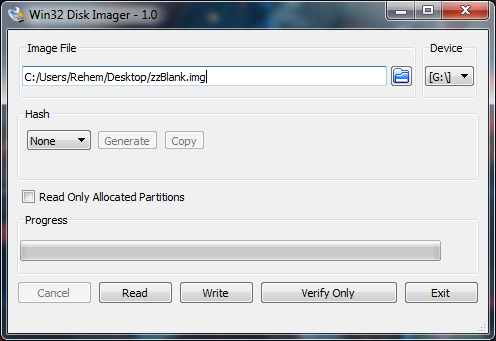
Muito cuidado ao escolher o local de gravação, pois o programa irá apagar tudo o que tem na partição escolhida!

Ele te pergunta se tem certeza e avisa que pode corromper, não tenha medo.

3- Ok! Gravou tranquilo.
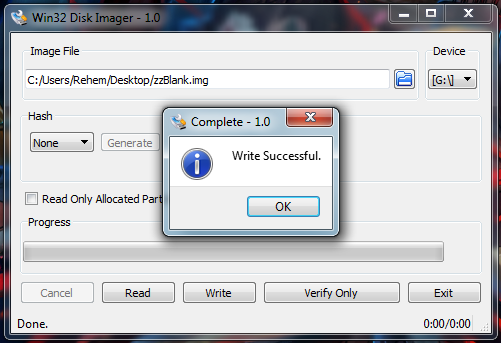
Agora retire o microSD do PC e coloque de novo. Ele irá pedir para formatar a unidade. Aqui você deve ter um pouco de cuidado ao formatar. Use estas opções: sistema exFAT, e tamanho de alocação padrão.
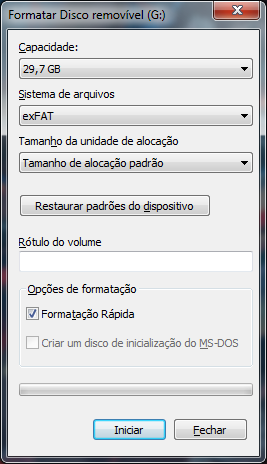
Cartão SD formatado? Ok, siga!

Já a preparação no Vita…

4- Separe o cartão SD e já o coloque no sd2vita e no Vita. No caso do meu adaptador sd2vita, foi somente colocar como se fosse um cartucho normal, usando a mola do Vita para encaixe.

Já no caso do adaptador sem a case de proteção (só a placa), preste atenção e não encoste na mola. Caso encoste, não irá funcionar. Ajeite o encaixe para que o sd2vita fique encaixado sem encostar na mola (repetindo pra ver se entra na cabeça), rotacione pra cima ou pra baixo. Aí é só apertar para encaixar firme.

5- Antes de prosseguir devemos seguir alguns passos no Vita antes.

A maneira mais fácil que achei de fazer o setup sem usar plugin e depois se enrolar com algum deles, foi usar um app que faz o setup automático para você. O app nada mais é do que a instalação dos plugins com uma interface amigável. Os plugins utilizados são hardcoded só pro tipo específico de diretório que você quiser (ux0, uma0), então fica fácil de confundir sem a ajuda do app.

– Usarei o vpk TF Card Plugin Tool, do theheroGAC

– Aproveita e baixa o Autoplugin dele também (não é necessário pro sd2vita, mas é uma mão na roda, esse vpk instala automaticamente os plugins que você escolher da lista)

ux0? uma0? imc0? Tai? Hen? Explicando um pouco melhor

Do jeito que o Vita foi projetado com cartões proprietários únicos, sem a possibilidade de expansão por SD, não há como o kernel entender que há uma expansão da memória principal. Mas com um Vita hackeado há como enganar o kernel em achar que o sd2vita é a partição principal ux0. Os jogos de Vita somente podem ser abertos do ux0, não funcionam em outro diretório.

Então pra que serve usar a uma0? A memória externa (uma0) serviria para a instalação de jogos de PSX e PSP, visto que o Vita emula esses sistemas e o kernel chama o caminho “escolhido”.

A memória imc0 somente aparece no Vita slim e PS TV, por ser a memória interna de fábrica onde se instala o h-encore.

Aí ficamos com duas opções, instalar o sd2vita como memória principal ux0 e o cartão proprietário da Sonya como memória externa uma0, ou deixar o cartão da tia Sonya como principal ux0 e instalar o sd2vita como memória externa uma0.

Faço um alerta para que se faça backup dos seus arquivos do cartão proprietário da Sony.

Um pequeno aviso: a ordem de load no hack do Vita das partições é ux0 primeiro, depois ur0. Então se houver a pasta tai nos dois diretórios e elas não forem idênticas, o Vita irá dar load na pasta tai do ux0 primeiro. Por isso muitos tutoriais por aí recomendam que você apague a pasta tai do ux0 caso queira usar a ur0.

O próprio henkaku está instalado na ur0. No meu Vita eu fiz um backup da pasta tai do ur0 no meu PC e no meu ux0. Não é necessário isso, o próprio app faz dois backups do seu config.txt. Só lembre a ordem de load da pasta tai primeiro, e onde você deixou a sua pasta tai antes de você achar que perdeu o hack ou que o plugin que você acabou de instalar não funciona.

A partir daqui terei de dividir o tutorial em duas partes.

– Se você deseja usar o sd2vita como uma0, que é uma memória externa, onde somente irá servir para instalar os jogos de PSX e PSP depois que você ajeitar a configuração, siga logo abaixo a letra a.

– Ou, se você deseja usar o sd2vita como memória principal ux0 e caso tenha o cartão da Sony, ele irá servir de memória externa, siga a partir da letra b.

a) Usar o sd2vita como uma0

De fato, a opção mais fácil e tranquila de configurar.

Instale o vpk TF Tool via VitaShell. Ele irá pedir mais permissões do que o normal, aceite. Com o app TF Tool instalado é só seguir a primeira instrução da tela.
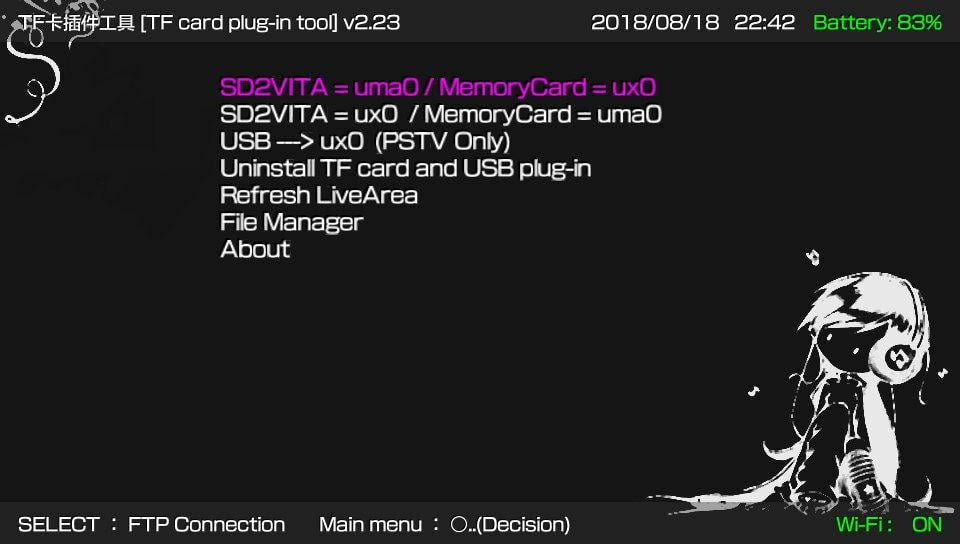
Este app foi criado por um japonês, então o botão círculo é o botão que você irá usar para dar ok.

A primeira opção instalará o sd2vita como uma0. Aperte círculo para instalar, círculo mais uma vez para confirmar.
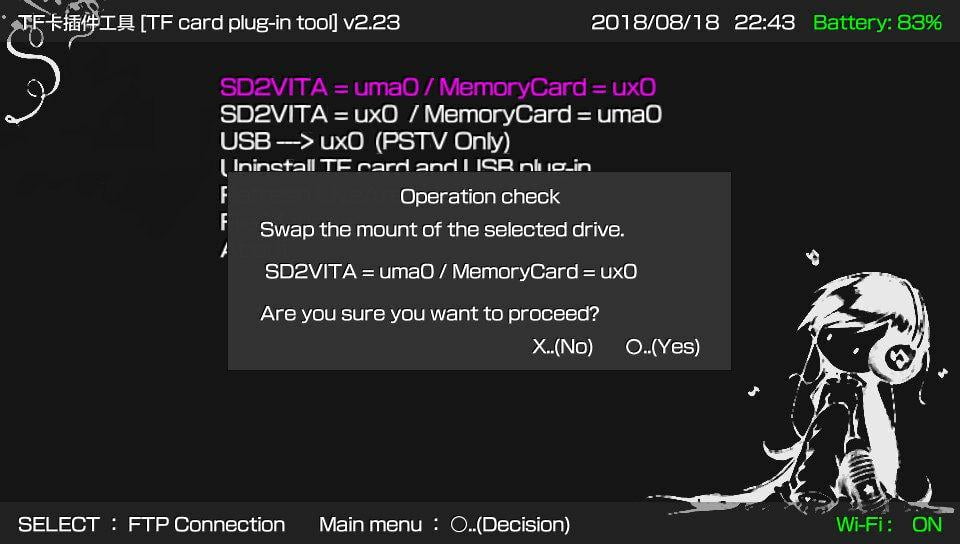
Após a instalação, o app irá confirmar um reboot. O plugin que o app usa é hardcoded e mexe no kernel, então o reboot é realmente necessário.
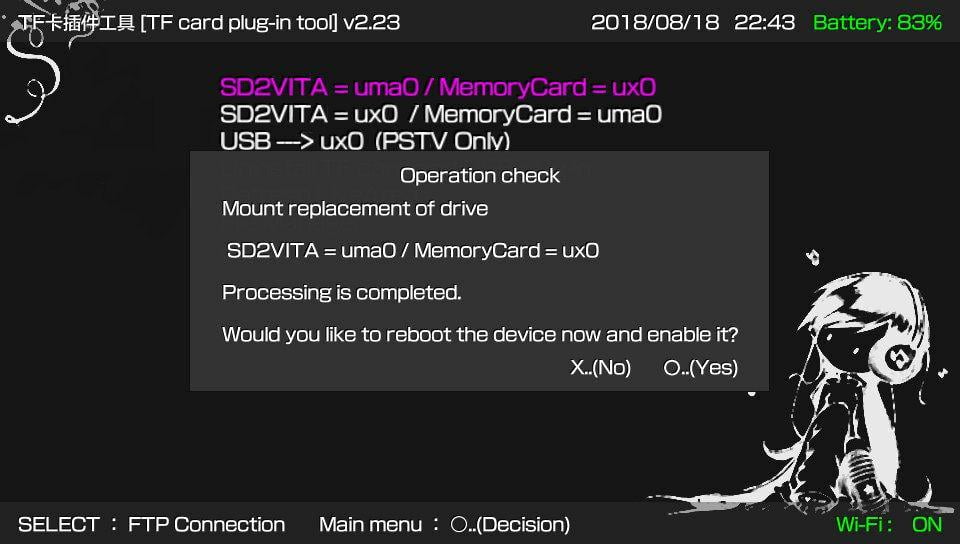
Como o meu Vita está na versão 3.68, tive que ativar o h-encore novamente após o reboot.

E no VitaShell já vemos que está lá a memória externa pronta para ser usada!

Você pode usar a uma0 para seus jogos de PS1, PSP e jogos para o RetroArch.

Para configurar o caminho, no menu do Adrenaline vá para Settings (segure o botão PS), clique em settings. Navegue com o botão R até settings novamente e na parte de “Memory Stick Location” mude para uma0:pspemu

Já para a configuração do pkgi, adicione a seguinte linha no arquivo config.txt dele:

“install_psp_psx_location uma0:”

Caso seu Vita não tenha reconhecido o uma0, verifique se a luz de leitura do cartão é acesa quando você tenta acessar os dados dele. Caso não acenda ou pisque, procure trocar o adaptador, você pode ter sido o sortudo de ter um adaptador defeituoso.

b) Usar o sd2vita como ux0

Um pouco mais trabalhoso. Faça backup do seu cartão proprietário e passe todos os dados dele para o microSD.

Caso esteja na 3.65+ e faça uso do h-encore, faça o favor a si mesmo de não deletar o h-encore do seu cartão proprietário ou memória interna (para Vita slim)!! Você precisará dele quando seu Vita desligar e o portátil não irá acessar o sd2vita quando ligar, apenas o cartão da tia Sonya.

Deixe as seguintes pastas e arquivos no seu cartão proprietário:

  • uma0:app/PCSG90096
  • uma0:appmeta/PCSG90096
  • uma0:data/bootstrap.self
  • uma0:license/app/PCSG90096
  • uma0:user/00/savedata/PCSG90096

Para fazer o backup do seu cartão do Vita, conecte ao PC via USB usando o VitaShell. Aperte START e selecione Memory Card no diretório a conectar ao PC, e selecione USB para o botão select.
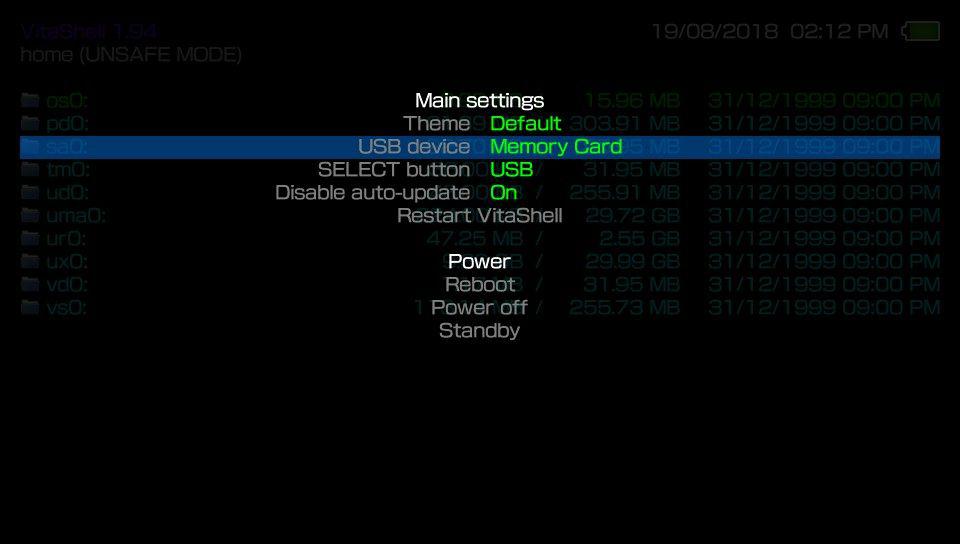
Não esqueça de ativar a opção de mostrar itens ocultos no seu PC!

O backup irá demorar mesmo, mais de 20 minutos para um cartão que continha 9gb de dados.

Conecte o sd2vita no PC usando o VitaShell. Aperte START e selecione o diretório sd2vita com o direcional para o lado nas opções do seu VitaShell. Recomendo usar a opção de conectar via USB, a cópia irá demorar bastante tempo mesmo via cabo.
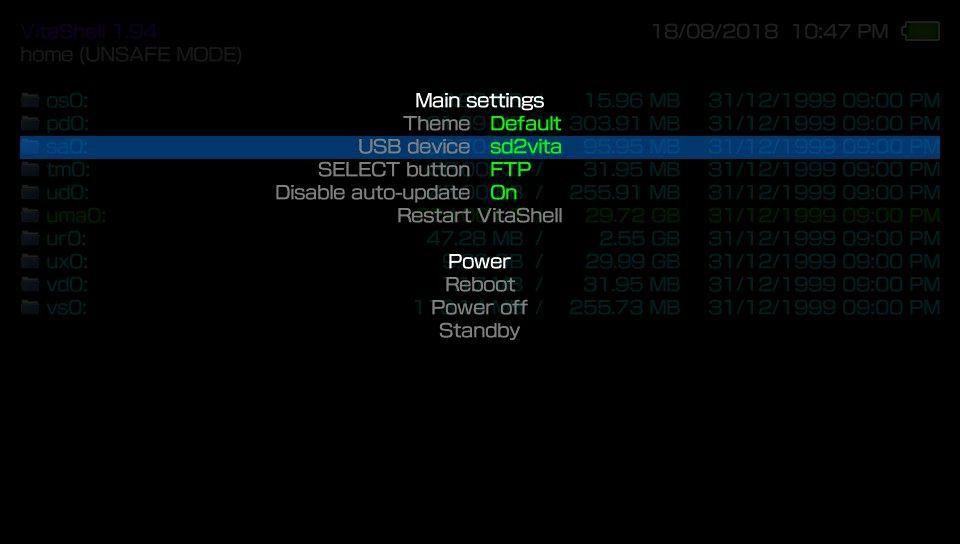
Feito o backup do seu cartão proprietário, e copiado para o seu sd2vita, podemos prosseguir.

Instale o vpk TF Tool via VitaShell. Ele irá pedir mais permissões do que o normal, aceite. Com o app TF Tool instalado é só seguir a segunda opção da tela.
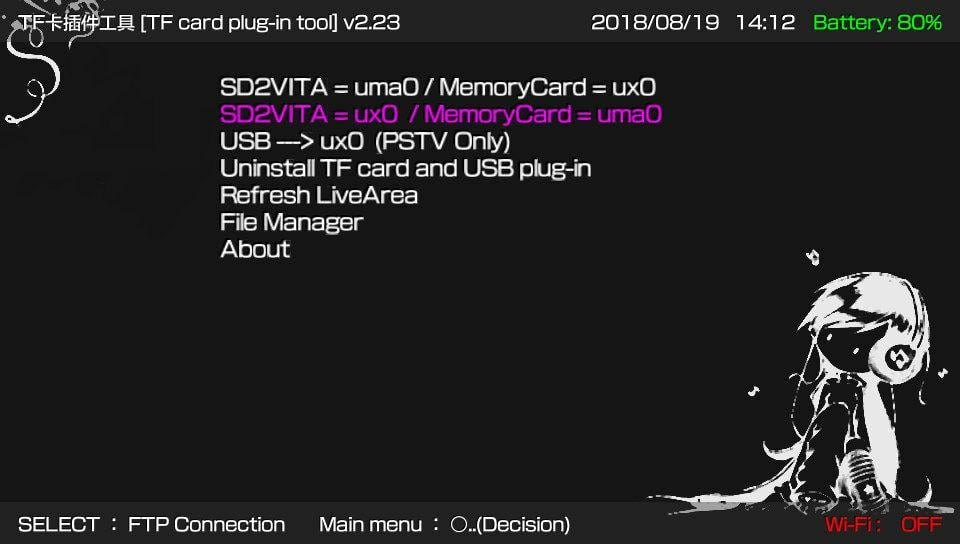
Este app foi criado por um japonês, então o botão círculo é o botão que você irá usar para dar ok.

A segunda opção instalará o sd2vita como ux0. Aperte círculo para instalar, círculo mais uma vez para confirmar.
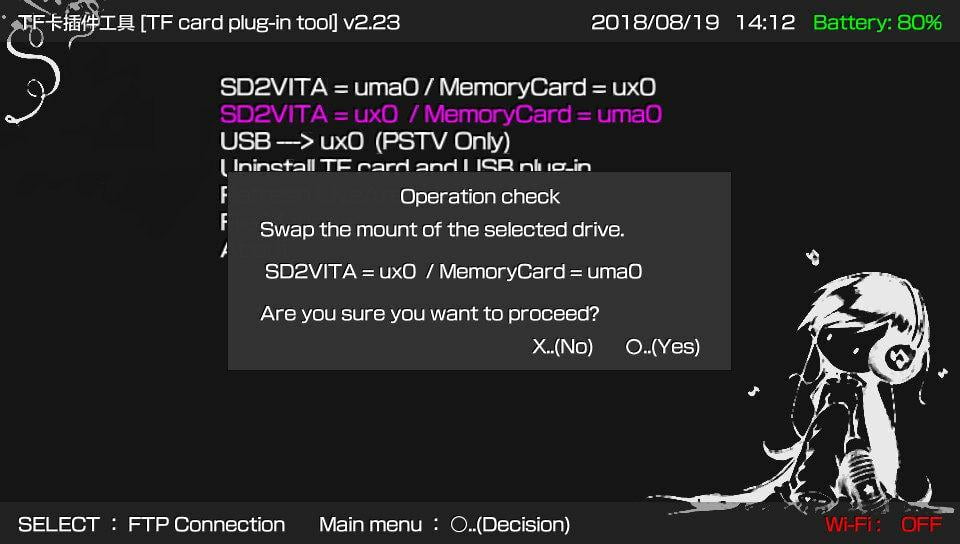
Após a instalação, o app irá confirmar um reboot. O plugin que o app usa é hardcoded e mexe no kernel, então o reboot é realmente necessário.

Ao religar, o Vita poderá fazer update na database. Deixe-o terminar e se achar.

Como o meu Vita está na versão 3.68, foi necessário ativar o h-encore novamente após o reboot.

É sempre uma boa ideia instalar o henkaku de dentro do h-encore novamente, nos dois cartões. Somente desta vez, pois como a cópia do cartão é via PC, pode acontecer de algum arquivo necessário não ter sido copiado (coisas do Windows…).
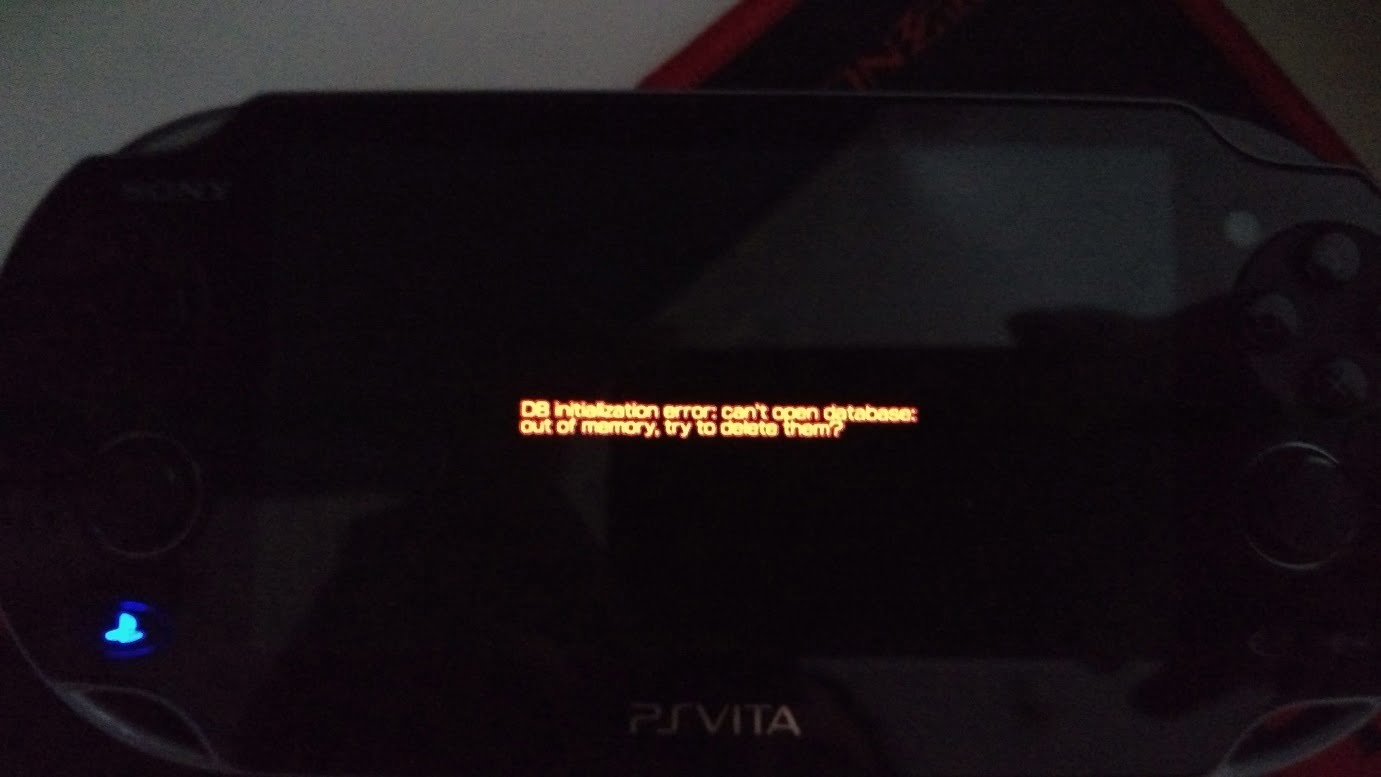
Logo após essa screenshot eu tive a sorte de ter acontecido alguma coisa com meu cartão e ganhei um aviso de database corrompida. O Vita reiniciou sozinho em modo de segurança. Desliguei o Vita, retirei e recoloquei os dois cartões com firmeza, religuei e voltou ao modo de segurança. Selecionei a opção de “Rebuild Database”, não demorou tanto tempo quanto a cópia e meu bichinho voltou.

Refiz o procedimento do h-encore com a instalação do henkaku e tudo certo!

Confirme no VitaShell se a operação deu certo. No meu caso, tudo correto. O Vita reconheceu meu cartão da Sony como uma0 e o sd2vita como o ux0.
Por algum motivo, há um aviso de “Please wait” todas as vezes que você abrir um app. Mas não esquenta, é só da primeira vez que abrir os apps.

Caso seu Vita não tenha reconhecido o sd2vita como ux0, verifique se a luz de leitura do cartão é acesa quando você tenta acessar os dados dele. Caso não acenda ou pisque, procure trocar o adaptador, você pode ter sido o sortudo de ter um adaptador defeituoso.

Você pode usar a uma0 para seus jogos de PS1, PSP e jogos para o RetroArch.

Para configurar o caminho, no menu do Adrenaline vá para Settings (segure o botão PS), clique em settings. Navegue com o botão R até settings novamente e na parte de “Memory Stick Location” mude para uma0:pspemu

Já para a configuração do pkgi, adicione a seguinte linha no arquivo config.txt dele:

“install_psp_psx_location uma0:”

E pronto! Esta foi a forma mais fácil que encontrei para configurar o sd2vita sem dar aviso de arquivos corrompidos tão facilmente.

Caso queira liberar espaço, muito cuidado ao deletar as pastas de seu cartão!

E volto a repetir: caso esteja na 3.65/3.67/3.68 e faça uso do h-encore, faça o favor a si mesmo de não deletar o h-encore do seu cartão proprietário ou memória interna (para Vita slim)!! Você precisará dele quando seu Vita desligar e o portátil não irá acessar o sd2vita quando ligar, apenas o cartão da tia Sonya.

Deixe as seguintes pastas e arquivos no seu cartão proprietário:

  • uma0:app/PCSG90096
  • uma0:appmeta/PCSG90096
  • uma0:data/bootstrap.self
  • uma0:license/app/PCSG90096
  • uma0:user/00/savedata/PCSG90096

Aos Vitas com h-encore, não esqueçam que ao desligar totalmente o portátil ele irá deixar de dar load no henkaku. Então depois que você ativar o h-encore é que ele irá dar load no plugin do sd2vita e poderá demorar um tanto mais para sair da tela do h-encore.

Existem sim outras maneiras de fazer a configuração do sd2vita, por exemplo, usando a configuração manual do plugin StorageMgr do CelesteBlue-dev. O app usado neste tutorial usa este plugin, porém fazendo a sua configuração automaticamente. Caso deseje ver o tutorial original em inglês, segura o link AQUI.

Desbloqueio PS VIta (FIRMWARES 3.65/3.67/3.68)

Tutorial definitivo (acho) de desbloqueio do Vita 3.67/3.68

Devido a um erro de Rollback não avisado pelo WebHost, o tutorial “Desbloqueio PS VIta (FIRMWARES 3.65/3.67/3.68)” foi apagado devido a um backup mal feito pela empresa de WebHost, o tutorial está abaixo repostado, não foram colocadas alterações, se a redatora não respondeu a dúvida de alguem ainda, postem aqui ou tirem duvida lá no nosso telegram POR GENTILEZA!

Escrito por: Tear

Beleza! Você ganhou ou comprou aquele Vita achando que teria muito suporte da tia Sonya! Aí deu com os burros n’água, porque percebeu que o suporte acabou há muito tempo e agora não sabe mais o que fazer com seu player de vídeo muito caro e atualizado pra última versão (e se bobear o seu smartphone tem uma tela maior e é mais potente pra rodar vídeos e seus diferentes codecs).

Por sorte de todos nós, tio TheFlow arranjou uma maneira de nos fazer felizes!

Então, tire seu Vita da gaveta e vamos ao que interessa!

Primeiro; verifique a versão de seu Vita. Estando abaixo da 3.65, siga o tutorial do enso (postado há eras atrás). Caso seja 3.67 ou 3.68, prossiga aqui. E se o seu Vita estiver na 3.67, eu recomendo atualizar para 3.68. Certos plugins não tem suporte para o 3.67 (estou olhando pra você, shellbat) e na 3.68 você não precisa nem fazer spoof pra entrar na PSN.

Segundo; você irá precisar de um cartão proprietário da Sony caso esteja com o Vita Fat (aquele primeiro Vita, o da tela OLED). Caso o seu Vita seja o Slim, relaxe e use o armazenamento interno.

Para alegria de todos, o método de desbloqueio foi automatizado pelo noahc3 (Noah).

– Baixe o QCMA (necessário para saber sua id e licenças e passar o h-encore pela primeira vez);

– Baixe o auto h-encore;

– Caso queira o tutorial original em inglês, segura o link aqui.

1- Instale o QCMA e abra. Conecte seu Vita no PC via USB e abra o gerenciador de conteúdo.

2- Dezipe o conteúdo do auto h-encore, e abra no seu PC.

3- Selecione a linguagem, aperte ok.

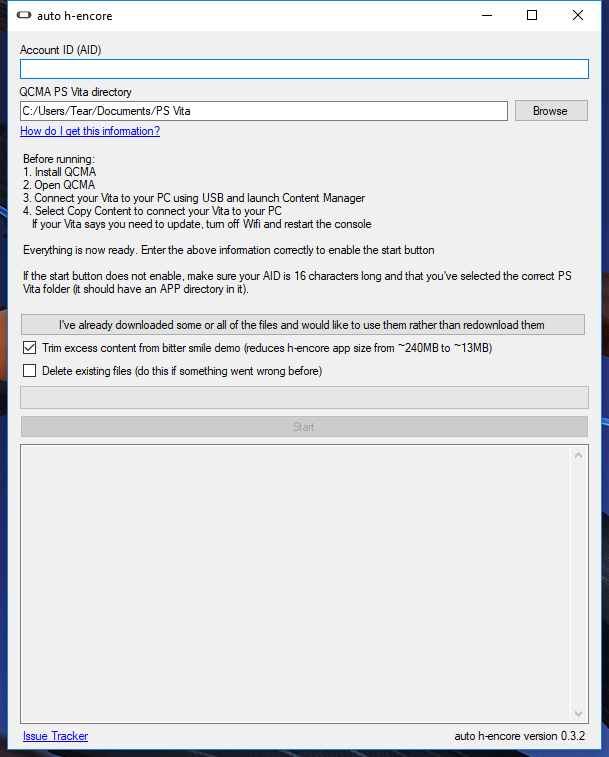
Aparecerá esta tela, com o número da sua ID da conta no lugar vazio:

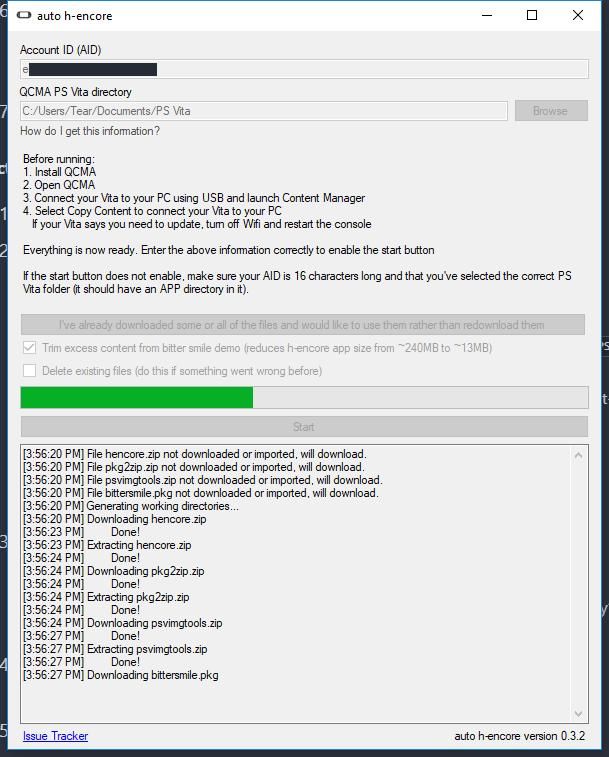
Só apertar o botão Start no programa e ver a mágica acontecer. O programa irá baixar tudo sozinho. Pode levar um tempinho.

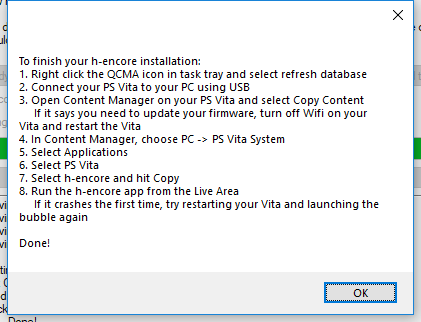
4- Depois de tudo baixado, irão aparecer instruções na tela.

5- Para finalizar a instalação, siga as instruções que irão aparecer. Clique com o botão direito do mouse no ícone do QCMA, e escolha refresh database. Isso fará com que o h-encore apareça na biblioteca do QCMA.

Conecte o Vita no PC (se ainda não tiver feito isso, faça).

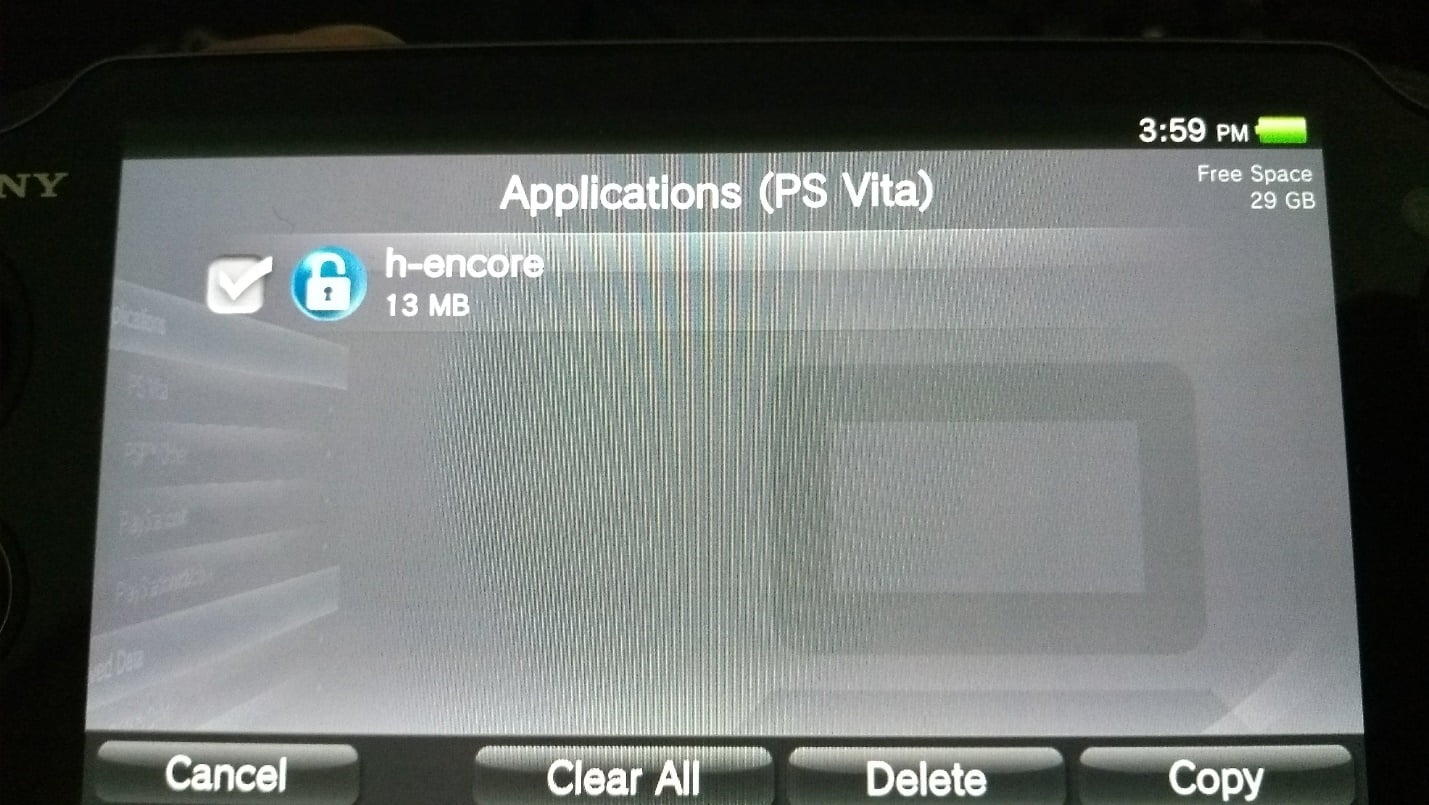
6- Abra o gerenciador de conteúdo no Vita, selecione PC -> PS Vita. Selecione Aplicações, selecione PS Vita, selecione o h-encore e copie para seu Vita.

7- Feche tudo no Vita e no PC e abra a bolha do h-encore. Aparecerá um aviso sobre troféus, aperte ok. Se a tela piscar branco e roxo, funcionou!

– Caso não pisque ou tenha travado, feche o aplicativo. Isso irá causar um crash no sistema e o Vita irá dar um reboot sozinho. Tente novamente.

– Caso fique com tudo travado, segure o botão de power do Vita por vários segundos, até forçar a desligar. Ligue o Vita e tente novamente.

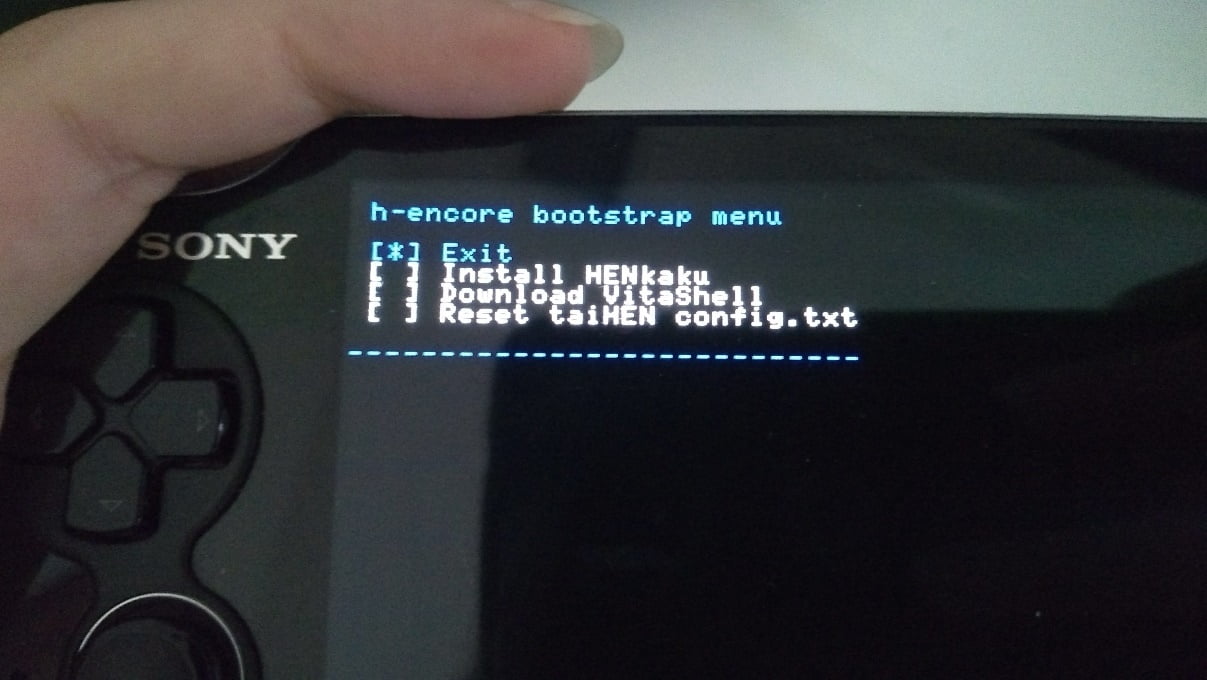
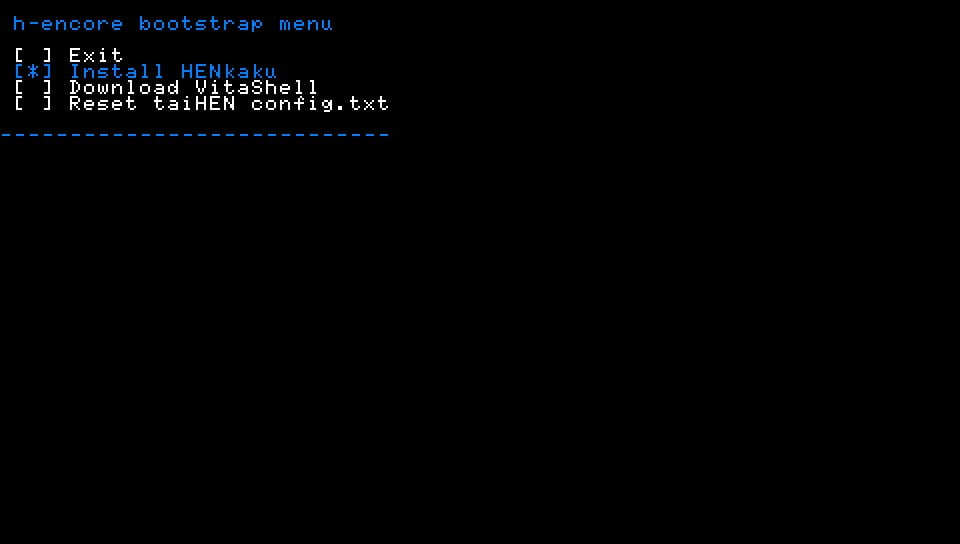
8- Se deu certo, a partir daí é açúcar com mel. Escolha a opção “install HENkaku”. Depois de instalado, escolha “download VitaShell”.

Saia do app pelo Exit.

Lembrando que a partir daqui, toda vez que desligar o Vita, deverá lançar o app do h-encore. Não precisará baixar nada, só abrir o app mesmo e ver a tela piscar.

BELEZA! Tá desbloqueado! E agora?

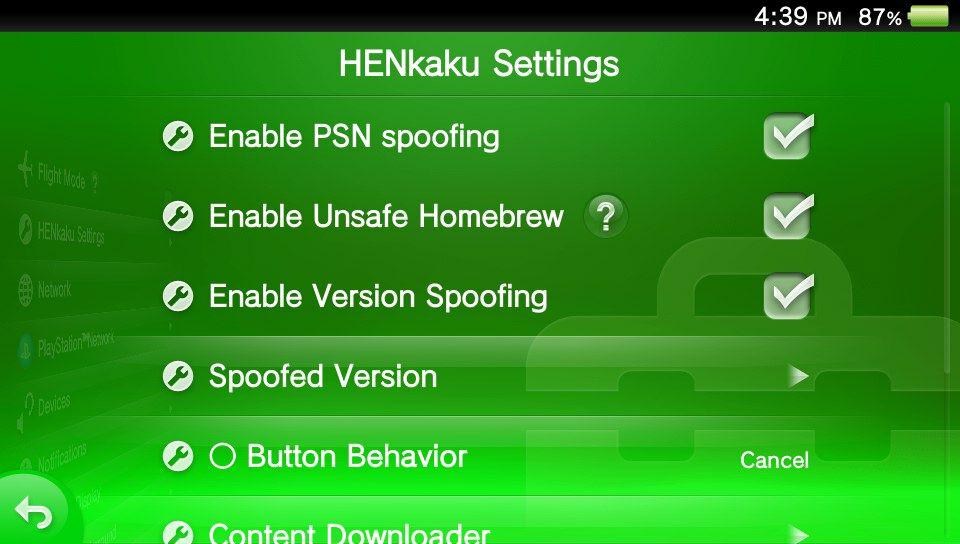
Antes de qualquer coisa, vá nos settings do Vita, clique no “HENkaku settings” e marque a opção “enable unsafe homebrew”.

A partir desse menu você pode mudar o comportamento dos seus botões X e O. No caso dos consoles japoneses estes botões tem sua função invertida. Na cultura japonesa o círculo é o “correto, selecionar”; e o X seria o “errado, voltar”. Nesta tela você pode mudar isso se desejar.

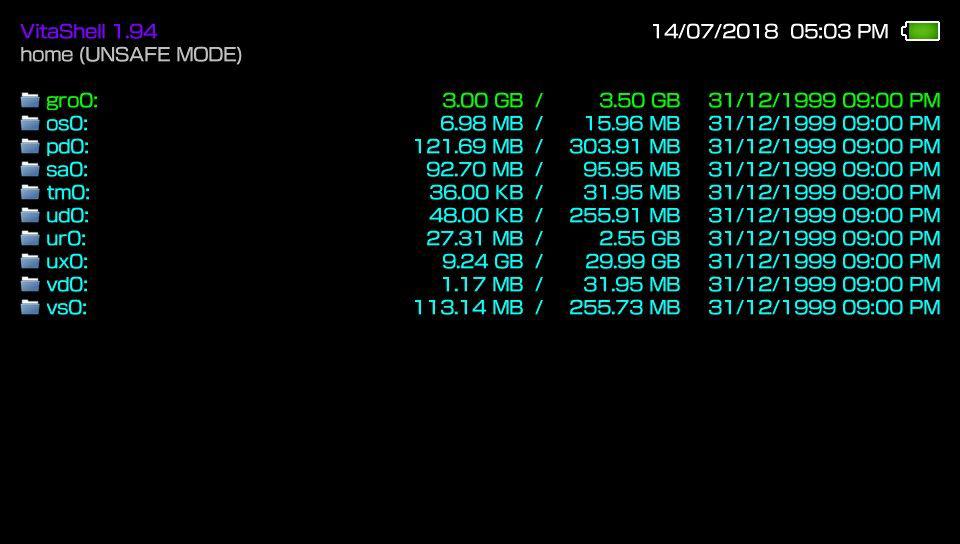
Agora é a parte em que a gente te apresenta o VitaShell, já com o UNSAFE mode ligado.

Muito cuidado ao instalar qualquer programa a partir daqui. Um pkg errado, ou de fonte não confiável pode brickar o seu portátil.

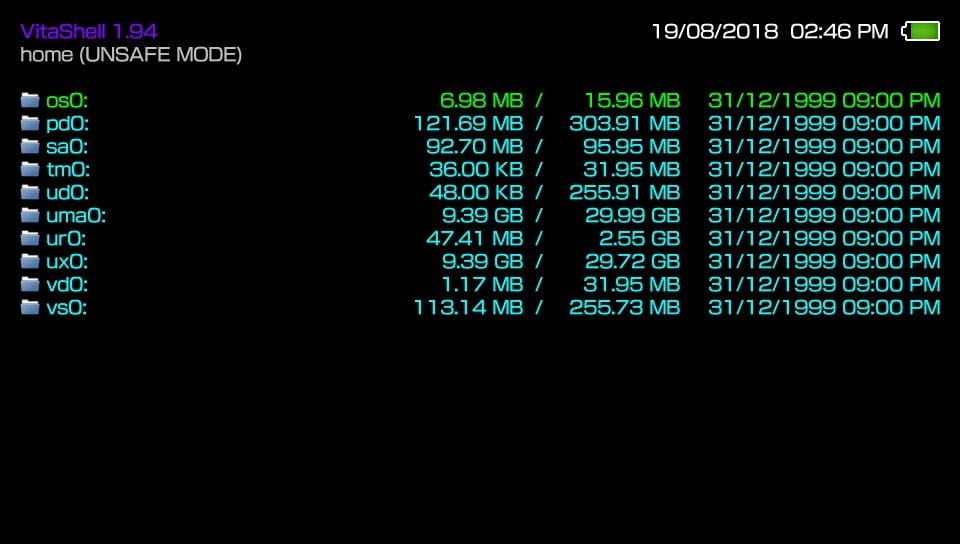
Explicando a root do VitaShell:

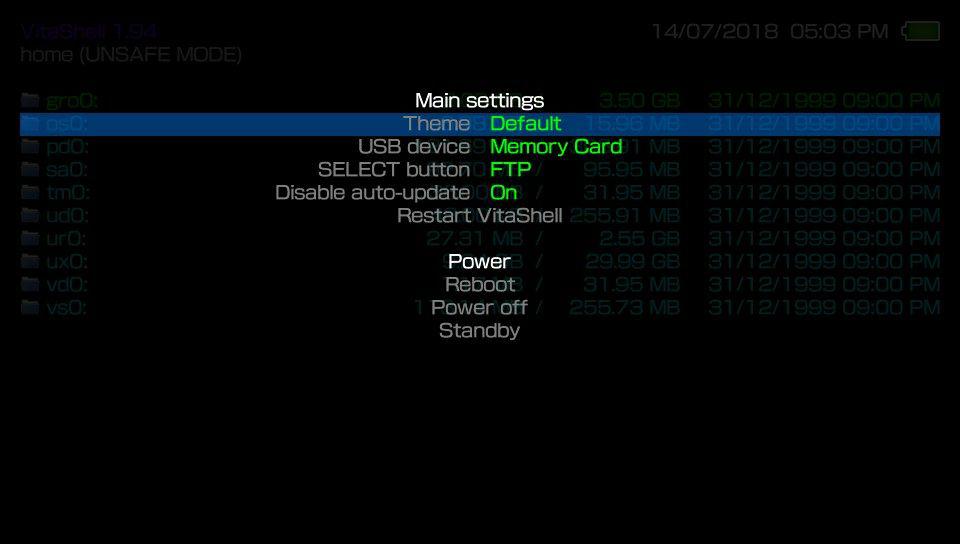
gro0 – Cartucho do jogo (se tiver algum cartucho inserido, ele aparece aqui com a sua estrutura de pastas)

grw0 – Espaço gravável do cartucho de jogo (se suportado, pode ver que o meu não tem)

os0 – Sistema Operacional Principal (NÃO MEXA AQUI NUNCA! Qualquer mexida e você tem um brick, um peso de papel nas mãos)

pd0 – Welcome Park (um joguinho já pré-instalado)

sa0 – Fontes e escritas

savedata0 – Save data

tm0 – Relacionado ao acesso à PSN. Não mexa e não compartilhe essa parte.

ud0 – Usado para updates

ur0 – Data do usuário no sistema (como o ux0: mas interna)

ux0 – Data do usuário no cartão de memória do Vita (aquele proprietário que custa uma pequena fortuna)

vd0 – Registro do sistema

vs0 – Parte do Sistema Operacional. Tem apps do sistema, geralmente descritos como NPXSXXXXX

Somente iremos mexer no diretório ux0: do Vita! Para o Vita Slim ou para quem tem o sd2vita, pode usar o ur0: também. Mas caso use a memória interna ou o sd2vita, sempre faça um backup dos plugins e das configurações de plugin no diretório ux0:

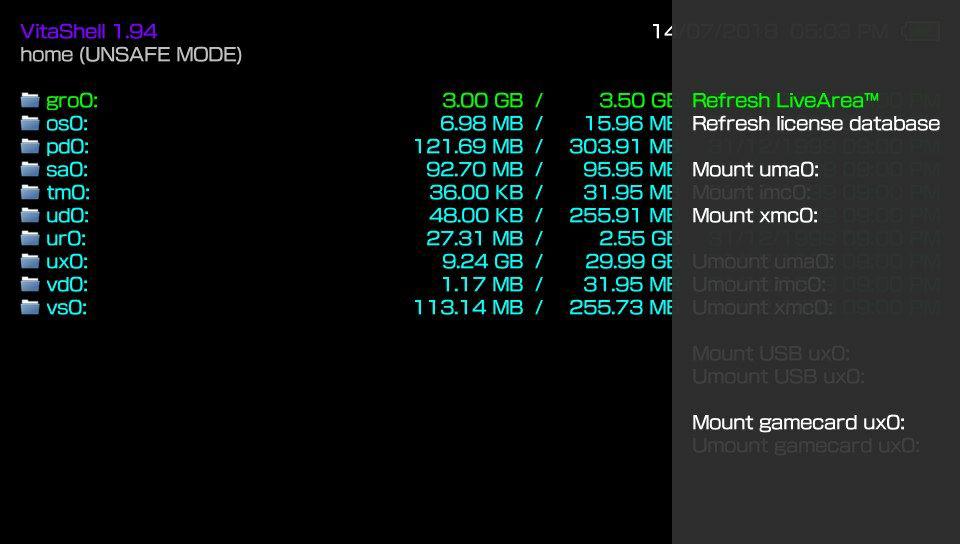
Ok, devidamente apresentado à root. Para aparecer o menu, aperte triângulo.

Qualquer app instalado você tem a opção de dar refresh na livearea por este menu. Não recomendo mexer nas outras opções. Há uma maneira de fazer o Vita reconhecer o cartão da tia Sonya e o sd2vita ao mesmo tempo por aqui. Não explicarei neste tutorial.

Apertando o botão START do seu portátil, você tem esta tela:

Por aqui se pode escolher o que o USB irá ler (memory card, cartucho, sd2vita), e a função do botão SELECT. Se quiser conectar com o PC via FTP ou via USB, é aqui que se escolhe.

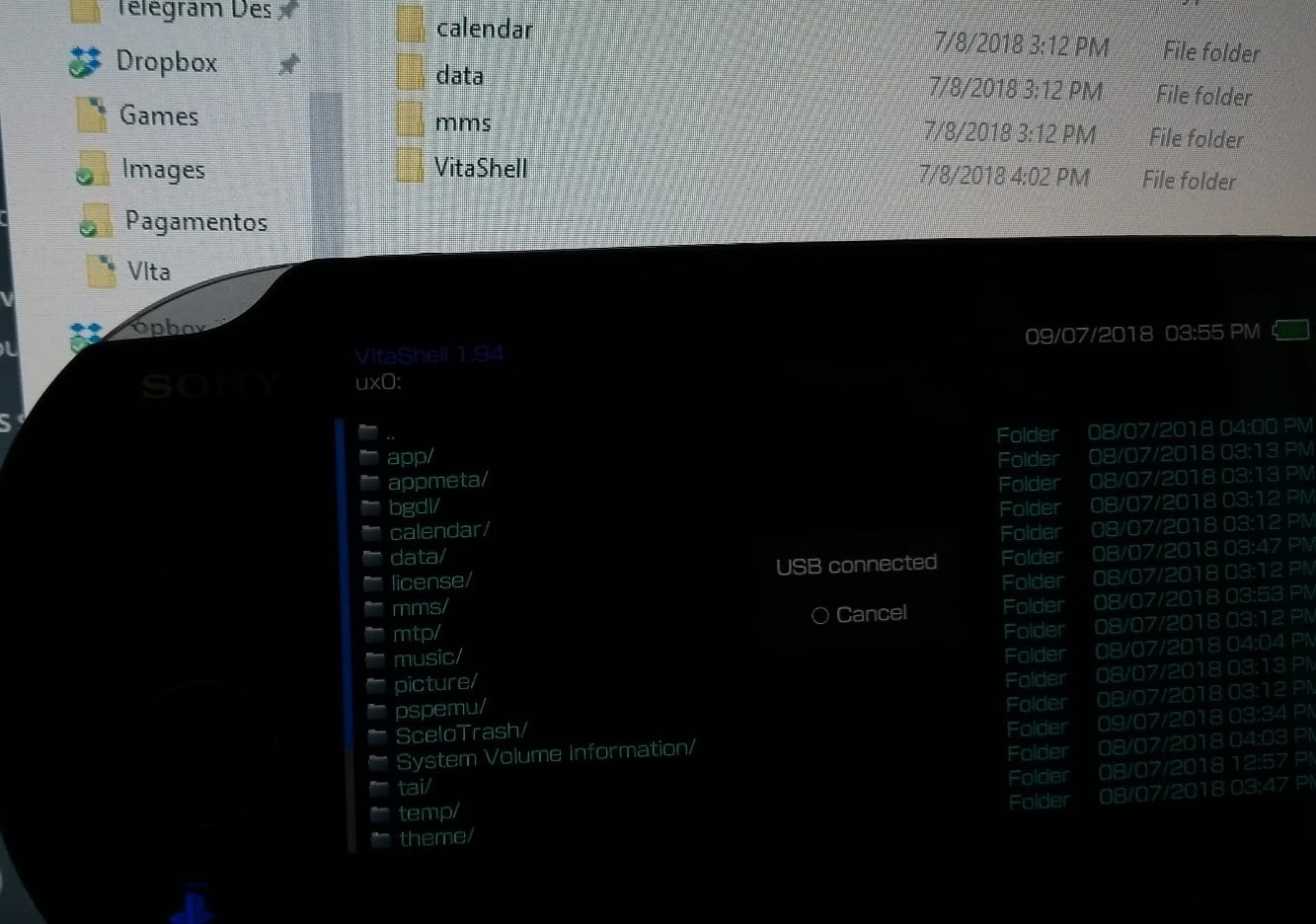
Conectando com seu PC via USB, tenha a certeza de configurar seu Windows explorer para aparecer arquivos ocultos. Senão você fica igual a mim, sem achar nenhuma das pastas interessantes.

Santa burrice, Bátimã…

Ou conecte via FTP. Recomendo o FileZilla, por ser um server fácil de usar e gratuito. Simplesmente coloque nas opções que o botão SELECT será um FTP e o aperte na tela principal do VitaShell.

E agora, quais apps e plugins usar? E como instalo?

Agora aqui depende muito do seu gosto e do que você irá usar no seu Vita. O método de instalar é bem parecido para todos.

Para instalar apps em vpk

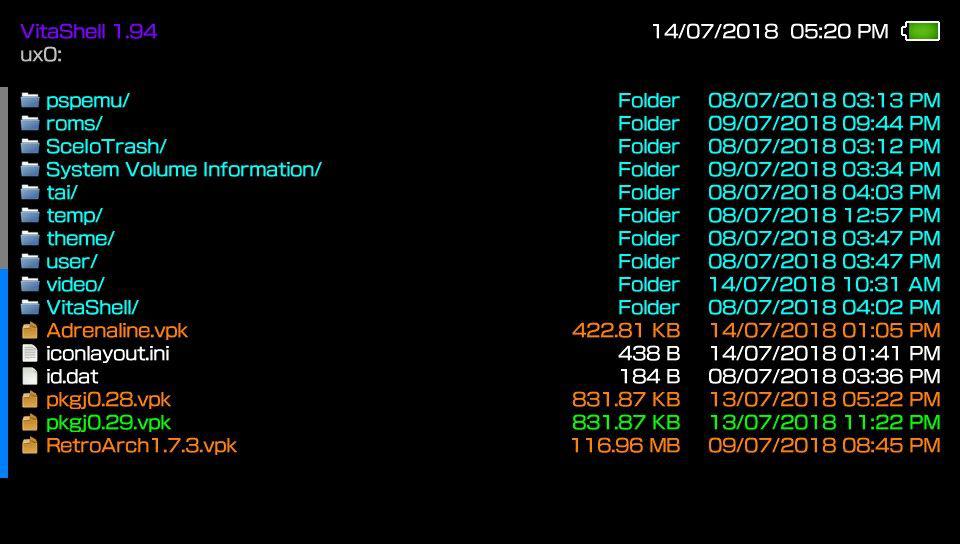
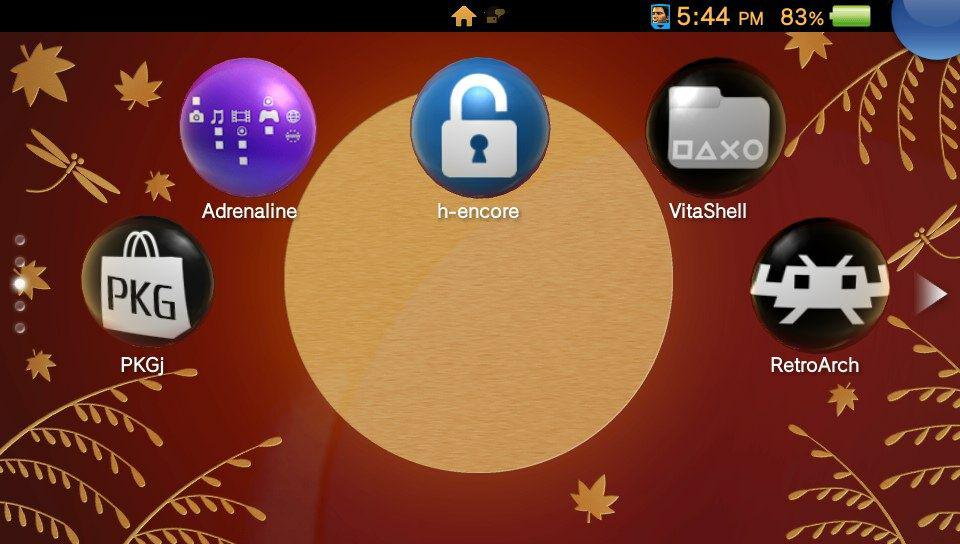
Baixe homebrews em vpk e instale usando o VitaShell. Só navegar até o diretório onde você colocou o vpk e apertar X nele. O VitaShell irá instalar sem problemas. Aperte triângulo e escolha a opção Refresh LiveArea caso o app não apareça na livearea.

Na foto, instalei o RetroArch (ótimo emulador um-monte-em-um) e o Adrenaline (emulador nativo de PSP).

Para instalar plugins

Instalar plugins já dá um pouco mais de trabalho, pois tem que adicionar uma linha no txt de configuração do taihen.

Recomendo alguns plugins:

– Shellbat, feito por nowrep, que mostra a porcentagem da bateria lá no canto direito superior na tela (aparece ali na foto das configurações do henkaku);

– ShellSecBat, feito por OperationNT414C, que além de mostrar a porcentagem da bateria, mostra o espaço restante em seus diretórios de armazenamento, como o ux0, ur0, uma0;

– DownloadEnabler, feito por TheFlow, que deixa você baixar mais do que imagens do seu browser, mandando pra o diretório ux0:/download;

– PngShot, feito por xyzz, que deixa você tirar screenshots de qualquer aplicativo e sem as marcas d’água chatas que de vez em quando aparecem;

Para mostrar como instalar, vamos usar o Shellbat de exemplo:

Shellbat: Screenshot

1- Usando USB ou FTP, copie o plugin shellbat.suprx para a pasta ux0:/tai

2- Nesta mesma pasta há um arquivo config.txt. Se estiver no PC, copie para o PC e abra com um editor de notepad. Se estiver no próprio Vita, você pode editar o arquivo apertando o X nele.

3- Adicione e copie esta linha logo abaixo do *main (para adicionar uma linha no próprio Vita, aperte o direcional direito):

ux0:tai/shellbat.suprx

Caso esteja usando uma memória externa, será no ur0

Fica assim:

*main

ux0:tai/shellbat.suprx

Para plugins que não mexem com o kernel, ele fica logo abaixo do *main, para plugins que mexem com o kernel, ficam logo abaixo de *kernel

4- Plugins que mexem com o kernel precisam de um reboot do aparelho para funcionar. Basta lançar a bolha do h-encore depois de religar o Vita.

Plugin instalado!

Ok ok… Mas eu quero saber de jogos!

Calma, querido Padawan…

Existe um plugin e um pkg que ajudam nisso, e muito!

O plugin não vou linkar aqui, mas basta procurar nas páginas do TheFlow por nonpdrm e nopsmdrm (esse último para os jogos da PS mobile, desativados em 2015). Grande TheFlow!

O pkgj eu também não irei dizer, mas darei uma dica aqui na foto abaixo (ooops).

Para o app funcionar precisa do plugin nonpdrm instalado. Assim como precisa de um arquivo txt de configuração. Abra dentro do ux0 uma pasta chamada pkgi (i no final mesmo) e crie um config.txt com algumas linhas, indicando a database a que ele deve se referir. Manda a tag #pkgjconfig lá no nosso telegram que você vai saber o que escrever nesse config.txt do pkgj.

Sem o arquivo config.txt ele não reconhece database alguma e fica assim:

Adiciona o txt e tá tudo certo!

Depois de configurado certinho, é só correr pro abraço e ver que o Vita has no games!

Nesse formato, updates podem ser instalados pela livearea como qualquer app oficial de Vita.


Auto-H-Encore

Com o lançamento do desbloqueio para PS Vita em atualizações mais recentes pelo The_Flow (aka: Total_N00b), o tutorial oficial é muito bom, mas há quem se complique e seja bem leigo no assunto, como maioria que aparece aqui só quer baixar jogos e sair por ai, nada mais além disso, então chegou a ferramenta Auto-H-Encore foi criada pelo/a Dev noahc3 (Noah), faz a maioria do processo de forma autônoma e facilitada, para quem ainda não conseguiu desbloquear seus PS Vita, pode seguir o tutorial baseado já nessa ferramenta de auto ajuda aqui

Quem ainda assim estiver com dificuldades, podem chegar até nós pelo Telegram do NewsInside. (O pessoal tem curtido muito lá e altas ajudas rolam, lá, joguinhos de vita, switch e entre outros ).