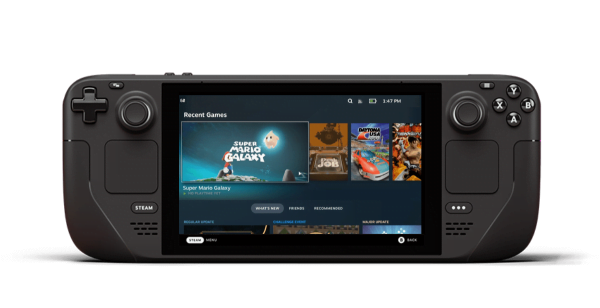
5 Dicas Para Jogar Melhor No Steam Deck

Podcast NewsInside, siga e ouça mensalmente no Spotify:

Post baseado no canal FelipeRSTV, no video “Essas 5 Dicas São Essenciais Pra Jogar Melhor No Steam Deck

O Steam Deck, este dispositivo tem se tornado cada vez mais popular, e muitos novos usuários, especialmente aqueles que migraram dos consoles para o Steam Deck, têm enfrentado algumas dúvidas e dificuldades em relação ao sistema. Até mesmo alguns usuários mais experientes ainda não compreenderam completamente algumas funções do sistema. Como meu objetivo sempre foi ajudá-los a aproveitar ao máximo o seu Steam Deck, decidi compartilhar este artigo com 5 dicas que podem ser úteis para aqueles que têm dúvidas sobre o sistema.

Dica 1: Proton

Se você é novo no mundo do Steam Deck e não conhece o Proton, saiba que ele é essencial para executar jogos do Windows no SteamOS, sendo o sistema operacional nativo do Steam Deck, baseado em Linux. Por vezes, pode acontecer de um jogo que você instalou diretamente pelo Steam não funcionar mais ou apresentar travamentos, o que geralmente está relacionado a atualizações de compatibilidade do Proton. Se você instalou um jogo de outra loja, como a Epic Games Store, também precisará selecionar uma versão específica do Proton para o jogo funcionar adequadamente. Nesses casos, recomendo o uso do Proton experimental, atualizado com mais frequência e mantém a compatibilidade.

Dica 2: FSR (FidelityFX Super Resolution)

O FSR é uma ferramenta da AMD que permite renderizar jogos em resoluções menores e, em seguida, fazer um upscaling com filtros para melhorar o desempenho mantendo a qualidade da imagem. Alguns jogos têm suporte nativo ao FSR, permitindo que você ajuste as configurações de qualidade no menu gráfico. Além disso, o Steam Deck possui o FSR do sistema no SteamOS, que pode ser ativado no menu de bateria. Isso é útil para jogos que não possuem suporte nativo ao FSR. A ativação do FSR do sistema é simples, mas pode exigir ajustes nas configurações do jogo para funcionar corretamente.

Dica 3: Remote Play Together

Para economizar dinheiro e aproveitar mais os jogos com amigos, o Remote Play Together é uma função incrível da Steam. Essa funcionalidade permite que você jogue com amigos que não possuem o jogo que você deseja jogar juntos. Basta iniciar o jogo e convidar seus amigos, mesmo que eles não tenham o jogo em suas bibliotecas. Nem todos os jogos possuem suporte para o Remote Play Together, mas é possível verificar na página do jogo na Steam e também na sua biblioteca. Para facilitar, você pode criar uma coleção dinâmica com os jogos, com suporte a essa função.

Dica 4: TDP (Thermal Design Power)

O TDP representa o consumo de energia do chip gráfico e do processador do Steam Deck. O dispositivo opera com um TDP padrão de 15 watts, mas em alguns casos, é possível reduzi-lo para manter o desempenho e economizar bateria. Basta ajustar o TDP nas configurações do sistema para obter um equilíbrio entre desempenho e duração da bateria.

Dica 5: Botões Traseiros

Os botões traseiros do Steam Deck são uma característica interessante, mas muitas pessoas tendem a apertá-los incorretamente. Em vez de pressioná-los contra o grip do controle, pressione-os na parte traseira do dispositivo. Isso proporcionará uma sensação de botões menos rígidos e exigirá menos esforço para usá-los. Espero que essas dicas tenham sido úteis para você aproveitar ao máximo o seu Steam Deck. Lembre-se de explorar as configurações e recursos do dispositivo para personalizar sua experiência de jogo. Se tiver mais dúvidas ou precisar de assistência adicional, não hesite em buscar ajuda na comunidade Steam. Aproveite seu Steam Deck ao máximo e divirta-se jogando!

Conclusão

O Steam Deck é uma plataforma incrível para jogadores que desejam uma experiência de jogo portátil e versátil. Com essas dicas essenciais, você estará melhor preparado para enfrentar os desafios e aproveitar ao máximo tudo o que o Steam Deck tem a oferecer. Lembre-se de explorar as configurações, personalizar seu dispositivo e, acima de tudo, se divertir com seus jogos favoritos. Compartilhe essas dicas com outros entusiastas do Steam Deck para ajudá-los a otimizar sua experiência de jogo também.

Perguntas Frequentes (FAQs)

  1. O Steam Deck é compatível com todos os jogos da minha biblioteca do Steam?
    • O Steam Deck é compatível com a maioria dos jogos da biblioteca do Steam. No entanto, alguns jogos podem não funcionar perfeitamente devido a restrições de hardware ou software. Certifique-se de verificar os requisitos de sistema de cada jogo antes de comprá-los.

  1. Posso ajustar o TDP de forma dinâmica durante o jogo no Steam Deck?
    • Infelizmente, o ajuste dinâmico do TDP não é suportado diretamente no Steam Deck. É necessário configurar o TDP antes de iniciar o jogo, e as alterações só terão efeito após reiniciar o jogo.

  1. O que fazer se um jogo no Steam Deck estiver funcionando com baixo desempenho?
    • Se um jogo estiver com baixo desempenho, você pode considerar reduzir a qualidade gráfica, diminuir a resolução ou ajustar o TDP. Lembre-se de que a otimização de desempenho pode variar de jogo para jogo.

  1. Posso usar o Steam Deck para transmitir jogos para a minha TV?
    • Sim, o Steam Deck suporta a transmissão de jogos para a TV, o que permite que você desfrute de seus jogos em uma tela maior. Basta conectar o Steam Deck à sua TV e seguir as configurações apropriadas.
  2. Como faço para atualizar o Proton experimental no Steam Deck?
  • O Proton experimental é atualizado automaticamente pelo Steam. Você não precisa se preocupar em atualizá-lo manualmente, pois o Steam cuida das atualizações para você.

Espero que estas perguntas frequentes adicionais tenham ajudado a esclarecer algumas dúvidas adicionais que você possa ter sobre o Steam Deck. Lembre-se de que a comunidade Steam é uma excelente fonte de suporte e informações, e sempre há outros entusiastas dispostos a ajudar. Aproveite ao máximo a sua experiência de jogo no Steam Deck e continue explorando todas as possibilidades emocionantes que essa plataforma inovadora tem a oferecer. Divirta-se jogando e compartilhando sua paixão pelos jogos com outros entusiastas.

Faça parte do nosso Discord, acesse o NewsInside FÓRUM NO DISCORD!
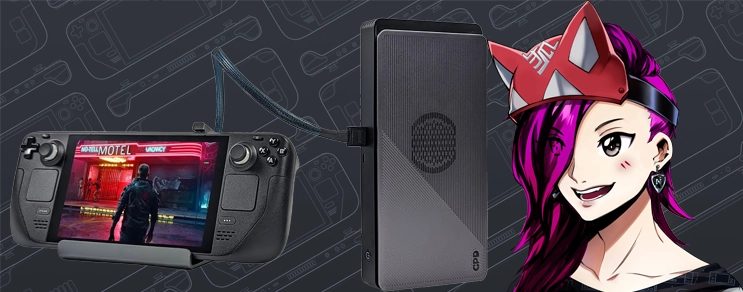
GPU externa para o Steam Deck! Gráficos RDNA3

Podcast NewsInside, siga e ouça mensalmente no Spotify:

ESTE POST DEVERIA TER SAIDO DIA 03/11/2023, MAS DEVIDO ALGUM ERRO NO HORARIO, ESTÁ SAINDO EXCEPCIONALMENTE HOJE, TERÇA 07/11/2023 O RESTO DAS POSTAGENS DA SEMANA CONTINUAM NOS MESMOS DIAS!

Post baseado no canal ETA PRIME, no video “I Added An OCuLink GPU To The Steam Deck! Fast RDNA3 Graphics For This Hand-Held!

Proponho explorarmos a possibilidade de adicionar uma GPU externa ao Steam Deck, uma inovação que pode não ser para todos, mas que traz um desempenho surpreendentemente impressionante. Além disso, discutiremos como essa configuração é a mais limpa e eficaz até agora.

Introdução

Como entusiastas de tecnologia, muitos de nós já testamos a adição de GPUs monstruosas ao Steam Deck em busca de desempenho aprimorado, mas frequentemente encontramos problemas de configuração. No entanto, graças à GPD, agora temos uma solução elegante e eficaz: o G1 external graphics dock.

O que é o G1 External Graphics Dock?

O G1 é um dock de GPU externas que funciona por meio de várias interfaces, incluindo Thunderbolt 3, Thunderbolt 4, USB 4 e Oculink. Neste caso, estaremos usando a conexão Oculink, o que torna o G1 ideal para projetos como esse. Ele inclui uma GPU AMD Radeon RX 7600MXT com 8GB de GDDR6 VRAM, além de uma fonte de alimentação, tornando-o um dispositivo compacto e autossuficiente.

Preparando o Steam Deck

Para usar o G1 com o Steam Deck, precisamos preparar o dispositivo. O Steam Deck não possui uma porta Oculink, então será necessário adicionar uma. Isso é feito com a ajuda de um adaptador Oculink para M.2, que se encaixa perfeitamente no slot M.2 do Steam Deck.

Executando o Sistema Operacional

Uma consideração importante é que os eGPUs ainda não funcionam com o SteamOS, então precisamos executar o Windows. Normalmente, o sistema operacional é executado a partir de um cartão microSD, mas também é possível usar um M.2 externo para melhor desempenho.

Configurando a Conexão

A configuração é relativamente simples. Conectamos o G1 à energia e, em seguida, ligamos o Steam Deck. A saída de vídeo é direcionada para o G1, garantindo que todos os gráficos sejam processados pela GPU externa. A instalação de um teclado e mouse sem fio facilita a navegação.

Desempenho em Jogos

O desempenho dos jogos com o G1 é notável. Em jogos como CSGO e Doom Eternal, ambos rodando a 1080p com configurações de alta qualidade, podemos ver uma melhora significativa no desempenho em comparação com a GPU integrada do Steam Deck.

Desafios de Desempenho

No entanto, vale ressaltar que, devido ao processador relativamente modesto do Steam Deck, o desempenho ainda está limitado por essa CPU. Alguns jogos, como Horizon Zero Dawn, podem não atingir as expectativas devido à necessidade de maior poder de processamento.

Conclusão

A adição de uma GPU externa, como o G1, ao Steam Deck é uma solução interessante para melhorar o desempenho dos jogos. Embora existam limitações devido à CPU do Steam Deck, muitos jogos se beneficiam significativamente dessa configuração. No futuro, esperamos que a Steam Deck possa suportar mais opções de conectividade, tornando essa solução ainda mais acessível.

Esperamos que este artigo tenha ajudado você a entender como a GPU externa para o Steam Deck pode ser uma opção viável para jogadores em busca de um desempenho superior. Se tiver alguma pergunta, confira as perguntas frequentes a seguir.

Perguntas Frequentes

  1. A GPU externa G1 é compatível com outros dispositivos além do Steam Deck?
    • Sim, o G1 é compatível com vários dispositivos que suportam conexões Oculink ou outras interfaces compatíveis.
  2. Quais são os jogos que mais se beneficiam de uma GPU externa no Steam Deck?
    • Jogos mais exigentes, como Doom Eternal, se beneficiam consideravelmente de uma GPU externa, enquanto jogos menos intensivos podem não mostrar uma melhoria tão significativa.
  3. Existem alternativas ao G1 para adicionar uma GPU externa ao Steam Deck?
    • Existem outras opções no mercado, mas o G1 é uma das soluções mais compactas e eficazes disponíveis atualmente.
  4. Como faço para adicionar uma porta Oculink ao meu Steam Deck?
    • Para adicionar uma porta Oculink, você precisará de um adaptador Oculink para M.2, que pode ser encaixado no slot M.2 do Steam Deck.
  5. Há planos para suporte a eGPUs no SteamOS no futuro?
    • Esperamos que futuras atualizações do SteamOS possam adicionar suporte a eGPUs, tornando a experiência ainda mais flexível para os jogadores.

Próximos Passos

Se você está considerando adicionar uma GPU externa ao seu Steam Deck, aqui estão algumas etapas a seguir:

  1. Verifique a Compatibilidade: Certifique-se de que sua GPU externa seja compatível com as portas disponíveis no seu Steam Deck. No caso do G1, a conexão Oculink é usada, mas outras GPUs externas podem exigir interfaces diferentes.
  2. Instalação da Porta Oculink: Se o seu Steam Deck não tiver uma porta Oculink, você precisará adicionar uma. Isso envolve o uso de um adaptador Oculink para M.2, que pode ser encaixado no slot M.2 do Steam Deck.
  3. Instalação do Sistema Operacional: Lembre-se de que as eGPUs ainda não funcionam com o SteamOS, portanto, você precisará executar o Windows. Prepare um dispositivo de armazenamento adequado para executar o sistema operacional, como um cartão microSD ou um M.2 externo.
  4. Conexão e Configuração: Conecte sua GPU externa, como o G1, e conecte-a ao seu Steam Deck. Certifique-se de que a saída de vídeo seja direcionada para a GPU externa, e conecte periféricos, como teclado e mouse, para facilitar a navegação.
  5. Teste de Desempenho: Experimente jogos e aplicativos para avaliar o desempenho do seu Steam Deck com a GPU externa. Observe as melhorias e certifique-se de que seus jogos estejam configurados para aproveitar a GPU externa.
  6. Acompanhamento e Atualizações: Esteja ciente de atualizações de firmware e drivers que possam afetar o desempenho e a compatibilidade da GPU externa. Mantenha-se informado sobre possíveis melhorias ou atualizações do SteamOS que possam adicionar suporte a eGPUs no futuro.

Conclusão

A adição de uma GPU externa, como o G1, ao Steam Deck é uma solução empolgante para entusiastas de jogos que desejam melhorar o desempenho de seus dispositivos. Embora existam algumas limitações devido à CPU do Steam Deck, muitos jogos se beneficiam significativamente dessa configuração. À medida que novas atualizações e tecnologias são desenvolvidas, podemos esperar que essa solução se torne ainda mais acessível e eficaz.

Esperamos que este artigo tenha sido informativo e tenha esclarecido como você pode melhorar o desempenho do seu Steam Deck com uma GPU externa. Se você tiver mais perguntas ou quiser compartilhar suas experiências, sinta-se à vontade para entrar em contato. Aproveite seus jogos com gráficos RDNA3 aprimorados no Steam Deck!

Faça parte do nosso Discord, acesse o NewsInside FÓRUM NO DISCORD!

Mods E Acessórios Para Transformar O Seu Steam Deck

Podcast NewsInside, siga e ouça mensalmente no Spotify:

Baseado no video do canal “TA Tech” no video “6 Crazy Hardware MODS Steam Deck Gamers Tried! – YouTube

Neste post, exploraremos algumas das modificações de hardware mais incríveis que transformam o Steam Deck em uma máquina ainda mais impressionante. Prepare-se para uma jornada que vai de mudanças leves a modificações extremas, e descubra como esses ajustes podem aprimorar a experiência de jogo no seu console portátil.

Porta-cartões para Micro SD

Neste tópico, discutiremos uma solução simples para o armazenamento de cartões de memória SD em seu Steam Deck. Saiba como alguém criou um suporte para cartões que é prático e econômico.

Encontre Aqui

Capa Transparente para o Steam Deck

Aqui, você verá como a adição de uma capa transparente não apenas torna o seu Steam Deck mais atraente, mas também pode melhorar o desempenho térmico. Saiba como essa modificação ousada pode fazer a diferença.

Encontre Aqui

Modificação de Refrigeração Menos Eficiente

Neste tópico, falaremos sobre uma modificação de resfriamento que, embora corajosa, talvez não seja a melhor escolha. Saiba por que essa modificação pode não ser a opção mais atraente pois pode envolver cortar a case do seu Deck e adaptar coisas bem maiores nele, exemplo que vemos no vídeo do Linus Tech Tips “I’m shocked how well this worked – Steam Deck Cooler UpgradeI’m shocked how well this worked – Steam Deck Cooler Upgrade

Expansão de Armazenamento NVMe 2Tb

Um usuário do Reddit realizou uma modificação incrível para adicionar um SSD de 2 terabytes ao Steam Deck. Descubra como ele fez isso e as implicações para o armazenamento do console.

Encontre Aqui

Conclusão

Neste ponto, você já conheceu algumas das modificações mais interessantes para o Steam Deck. Lembre-se de que ao realizar qualquer modificação de hardware, você deve fazê-lo com cuidado e estar ciente dos riscos envolvidos.

Perguntas Frequentes

1. As modificações de hardware invalidam a garantia do Steam Deck?

Realizar modificações de hardware pode anular a garantia do Steam Deck, por isso, é importante considerar os riscos antes de prosseguir.

2. Qual é a modificação de hardware mais recomendada para melhorar o desempenho do Steam Deck?

A capa transparente é uma escolha popular, pois pode melhorar a ventilação e o desempenho térmico.

3. Posso fazer essas modificações sozinho?

Algumas modificações são mais complexas do que outras. Certifique-se de seguir tutoriais e instruções com cuidado, ou considere a ajuda de um profissional.

4. Existe algum risco de danificar o Steam Deck com essas modificações?

Sim, há sempre riscos associados a modificações de hardware. Esteja ciente dos possíveis impactos e proceda com cautela.

5. Onde posso encontrar mais informações sobre essas modificações?

Você pode encontrar links para informações adicionais sobre cada modificação no final de cada tópico deste post.

Esperamos que este post tenha inspirado você a explorar opções para personalizar seu Steam Deck e melhorar sua experiência de jogo. Lembre-se de sempre ponderar os prós e contras antes de realizar qualquer modificação de hardware. Se tiver alguma dúvida ou quiser compartilhar suas experiências, não hesite em deixar um comentário. Estamos aqui para ajudar!

Faça parte do nosso Discord, acesse o NewsInside FÓRUM NO DISCORD!

A Lista Definitiva De Plug-ins Do Steam Deck

Podcast NewsInside, siga e ouça mensalmente no Spotify:

Post baseado no video do canal Tech Stewart, com o video “The Ultimate Steam Deck Plugin Tier List

Introdução

Todo mundo adora uma boa lista de classificação e, especialmente, quando reúne um monte de viciados em Steam Deck como nós, isso com certeza vai gerar algum debate acalorado nos comentários. É isso que vamos fazer hoje. Vamos analisar todos os plug-ins do Steam Deck e classificá-los à medida que avançamos. Eles não estarão em uma ordem específica, então fique ligado até o final para ver a lista completa. Obviamente, teremos diferentes pensamentos e opiniões, então você pode não concordar com todos eles, e está tudo bem.

O Que é o DeckLoader?

Antes de entrarmos nos detalhes dos plug-ins, vamos responder à pergunta: o que é o DeckLoader? Para aqueles que não estão familiarizados, o DeckLoader é um aplicativo homebrew que pode ser instalado no seu Steam Deck e pode ser usado no modo de jogo, acessando-o pelo menu de acesso rápido, ja ensinamos como usa-lo aqui neste post. É super conveniente e oferece a você e a mim a capacidade de criar plug-ins para resolver problemas que o Steam Deck não possui nativamente. Provavelmente, esses são desenvolvedores e ávidos usuários do Steam Deck que identificaram maneiras novas e criativas de aprimorar a experiência de uso do Steam Deck. Um grande agradecimento a vocês por todo o trabalho árduo nesses plug-ins, e este guia de classificação não pretende desmerecer o trabalho que vocês fizeram com base no nível que atribuí a eles.

A Lista dos Plug-ins

Agora, vamos dar uma olhada nos plug-ins do Steam Deck e começar a criar nossa lista de classificação. Primeiramente, vamos falar sobre o HLTV, que significa How Long to Beat. É um plug-in simples que fornece uma estimativa de quanto tempo você pode esperar para terminar um jogo. Isso pode ser útil para jogos lineares, mas para RPGs de mundo aberto, o tempo pode variar muito dependendo do jogador. Na minha opinião, não me importo muito com quanto tempo vai demorar para terminar um jogo, então estou classificando o HLTV no nível E

DeckRecorder

Agora, vamos passar para o DeckRecorder, que faz exatamente o que diz. Se, por algum motivo, você quiser gravar a tela, esta é a opção para o Steam Deck. Como essa funcionalidade não é nativa no Steam Deck, na minha opinião, é um dos principais plug-ins nesta lista, mesmo que seja relativamente simples. O DeckRecorder é uma ótima adição ao Steam Deck e é fundamental para muitas pessoas. Eu o classifico no nível A.

ProtonDB Badges

Vamos olhar para os ProtonDB Badges. Você já deve estar familiarizado com o programa de compatibilidade do Steam Deck, onde o Steam testa os jogos e fornece uma classificação específica, como “verificado”, “jogável”, “não suportado” ou “desconhecido”. No entanto, muitos jogos ainda têm classificação “desconhecido”. Para aqueles que têm uma grande biblioteca do Steam, os ProtonDB Badges podem ser muito úteis para saber como um jogo pode funcionar no Steam Deck. No entanto, um grande inconveniente é que isso só é útil se você já comprou o jogo. Não ajuda quando você está tentando comprar um jogo na loja. Devido a essa limitação, classifico esse plug-in no nível A

Decky Settings

Vamos falar sobre o Decky Settings, que misteriosamente foi removido do Decky Loader. Espero que ele faça um retorno triunfante em breve, mas eu não vou incluí-lo na lista de classificação. Descanse em paz, Decky Settings. Espero vê-lo em breve.

Vibrant Deck

Agora, um dos meus favoritos, o Vibrant Deck. Este plug-in tem como único propósito fazer as cores da sua Steam Deck se destacarem e se aproximar da tela OLED que todos amamos no Nintendo Switch OLED. Isso permite que você personalize totalmente a saturação da tela de acordo com suas preferências. No entanto, cuidado para não exagerar, porque pode ficar demais. Este plug-in é uma obrigação para a sua Steam Deck, pois realmente transforma a aparência dos jogos. Eu o classifico no nível S.

Controller Tools

Para aqueles que têm vários controles conectados ao mesmo tempo, o Controller Tools é uma ferramenta super útil. Ele mostra todos os controles conectados via USB ou Bluetooth e, o mais importante, exibe a porcentagem da bateria ao lado deles. Isso é muito conveniente se você estiver usando sua Steam Deck com um monitor ou TV e precisar saber quanto de bateria resta nos controles. Este é um plug-in essencial para quem usa controles separados quando a Steam Deck está conectada a um monitor ou TV. Eu o classifico no nível B.

Storage Cleaner

O Storage Cleaner permite que você visualize, selecione e limpe rapidamente todos os dados de cache de shader e como que estão ocupando espaço extra no seu SSD. Isso é muito útil, especialmente se você tem muitos aplicativos instalados no modo de desktop. É uma ótima adição à Steam Deck e merece crédito por ser uma opção valiosa. Eu o classifico no nível A.

Deck Roulette

Para aqueles dias em que você simplesmente não sabe o que jogar, o Deck Roulette é um plug-in que pode selecionar aleatoriamente um jogo da sua biblioteca para você jogar, é uma opção igual vemos no app Xbox para o GamePass no Windows. Obviamente, isso não é uma necessidade, mas se você estiver se sentindo indeciso, pode ser uma ótima opção. Eu sou um grande fã deste plug-in e, se você é alguém que tende a ser indeciso, classifico-o como um C.

Free Games

O próximo é o Free Games, que notificará você sobre jogos gratuitos que aparecem de vez em quando na Epic Games Store e em outras lojas de jogos. Como todo mundo adora jogos gratuitos, eu o classifico como S.

Auto Flatpaks

O Auto Flatpaks atualiza automaticamente os flatpaks para você, para que você não precise voltar ao modo de desktop para fazê-lo. Isso é muito conveniente se você tem muitos aplicativos instalados no modo de desktop.

Flatpak é um utilitário para implantação de software e gerenciamento de pacotes. Ele oferece um ambiente de área restrita no qual os usuários podem executar aplicativos isoladamente do resto do sistema.

SteamTinkerLaunch está disponível como um Flatpak e é apenas para uso com Steam Flatpak

No entanto, em comparação com outros plug-ins, este não tem tanto destaque. Eu o classifico no nível B.

Steam Grid DB

O Steam Grid DB permite que você navegue por uma biblioteca de arte de jogos que pode substituir diferentes elementos da arte original na biblioteca do Steam para seus jogos. Isso é ótimo, pois permite que você personalize sua biblioteca de jogos e não fique preso apenas com a arte da caixa padrão. Este é um dos meus favoritos, pois adoro as opções de personalização que ele oferece. Eu o classifico no nível S.

Power Tools

O Power Tools é para usuários avançados que desejam ajustar o desempenho do Steam Deck. No entanto, acredito que as configurações de desempenho nativas já são boas o suficiente para a maioria das pessoas. Esse plug-in é mais voltado para usuários técnicos avançados e pode ser arriscado para quem não sabe o que está fazendo. Eu o classifico no nível D.

CSS Loader

O CSS Loader permite que você instale diferentes temas ou altere a aparência da interface do usuário. Isso é como um plug-in dentro de um plug-in, com muitas opções para escolher. Eu acho que poderia classificá-lo um pouco mais alto em retrospecto, mas não vou voltar atrás agora. Este é um nível B.

Audio Loader

O Audio Loader permite que você personalize os efeitos sonoros e músicas tocadas nos menus. Isso pode ser útil para personalizar a experiência de áudio da sua Steam Deck. No entanto, tem algumas limitações, por isso o classifico no nível C.

Animation Changer

O Animation Changer permite que você personalize as animações de inicialização e suspensão. Isso é muito legal, mas pode afetar o desempenho e o tempo de inicialização ou suspensão. Eu o classifico no nível C.

Auto Suspend

O Auto Suspend permite que você personalize as notificações de bateria com avisos de nível crítico. Isso é útil para saber quando é hora de conectar o carregador e evitar interrupções durante o jogo. Eu o classifico no nível C.

Pause Games

O Pause Games permite que você alterne entre jogos sem fechar o jogo atual e sem perda de desempenho significativa. No entanto, esse recurso pode não ser útil para todos, e eu geralmente jogo um jogo de cada vez, então o classifico no nível D.

Shoddy

O Shoddy permite que você mova todas as capturas de tela para uma pasta específica, o que facilita a organização. Isso é útil para quem tira muitas capturas de tela, mas não é algo que eu pessoalmente uso muito. Eu o classifico no nível D.

Bluetooth

O Bluetooth facilita a reconexão de seus fones de ouvido Bluetooth a partir do menu de acesso rápido, economizando tempo em relação às configurações tradicionais. No entanto, seu valor depende de se você usa fones de ouvido Bluetooth com frequência. Eu o classifico no nível E.

Deck FAQs

O Deck FAQs fornece guias de jogos ao seu alcance enquanto você joga. No entanto, a disponibilidade de guias e sua qualidade podem variar, e, por enquanto, considero que há espaço para melhorias. Eu o classifico no nível F.

Meta Deck

O Meta Deck é útil para aqueles que gostam de emulação e desejam adicionar metadados a jogos não-Steam que foram adicionados à biblioteca. Embora seja útil para emulação, não é uma funcionalidade que eu pessoalmente uso muito, então o classifico no nível E.

Music Control

O Music Control permite que você controle a reprodução de música a partir do menu de configurações rápidas enquanto joga. Isso é útil para quem gosta de ouvir música enquanto joga, mas não é algo que eu pessoalmente faça, então o classifico no nível C.

Notebook

O Notebook permite que você faça anotações rápidas enquanto joga. Isso pode ser útil para lembrar senhas ou outras informações importantes, mas eu acho que é uma funcionalidade limitada no Steam Deck. Eu o classifico no nível F.

Conclusão

Essa é uma lista completamente subjetiva, e você pode ter suas próprias opiniões sobre em qual nível cada um dos plug-ins do Steam Deck se encaixa. Não cobrimos todos os plug-ins disponíveis por meio do DeckLoader, mas tentamos escolher os que consideramos mais relevantes. Deixe-me saber nos comentários quais plug-ins você acha que deveriam estar nesta lista ou se mudaria o nível de classificação de algum deles. Tenho certeza de que você tem suas opiniões, então vamos ouvi-las.

Faça parte do nosso Discord, acesse o NewsInside FÓRUM NO DISCORD!
O Que Fazer Primeiro Ao Comprar o Steam Deck

Podcast NewsInside, siga e ouça mensalmente no Spotify:

Post baseado no video “FIRST things to do with your Steam Deck” do canal Sam.Alexander.Reviews

Introdução

Se você acabou de adquirir um Steam Deck, há algumas coisas que você quererá fazer para garantir a melhor experiência de uso desde o primeiro dia. Neste artigo, abordemos os passos essenciais para aproveitar ao máximo o seu Steam Deck, desde a proteção física até a otimização de jogos e acessórios úteis.

Proteja a Tela

O primeiro passo é aplicar um protetor de tela. Pode parecer simples, mas evitar arranhões na tela é fundamental. Mesmo os pequenos arranhões podem afetar a qualidade da sua experiência de jogo. Esses protetores são acessíveis, fáceis de instalar e não prejudicam o desempenho do dispositivo.

Considere uma Capa ou Adesivo

Se desejar uma camada extra de proteção, você pode optar por uma capa ou adesivo. Embora o Steam Deck tenha uma construção robusta, alguns ambientes podem ser mais propensos a danos. Escolher uma capa ou adesivo pode ser uma decisão sensata.

Faça o Download de Jogos

Agora que seu Steam Deck está protegido, é hora de baixar alguns jogos. Se você já possui uma conta Steam com jogos, comece baixando os títulos que já possui. No entanto, lembre-se de verificar as configurações de verificação de compatibilidade dos jogos.

Jogos Verificados

Jogos verificados são aqueles em que a Valve garantiu um desempenho excelente. Eles funcionam sem a necessidade de ajustes, proporcionando a melhor experiência no Steam Deck.

Jogos Jogáveis

Os jogos jogáveis geralmente funcionam bem, mas podem apresentar pequenas dificuldades, como texto de difícil leitura. No entanto, são uma boa opção para começar a jogar rapidamente.

Evite Jogos Não Testados

Para uma experiência inicial suave, evite jogos não testados ou não verificados. Concentre-se em títulos otimizados para o Steam Deck.

Adquira um Cartão SD

Independentemente do modelo que você possui, considerar a aquisição de um cartão SD é uma decisão inteligente. Isso amplia significativamente o espaço de armazenamento para seus jogos e é uma opção acessível.

Troque o SSD Interno (Opcional)

Se você tem habilidades técnicas, pode considerar a substituição do SSD interno. A Valve projetou o Steam Deck para permitir essa troca, e isso pode ser uma maneira econômica de expandir o armazenamento.

Pense na Vida Útil da Bateria

A vida útil da bateria pode variar, especialmente ao jogar jogos AAA. Recomenda-se adquirir um cabo USB-C longo para maior liberdade de movimento durante o carregamento.

Considere uma Bateria Externa

Se desejar jogar longe de tomadas, uma bateria externa pode ser um investimento valioso para prolongar a vida útil do seu Steam Deck durante as sessões de jogo.

Escolha um Carregador Adequado

Certifique-se de usar um carregador que forneça pelo menos 25 watts para evitar que a bateria seja drenada durante o uso. Embora um carregador de 30 watts funcione bem, um de 45 watts é ideal para carregar enquanto joga.

Experimente Plugins

Explore plugins como o Decky para personalizar ainda mais a sua experiência. Eles podem melhorar a qualidade da tela, facilitar o uso de dispositivos Bluetooth e até mesmo permitir personalizações avançadas.

Conclusão

Agora que você possui um Steam Deck, siga essas etapas para garantir uma experiência de jogo excepcional desde o início. Lembre-se de que a personalização é a chave para aproveitar ao máximo esse dispositivo versátil. Divirta-se explorando novos mundos de jogo onde quer que esteja.

Perguntas Frequentes

Qual é a vantagem de usar um protetor de tela no Steam Deck?

Um protetor de tela ajuda a evitar arranhões na tela, preservando a qualidade da sua experiência de jogo.

Quais são as configurações de verificação de compatibilidade de jogos no Steam Deck?

As configurações incluem jogos verificados, jogos jogáveis e jogos não testados. Os verificados oferecem a melhor experiência imediata.

Como posso expandir o armazenamento do Steam Deck?

Você pode adquirir um cartão SD para armazenamento extra ou, se tiver habilidades técnicas, substituir o SSD interno.

Qual é a importância de escolher o carregador certo?

Um carregador adequado garante que o Steam Deck carregue rapidamente enquanto você joga, evitando a drenagem da bateria.

Que tipo de plugins posso usar para personalizar meu Steam Deck?

Existem vários plugins disponíveis, como o Decky, que permitem personalizar a experiência de acordo com suas preferências.

Faça parte do nosso Discord, acesse o NewsInside FÓRUM NO DISCORD!

A Maior Atualização do Steam Deck Finalmente Chegou

Podcast NewsInside, siga e ouça mensalmente no Spotify:

O SteamOS 3.5 acabou de ser lançado no canal de prévia e inclui novos recursos que ainda estão sendo testados. Para participar, acesse Configurações > Sistema > Canal de Atualizações do Sistema.

Tela: Cores Mais Vivas e HDR para Telas Externas

  1. Renderização de Cores Ajustada: A renderização de cores padrão do Steam Deck foi ajustada para emular a gama de cores sRGB, resultando em uma aparência ligeiramente mais quente e vibrante.
  2. Ajuste de Cores da Tela: Agora, você pode ajustar as cores da tela em Configurações > Exibição, o que leva à tela de ajuste da intensidade e temperatura das cores. As configurações podem ser ajustadas usando uma imagem de testes ou com a imagem de um jogo em execução.
    • Nativa: A aparência nativa das cores na tela do Steam Deck (a renderização de cor usada antes desta atualização).
    • sRGB: Emula as cores primárias da gama sRGB com um gradiente de cores suave.
    • Intensa: Emula a aparência de uma tela com uma gama de cores mais ampla, resultando em uma maior intensidade. Pode resultar em um gradiente de cores não suave.
  3. Ativação do HDR: Agora, é possível ativar HDR para telas externas compatíveis em Configurações > Exibição.
  4. Taxa de Atualização Variável (VRR): É possível ativar o uso de taxa de atualização variável da tela (VRR) para adaptadores USB-C compatíveis em Configurações > Exibição.

Menu de Acesso Rápido e Melhorias Gerais

  1. Menu de Acesso Rápido Reformulado: As configurações de dimensionamento foram reformuladas para separar o modo e o filtro. Foram adicionados os modos de dimensionamento “Esticar” e “Ampliar”, úteis quando o formato da imagem do jogo for diferente do da tela.
  2. Orientação da Tela Sensível ao Toque: Correção da orientação da tela sensível ao toque com uma tela externa conectada.
  3. Redução da Composição: Agora, a composição é evitada em mais cenários, reduzindo a latência e os engasgos quando há várias sobreposições na tela.
  4. Redução da Latência: Houve uma redução da latência quando a renderização do aplicativo é mais lenta do que a taxa de atualização da tela.

Geral: Desempenho e Conectividade Aprimorados

  1. Correção de Problemas de Desempenho: Foram corrigidos casos em que certas cargas de trabalho apresentavam problemas graves de desempenho no processador, a menos que o multithreading (SMT) fosse desativado manualmente.
  2. Montagem Automática de Dispositivos de Armazenamento: Agora, dispositivos de armazenamento externos são montados automaticamente quando conectados ao Steam Deck. Para formatar ou gerenciar dispositivos de armazenamento, use a nova interface em Configurações > Armazenamento.
  3. Atualização de Drivers de Vídeo: Os drivers de vídeo foram atualizados, com diversos aprimoramentos de desempenho e funcionalidades. Isso inclui melhorias no desempenho do jogo “Starfield” e correções para o jogo “Amnesia: The Bunker” e erros ao inicializar os jogos “Immortals of Aveum” e “Kaiju-A-GoGo”.
  4. Estabilidade de Conexões Bluetooth: Foi feito um aprimoramento da estabilidade de conexões Bluetooth, especialmente com mais de um controle conectado.
  5. Tempo de Inicialização Reduzido: Houve uma ligeira redução no tempo necessário para o Steam Deck despertar.
  6. Alternância entre Modo Controle e Mouse/Teclado: Foi implementada a troca entre o modo controle e o modo mouse e teclado ao segurar o botão Menu no driver hid-steam para Linux, seguindo o comportamento da configuração padrão do Steam para área de trabalho.
  7. Transições Melhoradas entre Aplicativos: Houve aprimoramento das transições entre aplicativos.

Firmware 1.16: Ajustes e Melhorias

  1. Configurações de Compensação de Tensão: Foram adicionadas configurações de compensação de tensão.
  2. Redefinição de Configurações de Firmware: O atalho de redefinição das configurações de firmware (botões Diminuir Volume + Acesso Rápido + Liga/Desliga) foi aprimorado em alguns cenários de travamento na inicialização.
  3. Correção de Problemas no TDP: Um problema raro em que o limite de potência térmica (TDP) do processador era definido com um valor muito baixo foi corrigido.
  4. Luz de Carregamento: Foi corrigido um problema em que a luz de carregamento acendia novamente quando o Steam Deck estava ligado na tomada após o carregamento finalizar.

Atualização da Base Arch Linux

  1. Atualização da Base do Sistema: Esta atualização traz as correções de desempenho, segurança e estabilidade mais recentes para os pacotes fundamentais do SteamOS. Inclui atualizações para o KDE Plasma, o ambiente usado no modo de área de trabalho do Steam Deck. Alguns destaques incluem um novo sistema de organização com janelas lado a lado, atualizações na Central de Aplicativos Discover e widgets da área de trabalho aprimorados.

Com essas emocionantes melhorias e ajustes, o Steam Deck está mais preparado do que nunca para proporcionar uma experiência de jogo excepcional. Mantenha-se atualizado com as últimas novidades e aproveite ao máximo o seu dispositivo Steam Deck!

Perguntas Frequentes (FAQs)

  1. Como faço para acessar o canal de prévia do SteamOS 3.5?
  2. Para acessar o canal de prévia, vá para Configurações > Sistema > Canal de Atualizações do Sistema e siga as instruções fornecidas.
  3. Quais são os benefícios de ativar o HDR para telas externas compatíveis?
  4. O HDR proporciona uma qualidade de imagem superior, com cores mais vibrantes e detalhes mais nítidos em jogos e conteúdo compatíveis.
  5. Como personalizar a sobreposição de desempenho?
  6. Você pode personalizar a sobreposição de desempenho ao criar um arquivo de configuração no caminho “~/.config/MangoHud/presets.conf”.
  7. Qual a importância da atualização da base Arch Linux do sistema?
  8. A atualização da base Arch Linux traz melhorias de desempenho, segurança e estabilidade, garantindo uma experiência mais confiável e eficiente.
  9. O que fazer se eu enfrentar problemas após a atualização do firmware 1.16?
  10. Caso enfrente problemas após a atualização, entre em contato com o suporte técnico da Steam Deck para obter assistência e soluções para seus problemas.

Faça parte do nosso Discord, acesse o NewsInside FÓRUM NO DISCORD!

Este é o Deck HD: Uma Atualização Crucial para o seu Steam Deck

Podcast NewsInside, siga e ouça mensalmente no Spotify:

Post baseado no video “Is This DeckHD Steam Deck Screen Upgrade Really Worth It? – Budget to Best” do canal IGN

Se você é um orgulhoso proprietário de um Steam Deck ou está considerando comprar um, você está no lugar certo para obter informações sobre uma atualização que pode melhorar significativamente sua experiência de jogo. O Deck HD é uma tela de alta definição que promete elevar a qualidade de imagem do seu Steam Deck. Neste artigo, vamos analisar o Deck HD e discutir se vale a pena o esforço e o investimento.

O que é o Deck HD?

O Deck HD pode parecer apenas mais um mod do Steam Deck regular à primeira vista, mas a diferença está na essencia do mod. A Deck HD é uma atualização em relação à tela original do Steam Deck, oferecendo uma resolução de 1920 por 1200 em comparação com os 1280 por 800 do Steam Deck padrão. Além disso, a tela do Deck HD possui um revestimento anti-reflexo semelhante ao da tela de ponta do Steam Deck, proporcionando uma cobertura de gama de cores sRGB de 87%, em comparação com os 67% da tela padrão.

Tela Original do SteamDeck

Tela: Resolução 1280 x 800 px (formato 16:10)

sRGB Coverage: 67%

LCD: IPS com “optical bonding” para melhor legibilidade

Tamanho da tela: 7 polegadas na diagonal

Brilho: 400 cd/m² (valor normal)

Taxa de atualização: 60 Hz

Sensível ao toque: Sim

Sensores: Sensor de luz ambiente

Melhorias que o Deck HD Tem:

Tela: 1920×1200 Resolution

sRGB Coverage: 87% 

Anti-Glare Coating

O que isso significa para você?

Agora, você pode estar se perguntando o que essas especificações técnicas significam para sua experiência de jogo. A resposta é que essas melhorias se traduzem em uma qualidade de imagem superior. Você pode esperar um contraste aprimorado e cores mais vibrantes, mais próximas da realidade. Além disso, a tela é do tipo IPS, com um brilho de 400 nits, que é o mesmo da tela incluída no Steam Deck.

A Instalação

O Deck HD pode ser uma atualização tentadora, mas a instalação não é para os fracos de coração. Se você nunca mexeu com reparo de PC ou console, essa tarefa pode parecer intimidante. No entanto, o kit Deck HD inclui a maioria das ferramentas necessárias, como uma chave de fenda, pinças afiadas, espátula de plástico e até mesmo fitas adesivas.

O que não está incluído

Uma observação importante: o kit não inclui pasta térmica. Portanto, é uma boa ideia adquirir um pouco de pasta térmica de antemão, para garantir que tudo funcione corretamente.

As Instruções

As instruções para o processo são bastante claras, com uma avaliação de sete em dez em termos de facilidade de compreensão. No entanto, é essencial seguir as etapas com cuidado para evitar danos aos componentes sensíveis. O processo envolve a desmontagem do Steam Deck, a remoção de conectores, a retirada do dissipador de calor e muito mais.

O Processo de Instalação da Tela

A instalação da tela em si é uma das partes mais fáceis do processo. Basta colocar as tiras adesivas no lugar, remover o revestimento protetor, encaixar a tela Deck HD e pressionar para garantir que a aderência seja adequada.

Montagem Final

Após a desmontagem e a instalação da nova tela, o processo de montagem final pode ser um pouco complicado. Seria útil ter um conjunto completo de instruções para seguir, em vez de simplesmente ser instruído a seguir as instruções na ordem inversa.

Resultados e Desempenho

Uma vez que tudo esteja montado e o Steam Deck seja ligado novamente, você pode esperar uma nova tela de inicialização personalizada do Deck HD. As cores realmente melhoram, e a resolução mais alta torna o texto e as imagens mais nítidos. O revestimento anti-reflexo é uma adição bem-vinda e resiste bem às impressões digitais.Em termos de desempenho, no entanto, há uma troca. Você pode executar jogos com resolução mais alta, como GTA V ou Dark Souls 3, mas é necessário inicializar o modo de desktop, pois a interface do Steam Deck não oferece essas opções. Isso significa que você não pode aproveitar as configurações de resolução mais alta diretamente por meio da interface Steam.

Vale a Pena?

A pergunta crucial é se o Deck HD vale o esforço e o risco de potencialmente danificar seu Steam Deck. Se você já possui uma tela quebrada e está procurando uma substituição, o Deck HD é uma escolha sólida e valiosa. No entanto, se sua tela atual estiver funcionando perfeitamente, o processo de atualização pode ser demorado e arriscado, a menos que você tenha muita experiência com hardware.

Conclusão

O Deck HD é, sem dúvida, uma melhoria em relação à tela padrão do Steam Deck, oferecendo uma qualidade de imagem superior. No entanto, essa melhoria vem com algumas compensações de desempenho, tornando-a mais adequada para aqueles que realmente precisam de uma substituição da tela. Em última análise, a decisão de atualizar ou não depende de seu nível de conforto em realizar a instalação por conta própria.

Perguntas Frequentes

O Deck HD é compatível com todas as versões do Steam Deck?

– Sim, o Deck HD é compatível com todas as versões do Steam Deck.

Qual é o preço do Deck HD?

– O preço do Deck HD é de $99, mas este valor pode variar.

O Deck HD afeta a vida útil da bateria do Steam Deck?

– Não, o Deck HD não afeta a vida útil da bateria do Steam Deck.

É possível reverter a atualização e voltar à tela original?

– Sim, é possível reverter a atualização e voltar à tela original, mas isso requer um processo semelhante.

Existem outras atualizações disponíveis para o Steam Deck?

– No momento, o Deck HD é a atualização mais significativa disponível para o Steam Deck.Esperamos que este post tenha sido informativo e tenha ajudado você a entender melhor o Deck HD e sua relevância para o Steam Deck. Se você decidir seguir em frente com a atualização, lembre-se de seguir as instruções com cuidado e considerar suas habilidades em hardware.

Faça parte do nosso Discord, acesse o NewsInside FÓRUM NO DISCORD!

Como Instalar o Windows 11 em seu Steam Deck: Guia Passo a Passo

Podcast NewsInside, siga e ouça mensalmente no Spotify:

O Steam Deck da Valve é uma incrível plataforma de jogos portátil que vem pré-instalada com o SteamOS, um sistema operacional leve baseado em Linux desenvolvido pela Valve que permite executar jogos nativamente através do Steam e de outras plataformas. No entanto, se você não é fã desse sistema operacional e deseja que o seu Steam Deck se assemelhe mais a um PC com Windows, você pode instalar o sistema operacional da Microsoft e transformá-lo em uma máquina quase completa. Antes de começar, no entanto, existem algumas coisas que você deve ter em mente sobre esse processo que às vezes pode ser complicado.

O que você precisa saber antes de começar

Embora seja possível instalar o Windows no Steam Deck (a Valve até fornece alguns dos drivers necessários para a experiência do Windows no Steam Deck), é importante notar que a equipe de suporte da Valve não cobre oficialmente problemas relacionados a essa instalação. Além disso, o processo pode ser um pouco complicado. Portanto, a menos que você seja um entusiasta ou uma pessoa com experiência em instalação de sistemas operacionais, não recomendamos executar o Windows 11 no Steam Deck.Há três maneiras de instalar o Windows no Steam Deck. Para a maioria das pessoas, a maneira mais fácil de fazer isso é instalando-o em um cartão microSD e inicializando a partir dele, sem afetar a instalação principal do SteamOS. No segundo método, você pode substituir completamente o SteamOS, instalando o Windows no lugar dele. Finalmente, você pode redimensionar a partição do SSD do SteamOS e instalar o Windows ao lado do SteamOS, permitindo a inicialização dupla entre os dois sistemas. No entanto, antes de começar o processo de instalação do Windows 11 no Steam Deck, aqui estão algumas coisas a serem consideradas:

  1. Você não precisa substituir o SteamOS pelo Windows; você pode ter ambos os sistemas operacionais em uma inicialização dupla (o que recomendamos).
  2. Você precisará adquirir uma licença do Windows.
  3. É necessário ter acesso a um PC com Windows.
  4. Você precisará baixar e usar o software Rufus em um PC com Windows.
  5. Para a instalação dupla do Windows em um cartão microSD, você precisará de um cartão microSD. Recomendamos pelo menos 32GB, sendo 512GB o ideal para ter espaço para jogos.
  6. Se o seu PC não tiver uma entrada para cartão microSD, você pode adquirir um leitor de cartão microSD para USB-A.
  7. Caso queira substituir o SteamOS pelo Windows, você precisará de uma unidade USB separada com mais de 16GB para instalar o Windows a partir dela.
  8. Você também pode considerar um dock USB-C com duas portas USB-A para conectar um teclado e um mouse com fio durante a configuração.

Lembre-se de que, se você optar por instalar o Windows em um cartão microSD, o desempenho pode ser comprometido e a vida útil do cartão pode ser reduzida, especialmente dependendo da demanda gráfica dos jogos que você joga. Dito isso, agora é hora de mergulhar na instalação do Windows no seu Steam Deck. Vamos começar!

Método 1: Inicialização dupla do Windows 11 e SteamOS no Steam Deck com um cartão microSD

Este é o método mais simples e recomendado para a maioria das pessoas que desejam experimentar o Windows 11 no Steam Deck sem comprometer o SteamOS.

Passo 1: Baixe o Windows 11

  1. Acesse a página de downloads do Download Windows 11 (microsoft.com).
  2. Escolha a opção “Criar Mídia de Instalação do Windows 11” e clique em “Baixar Agora”.
  3. Execute a Ferramenta de Criação de Mídia e aceite os termos.
  4. Escolha a Edição e o Idioma do Windows.
  5. Selecione a opção de arquivo ISO.
  6. Salve o arquivo ISO em um local de fácil acesso, como a área de trabalho.

Passo 2: Instale o Windows no seu cartão microSD

  1. Baixe a versão mais recente do Rufus.
  2. Insira o cartão microSD no seu PC.
  3. Execute o Rufus.
  4. Escolha o dispositivo USB (cartão microSD) no campo apropriado.
  5. Selecione a opção de inicialização “gparted-live”.
  6. Pressione o botão “Iniciar”.
  7. Aguarde até que o processo seja concluído.

Passo 3: Baixe os Drivers do Steam Deck

  1. Acesse o site da Valve e baixe todos os drivers necessários para o Steam Deck.
  2. Extraia os arquivos baixados e crie uma pasta chamada “Steam Deck Drivers” no seu cartão microSD.

Passo 4: Inicialize a partir do cartão microSD com o Windows no Steam Deck

  1. Pressione os botões de volume para baixo e de energia no Steam Deck até que a tela de inicialização apareça.
  2. Selecione o cartão microSD como a opção de inicialização.
  3. Siga as instruções na tela para instalar o Windows.
  4. Se a tela de toque não estiver respondendo bem, conecte o Steam Deck a uma estação de ancoragem USB-C e use um teclado e mouse externos.

Passo 5: Instale os Drivers do Steam Deck no Windows

  1. Uma vez na área de trabalho do Windows, acesse as configurações e ajuste a orientação da tela para “Paisagem”.
  2. Abra o Explorador de Arquivos, clique em “Este Computador” e abra o cartão microSD.
  3. Vá para a pasta “Steam Deck Drivers” e instale cada um dos drivers baixados.

E é isso! Agora você possui o Windows 11 instalado em um cartão microSD no seu Steam Deck. Sempre que desejar usar o Windows, basta inicializar a partir do cartão microSD. Lembre-se de que, embora seja uma opção interessante, o desempenho pode não ser tão bom quanto em uma instalação nativa no SSD interno. No entanto, essa é uma ótima maneira de experimentar o Windows no Steam Deck antes de se comprometer com uma instalação mais permanente.


Conclusão

A instalação do Windows 11 em um Steam Deck pode abrir uma série de novas possibilidades para jogadores que desejam aproveitar uma variedade maior de jogos e aplicativos. No entanto, é importante lembrar que o processo não é tão simples quanto clicar em alguns botões. Requer paciência, atenção aos detalhes e algum conhecimento técnico. Se você não se sente à vontade para realizar essas etapas por conta própria, é aconselhável procurar orientação ou ajuda de alguém com experiência em instalação de sistemas operacionais.Agora que você conhece os passos envolvidos na instalação do Windows 11 no Steam Deck, você está pronto para personalizar a sua experiência de jogo portátil. Lembre-se de seguir as etapas com cuidado, garantindo que você tenha todos os drivers corretos e as informações necessárias antes de iniciar o processo. Com o Windows 11 no Steam Deck, você pode aproveitar uma ampla gama de jogos e aplicativos em um dispositivo portátil poderoso.


Perguntas Frequentes

1. Posso instalar o Windows 11 no Steam Deck sem perder o SteamOS?

Sim, é possível fazer uma instalação dupla do Windows 11 e SteamOS, permitindo que você escolha qual sistema operacional deseja inicializar.

2. Qual é a melhor opção para jogar jogos no Steam Deck: SteamOS ou Windows 11?

Isso depende das suas preferências. O SteamOS é otimizado para jogos e oferece uma experiência focada em jogos, enquanto o Windows 11 oferece acesso a uma ampla gama de aplicativos e jogos.

3. Posso usar qualquer tamanho de cartão microSD para instalar o Windows 11?

Recomenda-se um cartão microSD de pelo menos 32GB, mas um cartão de 512GB é ideal para garantir espaço suficiente para jogos e aplicativos.

4. Quais são os riscos de instalar o Windows 11 no Steam Deck?

Embora seja uma opção viável, a instalação do Windows 11 no Steam Deck pode comprometer o desempenho e a vida útil do cartão microSD, além de exigir alguns conhecimentos técnicos.

5. Posso desfazer a instalação do Windows 11 e retornar ao SteamOS?

Sim, você pode remover o cartão microSD com o Windows 11 e reinicializar a partir do SteamOS, voltando ao sistema operacional original do Steam Deck.

Faça parte do nosso Discord, acesse o NewsInside FÓRUM NO DISCORD!

Decky Loader: Plugins & Homebrew para o Steam Deck

Podcast NewsInside, siga e ouça mensalmente no Spotify:

A comunidade do Steam Deck agora pode adicionar um toque pessoal aos menus e ajustar várias configurações do sistema com o Decky Loader. Este launcher de plugins e homebrew oferece uma maneira conveniente e versátil de customizar a experiência no Steam Deck. Neste post, exploraremos os recursos do Decky Loader, as soluções para problemas comuns e o processo de instalação.

Recursos do Decky Loader

O Decky Loader oferece uma série de recursos para personalizar a experiência do usuário no Steam Deck:

  1. Instalação e Carregamento Limpo de Múltiplos Plugins: O Decky Loader facilita a adição de vários plugins ao Steam Deck, mantendo o processo limpo e organizado.
  2. Permanece Instalado entre Atualizações e Reinicializações do Sistema: Diferente de muitos outros launchers de plugins, o Decky Loader permanece instalado mesmo após atualizações do sistema, garantindo a consistência das suas customizações.
  3. Comunicação Bidirecional entre Plugins e o Loader: O Decky Loader permite uma comunicação eficaz entre os plugins e o próprio launcher, proporcionando uma integração mais profunda e uma experiência mais coesa.
  4. Suporte a Funções Python Executadas a Partir do TypeScript React: Com o suporte a funções Python dentro do TypeScript React, os desenvolvedores têm mais flexibilidade para criar plugins que realizam tarefas complexas.
  5. Permite Chamadas Fetch que Contornam Completamente o CORS: A capacidade de fazer chamadas Fetch que ignoram completamente as restrições do CORS facilita a integração de recursos da web nos plugins.

Problemas Comuns e Soluções

Alguns problemas comuns podem surgir ao usar o Decky Loader:

  1. Porta 8080 Ocupada pelo Syncthing: Se você estiver usando o Syncthing, que ocupa a porta 8080, é necessário alterar a porta para evitar conflitos com o Decky Loader.
  2. Conflito de Portas 1337 ou 8080: Se outros programas estiverem usando as portas 1337 ou 8080, é recomendado alterar suas portas ou desinstalá-los para garantir que o Decky Loader funcione corretamente.
  3. Desaparecimento do Decky Loader Após Atualizações do SteamOS: Em alguns casos, o Decky Loader pode desaparecer após atualizações do SteamOS. A solução é reinstalar a versão estável do Decky Loader, ou, se necessário, tentar instalar a pré-lançamento.

Instalação do Decky Loader

A instalação do Decky Loader é simples e não requer senha de administrador:

  1. Conecte um mouse e teclado ao Steam Deck via USB-C ou Bluetooth.
  2. Abra o menu de energia e selecione “Mudar para Desktop”.
  3. Baixe o arquivo de instalação do GitHub.
  4. Arraste o arquivo para a área de trabalho e execute-o (renomeie-o para “decky_installer.desktop” se necessário).
  5. Insira a senha do administrador ou permita que o Decky a defina temporariamente.
  6. Escolha a versão do Decky Loader que deseja instalar.

Desinstalação e Uso de Plugins

Para desinstalar o Decky Loader ou usar plugins:

  1. Abra o menu de energia e selecione “Mudar para Desktop”.
  2. Execute o arquivo de instalação novamente e selecione “desinstalar decky loader”.
  3. Você também pode desinstalar usando o Konsole, com o comando:

curl -L https://github.com/SteamDeckHomebrew/decky-installer/releases/latest/download/uninstall.sh | sh.

Começando com o Decky Loader e Plugins

Após a instalação, você pode começar a usar os plugins:

  1. Abra o menu Decky e selecione o ícone de plugins.
  2. No navegador de plugins, você pode instalar novos plugins e gerenciar os existentes.
  3. Lembre-se de não instalar plugins de fontes não confiáveis.

Conclusão

O Decky Loader é uma adição valiosa para a comunidade Steam Deck, oferecendo uma maneira personalizada de melhorar a experiência de jogo. Com recursos como injeção limpa de plugins e comunicação bidirecional, os jogadores têm mais controle sobre a aparência e funcionalidade do sistema. A instalação e desinstalação são fáceis, e os problemas comuns têm soluções simples. Experimente o Decky Loader e torne o seu Steam Deck verdadeiramente único!


FAQs sobre o Decky Loader

O Decky Loader funciona em outras plataformas além do Steam Deck?

Não, o Decky Loader é projetado especificamente para o Steam Deck.

É possível criar plugins personalizados para o Decky Loader?

Sim, o Decky Loader oferece suporte a plugins personalizados criados por desenvolvedores.

Os plugins podem causar problemas de desempenho no Steam Deck?

Plugins mal projetados podem afetar o desempenho. É recomendado usar plugins confiáveis.

O Decky Loader é de código aberto?

Sim, o código fonte do Decky Loader está disponível no GitHub.

Como posso relatar problemas com o Decky Loader?

Você pode relatar problemas no GitHub ou se juntar ao servidor Discord da comunidade para obter ajuda.

Faça parte do nosso Discord, acesse o NewsInside FÓRUM NO DISCORD!
EmuDeck para Windows – Guia de Iniciante

Podcast NewsInside, siga e ouça mensalmente no Spotify:

Como Configurar o EMUDeck no Steam Deck: Um Guia Passo a Passo

Se você é fã de jogos clássicos e antigos, como PS2, Game Cube, Switch e até mesmo PS3, você ficará feliz em saber que é possível transformar o seu Steam Deck em uma máquina de emulação. Neste guia passo a passo, vou mostrar como configurar o EMUDeck no seu Steam Deck para que você possa desfrutar de uma ampla variedade de jogos emulados.

Vamos começar!

1. Preparando o Cartão Micro SD

O primeiro passo é preparar um cartão Micro SD de alta velocidade para armazenar suas ROMs e jogos de emuladores. Certifique-se de obter um cartão compatível e com capacidade adequada para suas necessidades. Recomendo utilizar um cartão de alta qualidade para garantir um desempenho ideal.

Seleção de SD Cards do NewsInside!

2. Conectando um HUB USB

Para facilitar a configuração, recomendo conectar um HUB USB ao seu Steam Deck. Isso permitirá que você conecte um teclado e mouse, tornando todo o processo mais conveniente e eficiente.

3. Iniciando a Configuração

Após inserir o cartão Micro SD no Steam Deck, vá para as configurações e formate o cartão para que ele seja reconhecido corretamente. Certifique-se de realizar esse procedimento para preparar o cartão para uso.

3.1 Adquira o seu Steam Deck pela Amazon

Steam Deck 64GB

Steam Deck 256GB

4. Modo Desktop e Navegador

Após formatar o cartão Micro SD, pressione e segure o botão power para entrar no modo Desktop. Em seguida, abra o navegador Firefox. Caso não tenha o Firefox instalado, faça o download e a instalação do navegador.

5. Download e Instalação do EmuDeck

Acesse o Site do EmuDeck e clique em “Download Installer” para baixar o instalador. Após o download, abra a pasta onde o arquivo foi baixado e arraste-o para a área de trabalho. Em seguida, clique duas vezes no instalador para iniciar o processo de instalação.

6. Configuração Personalizada

Durante a instalação do EmuDeck, você terá a opção de escolher entre a instalação fácil ou customizada. Recomendo selecionar a opção customizada para personalizar as pastas e emuladores que deseja instalar.

7. Selecionando os Emuladores e Configurando as Pastas

Nesta etapa, você poderá selecionar os emuladores que deseja instalar. Caso queira instalar todos os emuladores disponíveis, você pode simplesmente avançar sem fazer nenhuma seleção adicional. No entanto, se preferir escolher emuladores específicos, marque apenas aqueles de seu interesse.

8. Configurando as Pastas do Emulador

Agora é necessário selecionar o local onde serão armazenadas as pastas do emulador. Certifique-se de escolher o cartão Micro SD como destino para suas ROMs e jogos de emuladores. Recomenda-se também copiar as BIOS adequadas para as pastas correspondentes.

9. Steam ROM Manager

Após configurar as pastas do emulador, você pode abrir o Steam ROM Manager. Essa ferramenta permitirá que você escolha quais jogos serão exibidos na biblioteca do Steam Deck, juntamente com os jogos da Steam.

10. Personalizando a Biblioteca

No Steam ROM Manager, você pode personalizar a lista de jogos que aparecerão na biblioteca do Steam Deck. Você pode selecionar os jogos desejados e, em seguida, clicar em “Preview” para visualizar como a lista será exibida. Você também pode ocultar jogos específicos, se desejar.

11. Voltando para o Gaming Mode

Depois de concluir as configurações, você pode voltar para o Gaming Mode do Steam Deck. Agora você terá uma nova aba chamada “Não Steam” na qual estarão seus jogos e emuladores.

12. Aproveitando os Jogos e Emuladores

Agora você pode desfrutar de uma ampla variedade de jogos e emuladores no seu Steam Deck. Acesse a aba “Coleção” para encontrar os jogos organizados por plataforma, como Playstation e Game Cube. Além disso, você pode usar o Emulation Station para acessar seus jogos de GBA e configurar as opções de visualização, como capas e informações do jogo.

Conclusão

Com o EMUDeck configurado no seu Steam Deck, você transformará seu dispositivo em uma verdadeira máquina de emulação. Aproveite a experiência de jogar jogos clássicos e antigos em um dispositivo portátil e potente. Lembre-se de explorar as opções de configuração e personalização para melhor atender às suas preferências de jogo.

FAQs (Perguntas Frequentes)

1. É possível jogar jogos de consoles mais recentes, como PS3, no Steam Deck?

Infelizmente, devido às limitações de hardware do Steam Deck, jogos de consoles mais recentes, como PS3, podem não ser suportados, mas roda muito bem a maioria dos jogos, o negocio é ir testando 1 a 1.

Veja exemplo no canal Link Gameplay:

2. Onde posso encontrar as BIOS necessárias para os emuladores?

As BIOS necessárias para os emuladores podem ser encontradas facilmente na internet. Basta fazer uma pesquisa rápida com o nome do console, a palavra “BIOS” e “Download” para encontrar os arquivos necessários.

3. Posso personalizar os jogos exibidos na biblioteca do Steam Deck?

Sim, você pode personalizar os jogos exibidos na biblioteca do Steam Deck usando o Steam ROM Manager. Essa ferramenta permite que você escolha os jogos que deseja mostrar e oculte aqueles que não deseja exibir.

4. Quais são as combinações de teclas para acessar recursos nos emuladores?

As combinações de teclas podem variar dependendo do emulador utilizado. Recomenda-se consultar a documentação específica de cada emulador para obter informações detalhadas sobre as combinações de teclas.

5. É possível ajustar as configurações de desempenho do Steam Deck para economizar bateria?

Para habilitar o ajuste do TDP, role até a seção “Lower Your Steam Deck’s Thermal Power Limit (TDP)” e siga as instruções. Para habilitar perfis de desempenho por jogo, pressione o botão “Quick Access” e role até o menu “Quick Settings”. Lá você encontrará a opção “Use Per-Game Profile”, que deve ser ativada1.

Faça parte do nosso Discord, acesse o NewsInside FÓRUM NO DISCORD!