Podcast NewsInside, siga e ouça mensalmente no Spotify:
Baseado no vídeo “What happened to Windows CE on the SEGA Dreamcast?”, do canal Modern Vintage Gamer, deixem uma inscrição, like e comentem no vídeo dele!
A Sega com o Dreamcast marcou uma era importante na história dos videogames, e uma das suas características mais notáveis foi a colaboração com a Microsoft para integrar o Windows CE como sistema operacional. Esta parceria havia prometido revolucionar como os jogos de console eram desenvolvidos, era algo que serviria apenas aos devs e não aos players, mas a realidade no lançamento não foi exatamente como esperado.
A Parceria Inovadora Para A Época
Em 1998, a Microsoft e a Sega anunciaram uma colaboração que traria uma versão otimizada do sistema operacional Windows CE para a Dreamcast. A ideia era proporcionar um ambiente para os desenvolvedores familiarmente para os jogos de PC, facilitando a criação de jogos para o console.
O Que É O Windows CE?
O Windows CE foi criado como um sistema operacional para dispositivos de computação minimalista. Diferente das versões completas do Windows, ele foi projetado para funcionar em hardware limitado, mantendo uma interface familiar para os desenvolvedores.
A Promessa Do Windows CE No Dreamcast
A inclusão do Windows CE na Dreamcast prometia simplificar o processo de portabilidade de jogos de PC para o Dreamcast, aproveitando já a familiaridade dos desenvolvedores com o ambiente Windows. Isso poderia ter feito do Dreamcast uma plataforma mais atraente para desenvolvedores.
Desenvolvimento De Jogos Com Windows CE
Com o Windows CE, os desenvolvedores tinham acesso a um kit de desenvolvimento (chamado de SDK) que utilizava ferramentas como o Visual C++ 6.0. Isso deveria permitir uma transição suave dos jogos de PC para o console, mantendo a qualidade e a performance.
A Confusão no Lançamento
Apesar das promessas, a realidade no lançamento da Dreamcast foi diferente. Poucos jogos realmente utilizaram o Windows CE, com a maioria optando pelo sistema Katana da própria Sega. A expectativa criada em torno do uso do Windows CE não foi correspondida na prática.
Comparação Com Outros Sistemas Operacionais
O sistema Katana da Sega acabou sendo mais popular entre os desenvolvedores do que o Windows CE. Katana oferecia uma integração mais direta com o hardware do Dreamcast, enquanto o Windows CE, apesar de suas vantagens, não conseguiu se estabelecer como o sistema preferido.
O Futuro Do Dreamcast E O Legado Do Windows CE
O Dreamcast, apesar de inovador, teve uma vida curta no mercado. O legado do Windows CE no Dreamcast é um exemplo de como parcerias tecnológicas podem não atingir todas as expectativas, mas ainda assim deixam um impacto significativo na indústria. Fico imaginando se jogo desse erro poderia exibir uma Tela Azul da Morte (BSOD)
A Falha Do Dreamcast
Vários fatores contribuíram para a queda da Dreamcast, incluindo a forte concorrência de outros consoles e a falta de suporte contínuo de desenvolvedores, falhas continua de outros consoles e dividas na empresa. A Sega eventualmente saiu do mercado de hardware, concentrando-se apenas em software, mas isso não se deve ao Windows CE no Dreamcast, mas sim ao sucesso estrondoso do PS2!
Impacto No Mercado De Jogos
A tentativa de integrar o Windows CE no Dreamcast foi um passo ousado que, embora não tenha tido o sucesso esperado, influenciou futuras colaborações entre empresas de software e hardware na indústria de jogos.
Reflexões Sobre A Parceria Microsoft E Sega
A colaboração entre Microsoft e Sega mostrou o potencial de unir diferentes setores tecnológicos, mas também destacou os desafios de harmonizar sistemas distintos. As lições aprendidas ajudaram a moldar futuras estratégias de ambas as empresas.
Desafios Técnicos Enfrentados
A implementação do Windows CE no Dreamcast enfrentou vários desafios técnicos, incluindo limitações de hardware e a necessidade de otimizar o sistema para funcionar eficientemente em um console de jogos.
Reação Dos Desenvolvedores De Jogos
A recepção dos desenvolvedores ao Windows CE foi mista. Enquanto alguns apreciaram a familiaridade do ambiente, outros preferiram o Katana pela integração mais direta com o hardware do Dreamcast.
A Resposta Dos Consumidores
Os jogadores estavam mais focados na experiência de jogo e, para eles, o sistema operacional nem era nada secundário, já que o jogador comum não teria nem ideia da existência que foi usado um Windows CE no console para desenvolver o jogo a ser jogado. No entanto, a promessa de uma melhor portabilidade de jogos de PC gerou alguma expectativa entre os consumidores mais técnicos da época.
Jogos Que Usam Windows CE
ogo
Ano
4×4 Evolution
2000
Armada
1999
Atari Anniversary Edition
2001
Bang! Gunship Elite
2000
Bust-A-Move 4
2000
Caesars Palace 2000: Millennium Gold Edition
2000
Championship Surfer
2000
Cherry Blossom
2004
Densha de Go! 2: Kousoku-hen 3000 Bandai
2000
Dreamcast Express Vol. 6
2000
Ducati World Racing Challenge
2001
Eisei Meijin III: Game Creator Yoshimura Nobuhiro no Zunou
1999
For Symphony: With All One’s Heart
2003
Fragrance Tale
2001
Get!! Colonies
2000
Giant Killers
2001
Happy Lesson
2001
Hello Kitty no Garden Panic
1999
Hello Kitty no Lovely Fruit Park
1999
Hello Kitty no Magical Block
2000
Hello Kitty no Waku Waku Cookies
2000
Hidden & Dangerous
2000
Hoyle Casino
2000
Hundred Swords
2001
Jimmy White’s 2: Cueball
1999
Kaitou Apricot
2003
KISS Psycho Circus: The Nightmare Child
2000
Kita e. White Illumination
1999
Kitahei Gold
1999
Marionette Company
1999
Marionette Company 2
2000
Maximum Pool
2000
Microsoft WebTV Connection Kit
1999
Midway’s Greatest Arcade Hits Volume 1
2000
Midway’s Greatest Arcade Hits Volume 2
2001
Miss Moonlight
2001
Morita no Saikyou Reversi
1999
Morita no Saikyou Shogi
1999
Net de Para: Nekosogi Paradise
2000
The Next Tetris: On-Line Edition
2000
NFL QB Club 2001
2000
NFL Quarterback Club 2000
1999
Nightmare Creatures II
2000
Nishikaze no Rhapsody
2001
Plus Plumb
1999
Princess Maker Collection
2001
Q*bert
2000
Railroad Tycoon II
2000
Resident Evil 2
1999
Rune Jade
2000
Sega Rally 2
1998
Sekai Fushigi Hakken! Troy
1999
Shinseiki Evangelion: Typing E-Keikaku
2001
Shinseiki Evangelion: Typing Hokan Keikaku
2001
Sno-Cross Championship Racing
2000
Soukou no Kihei: Space Griffon
1999
South Park: Chef’s Luv Shack
1999
Spirit of Speed 1937
2000
StarLancer
2000
Super Producers: Mezase Show Biz Kai
1999
Super Robot Taisen Alpha For Dreamcast
2001
Super Runabout
2000
Super Runabout: San Francisco Edition
2000
Sweet Season
2003
Taxi 2: Le Jeu
2000
Tom Clancy’s Rainbow Six
2000
Tomb Raider: Chronicles
2000
Tomb Raider: The Last Revelation
2000
Tsuushin Taisen Logic Battle Daisessen
2000
UnderCover AD2025 Kei
2000
Urban Chaos
2000
Virtua Cop 2
1995
Who Wants to Beat Up a Millionaire
2000
Wild Metal
2000
World Neverland Plus: Orurudo Oukoku Monogatari
1999
Worms Armageddon
1999
Worms World Party
2001
Yoshia no Oka de Nekoronde…
2001
Yuki Gatari
2002
A parceria entre Microsoft e Sega para integrar o Windows CE na Dreamcast foi uma tentativa ambiciosa de unir o melhor dos mundos dos jogos de PC e console. Embora não tenha alcançado todo o seu potencial, esta colaboração deixou um legado importante na indústria de jogos.
FAQs
O Que É O Windows CE?
O Windows CE é um sistema operacional desenvolvido pela Microsoft para dispositivos de computação minimalista, projetado para funcionar em hardware limitado.
Por Que A Sega Escolheu O Windows CE Para A Dreamcast?
A Sega escolheu o Windows CE para facilitar o desenvolvimento de jogos, permitindo que desenvolvedores de PC pudessem portar seus jogos para o console com maior facilidade.
Quantos Jogos Da Dreamcast Usaram O Windows CE?
Poucos jogos da Dreamcast realmente usaram o Windows CE; a maioria optou pelo sistema Katana da Sega.
Qual Foi O Impacto Do Windows CE Na Indústria De Jogos?
O Windows CE influenciou futuras colaborações entre empresas de software e hardware, apesar de não ter sido amplamente adotado na Dreamcast.
Por Que A Dreamcast Não Teve Sucesso No Mercado?
O Dreamcast enfrentou forte concorrência de outros consoles (PS2) e confrontada com fracassos consecutivos e uma situação financeira deteriorante, contribuindo para sua queda no mercado.
Visite a loja do NewsInside no Telegram clicando no banner abaixo, todos os componentes dos posts estão lá para compra, em caso de falta, só chamar o Amido!
Faça parte do nosso Discord, acesse o NewsInside FÓRUM NO DISCORD!
Inicialmente, este post deveria ter saído em 28/07 às 15:00, peço desculpas e espero que esteja ao nível do que vocês esperam do NewsInside!
Vamos falar sobre um problema comum que muitos donos de Atari 7800 enfrentam: o sinal de vídeo RF de baixa qualidade. Neste artigo, vamos mostrar como transformar esse sinal ruim em um vídeo claro e nítido, usando uma saída de vídeo composto.
História do Atari 7800
Lançamento e Recepção Lançado em 1986, o Atari 7800 foi um avanço significativo em relação ao seu predecessor, o Atari 2600. Para mais sobre o Atari e sua história, veja nosso especial A Cultura dos Consoles: Atari 2600.
Entendendo o Problema do Sinal RF
O Que é Sinal RF? RF, ou radiofrequência, é um método de transmissão de sinais de áudio e vídeo que permite a comunicação entre dispositivos. Embora seja amplamente utilizado, não é o método mais eficiente para vídeo de alta qualidade.Por que o Sinal RF é Inferior? O principal problema do sinal RF é a sua tendência a perder qualidade devido à interferência e ao processamento adicional necessário para converter o sinal. Isso resulta em uma imagem menos nítida e mais sujeita a ruídos.
Preparação para a Modificação
Ferramentas Necessárias
Antes de iniciar a modificação, você vai precisar de algumas ferramentas essenciais:
Ferro de solda 60W (não usem menso de 60w, pois nao esquenta direito),
Trabalhar com eletrônicos exige cuidado. Certifique-se de desconectar o Atari da tomada e trabalhar em uma superfície antiestática para evitar danos aos componentes sensíveis.
NUNCA DEIXE USAR EPI
Desmontando o Atari 7800
Abrindo o Console O primeiro passo é abrir o Atari 7800. Remova os parafusos na parte inferior do console e levante cuidadosamente a tampa superior.
Retirando a Placa Principal
Com o console aberto, retire a placa principal soltando os parafusos e desconectando os cabos que a ligam ao restante do console.
No esquema do Atari 7800, localize o modulador RF, geralmente identificado como RF1. Este é o componente responsável pela conversão do sinal de vídeo composto em sinal RF.
Pontos de Interesse no Esquema
Identifique os pinos do modulador RF (1 a 4). O pino 3 é o ponto de interesse, pois transporta o sinal de vídeo composto que será utilizado na modificação.
Removendo o Modulador RF
Uso do Desoldador Usando um Desoldador SMD, remova cuidadosamente o modulador RF da placa principal. Certifique-se de limpar quaisquer resíduos de solda para evitar curtos-circuitos.
Limpeza da Placa
Após a remoção do modulador, limpe a área com álcool isopropílico para garantir uma superfície de trabalho limpa.
Instalando a Saída de Vídeo Composto
Tapping do Sinal de Vídeo Solde um fio no pino 3 do modulador RF para capturar o sinal de vídeo composto. Conecte este fio a um conector RCA para saída de vídeo.
Verificação Inicial do Sinal
Antes de prosseguir, teste a saída de vídeo conectando o Atari a uma TV através do novo conector RCA. Verifique se o sinal de vídeo está sendo transmitido corretamente.
Separando Áudio e Vídeo
Remoção do Resistor R3 Para separar o áudio do vídeo, remova o resistor R3 da placa. Isso evitará que o sinal de áudio interfira na qualidade do vídeo.
Testando a Qualidade do Vídeo
Após a remoção do resistor, teste novamente o sinal de vídeo. A imagem deve estar mais clara e sem interferências de áudio.
Amplificando o Sinal de Vídeo
Circuito Amplificador de Transistor Para melhorar ainda mais a qualidade do vídeo, construa um circuito amplificador simples usando um transistor NPN (como o 2N3904) e um resistor de 2k ohms.
Construção do Circuito no Breadboard
Monte o circuito em um breadboard antes de instalá-lo permanentemente. Isso permitirá ajustes e testes antes da montagem final
Ajuste e Teste do Circuito
Conecte o circuito amplificador ao Atari e verifique se a corrente do sinal de vídeo aumentou. Isso resultará em uma imagem mais brilhante e nítida.
Montagem Final e Instalação
Transplante para Placa de Perfurada
Depois de testar o circuito, transplante-o para uma placa de perfurada para uma instalação permanente e durável.
Montagem no Console
Monte a nova placa dentro do Atari, usando os suportes existentes do modulador RF para fixação.
Conexões Finais
Conecte os fios de alimentação, vídeo composto e áudio ao novo circuito e finalize a montagem do console.
Testando o Sistema
Verificação do Sinal de Vídeo Ligue o Atari e conecte-o a uma TV para verificar a qualidade do sinal de vídeo. A imagem deve estar clara e estável, sem interferências.
Teste de Jogos Teste vários jogos para garantir que o novo sistema funcione corretamente em diferentes condições de uso.
Conclusão
Após seguir todos esses passos, você terá transformado o sinal RF do seu Atari 7800 em uma saída de vídeo composto de alta qualidade. Isso permitirá uma experiência de jogo muito melhor, com imagens mais nítidas e sem interferências.
Perguntas Frequentes (FAQs)
1. Posso reverter a modificação se algo der errado? Sim, você pode reverter a modificação soldando novamente o modulador RF e restaurando as conexões originais.
2. É necessário um conhecimento avançado em eletrônica? Não, mas um entendimento básico de eletrônica e habilidade com solda são recomendados.
3. Posso usar outros tipos de conectores para a saída de vídeo? Sim, você pode usar conectores S-Video ou até HDMI com os adaptadores adequados, mas o vídeo composto é o mais simples e direto.Essa estrutura e conteúdo do artigo guiam detalhadamente sobre como melhorar o sinal de vídeo do Atari 7800, garantindo que até mesmo os iniciantes possam seguir os passos com clareza e segurança.
Visite a loja do NewsInside no Telegram clicando no banner abaixo, todos os componentes dos posts estão lá para compra, em caso de falta, só chamar o Amido!
Faça parte do nosso Discord, acesse o NewsInside FÓRUM NO DISCORD!
Podcast NewsInside, siga e ouça mensalmente no Spotify:
A comunidade de Retromod é um espaço vibrante e apaixonante onde entusiastas se reúnem para celebrar e reinventar consoles clássicos. Mas, você já viu um Wii do tamanho de um chaveiro? Parecia impossível, mas não é. Este artigo vai te levar para dentro desse mundo fascinante e mostrar como a criatividade e a engenhosidade dos modders podem transformar o impossível em realidade.
O Que É O Retromod?
Retromod é o ato de modificar consoles clássicos para adicionar novas funcionalidades, melhorar o desempenho ou simplesmente reduzir seu tamanho e entre outros milhares de possibilidades, como modernizar com tecnologia de hoje, algo que era impensável na época. Esses projetos muitas vezes envolvem cortar e redesenhar as placas-me dos consoles, como o Wii, para criar versões menores e mais práticas, vários outros exemplos estão espalhados aqui pelo NewsInside.
A Fascinação Pelos Consoles Clássicos
O Valor Nostálgico Os consoles clássicos, como o NES, SNES, e o Wii, têm um lugar especial nos nossos corações. Eles representam uma era de ouro dos videogames, aonde não tínhamos que esperar 1 a 4 jogos pra jogar ao ano e nem todos são realmente bons como pensávamos, cheia de memórias de infância e jogos icônicos que definiram uma geração.
A Comunidade Retromod
A comunidade de Retromod é composta por modders dedicados que se esforçam para manter viva a magia desses consoles. Eles compartilham suas criações, trocam dicas e colaboram em projetos inovadores, sempre buscando novas maneiras de reinventar e celebrar o passado dos videogames.
Inovações e Vários Projetos Incríveis
DS Lite em Game Boys Clássicos Um dos projetos mais populares é a modificação do DS Lite para criar versões modernizadas dos Game Boys Clássicos e Colors. Isso permite que os jogadores desfrutem de jogos de GBA em um console que parece ter saído diretamente dos anos 90.
Mini Wii e Mini Cube
Assim como o DS Lite é usado para recriar Game Boys, o Wii é frequentemente modificado para criar versões compactas conhecidas como Mini Wii ou Mini Cube.
GC Nano: O Console Compacto
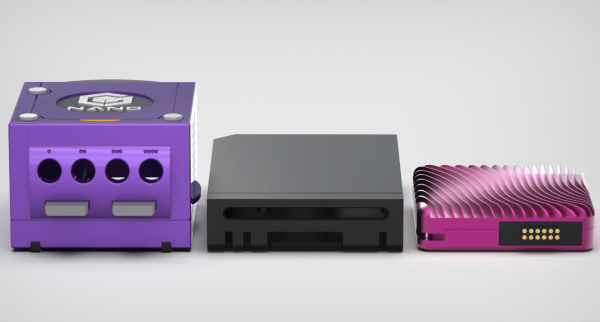
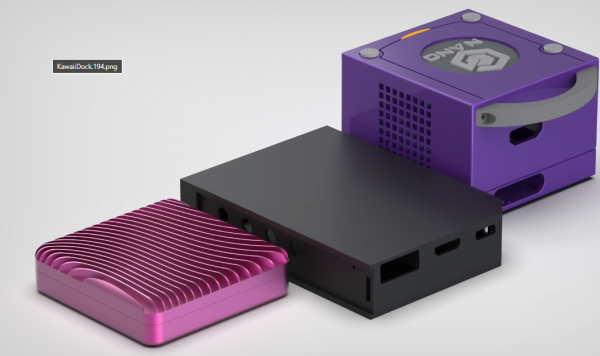
Um exemplo impressionante é o GC Nano, um console que utiliza uma placa-mãe de Wii cortada para caber em um formato incrivelmente pequeno. Apesar do tamanho reduzido, ele mantém todas as funcionalidades do Wii original.
Nintendo KAWAII: O Wii em Miniatura
Criação do Nintendo KAWAII
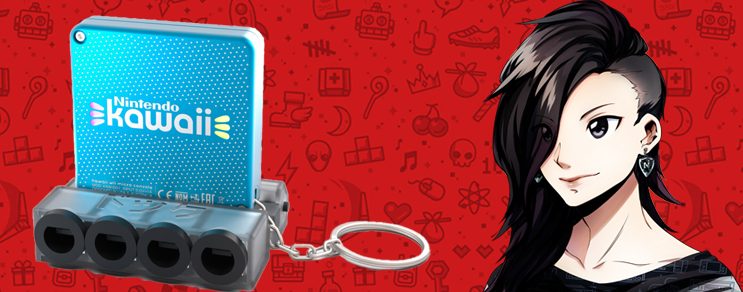
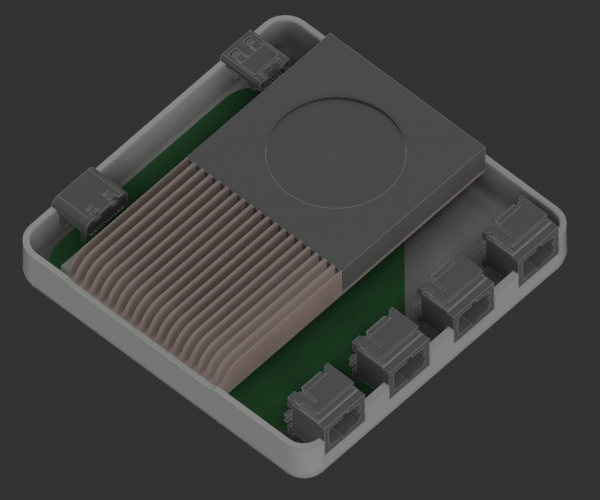
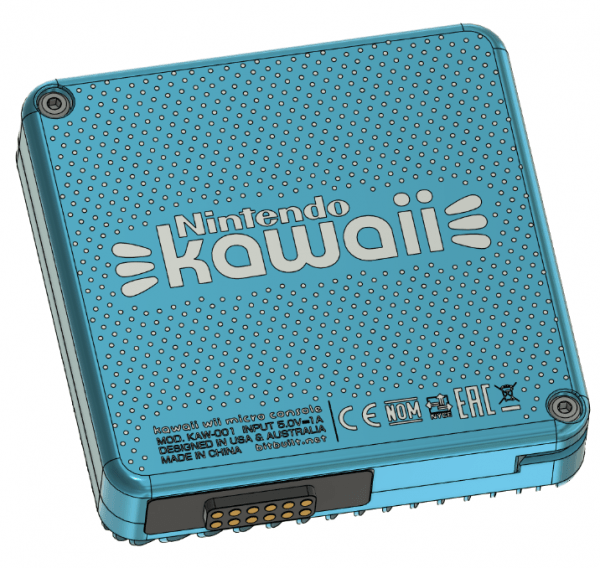
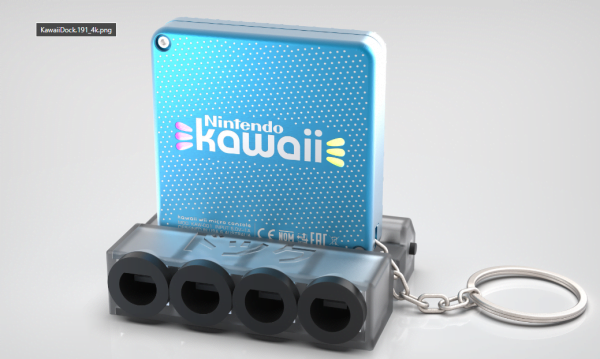
Inspirado por essa tendência de miniaturização, o modder @WeskMods criou o Nintendo KAWAII. Este console minúsculo mede apenas 6 x 6 x 1,6 cm e é um verdadeiro Wii, não um emulador ou FPGA.
Dimensões e Especificações
O Nintendo KAWAII é impressionantemente pequeno, com dimensões que cabem facilmente na palma da mão. É incrível pensar que toda a tecnologia de um Wii completo foi condensada em um espaço tão reduzido, as especificações são as mesmas do Wii, já que é o proprio console
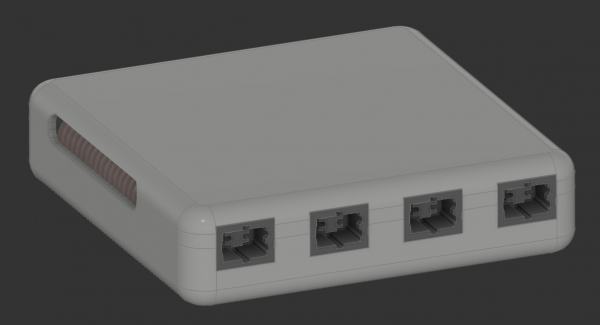
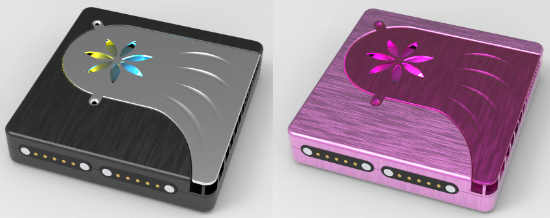
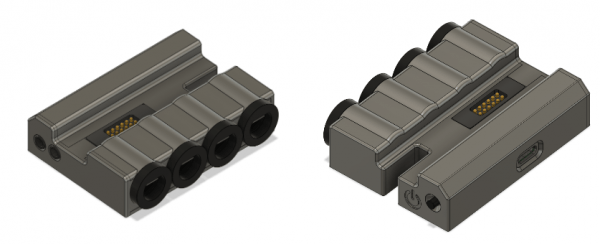
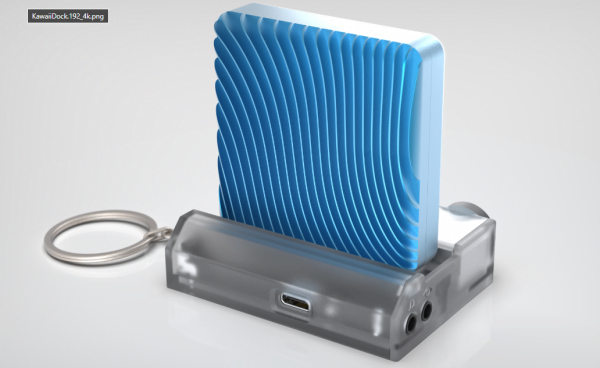
Conectividade e Funcionalidades Apesar do tamanho, o Nintendo KAWAII é repleto de funcionalidades. Ele se conecta a uma dock que oferece portas de controle de GameCube, saída de vídeo componente, USB-C e áudio P2, tornando-o extremamente versátil.
Comparação de Tamanhos Dreamcast vs. Nintendo KAWAII Para ter uma ideia do quão pequeno é o Nintendo KAWAII, podemos compará-lo com um Dreamcast. O KAWAII é significativamente menor, quase do tamanho de um chaveiro, enquanto o Dreamcast é um console relativamente grande.
New 3DS XL vs. Nintendo KAWAII
Outra comparação interessante é com o New 3DS XL. O Nintendo KAWAII é muito menor, o que destaca ainda mais a habilidade do modder em reduzir o tamanho do Wii sem sacrificar suas funcionalidades.
Carcaça de Alumínio e Dissipador de Calor Integrado
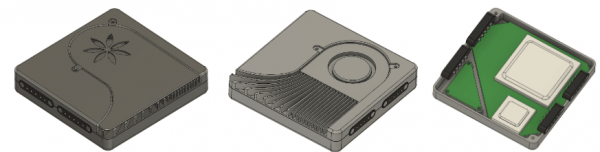
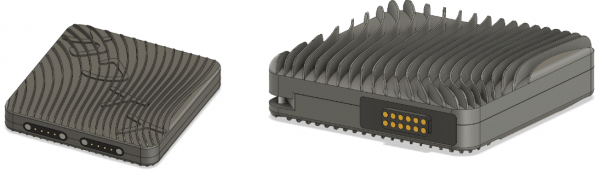
Para manter o console pequeno e funcional, @WeskMods criou uma carcaça de alumínio que integra o dissipador de calor. Isso ajuda a manter o Nintendo KAWAII fresco, mesmo durante longas sessões de jogo.
Funcionalidade dos Pogo Pins
A conexão entre o console e a dock é feita por meio de pogo pins, pequenos contatos que permitem uma conexão estável e confiável sem a necessidade de cabos volumosos. Produção em Massa e Comunidade Envolvida
Viabilizando o Projeto
Para transformar o Nintendo KAWAII em realidade, @WeskMods está buscando 30 interessados para financiar a primeira leva de carcaças de alumínio. Esse financiamento coletivo é fundamental para viabilizar a produção em massa do console.
Como Participar
Se você está interessado em ter seu próprio Nintendo KAWAII, pode entrar em contato com @WeskMods para se juntar ao projeto. Mas lembre-se, este é um mod avançado, recomendado apenas para quem tem experiência em cortar e modificar placas-mãe de consoles.
A comunidade de Retromod continua a nos surpreender com suas criações inovadoras e engenhosas. O Nintendo KAWAII é um exemplo perfeito de como a paixão e a habilidade podem transformar consoles clássicos em algo totalmente novo e emocionante. Se você ama videogames e tecnologia, definitivamente deve considerar se envolver com essa comunidade incrível.
Visite a loja do NewsInside no Telegram clicando no banner abaixo, todos os componentes dos posts estão lá para compra, em caso de falta, só chamar o Amido!
Faça parte do nosso Discord, acesse o NewsInside FÓRUM NO DISCORD!
Hoje falaremos é do Fenrir, um emulador de drive óptico (ODE) para o Sega Saturn Modelo 1. Se você é um entusiasta de videogames retrô, especialmente do Sega Saturn, este guia é para você. Vou mostrar como instalar e usar o Fenrir, tornando sua experiência com o Saturn ainda melhor.
História e Contexto
O Sega Saturn, lançado pela primeira vez em 1994, é um console que deixou uma marca significativa na história dos videogames. Apesar de não ter sido tão popular quanto alguns de seus concorrentes, o Saturn tem um lugar especial no coração dos fãs de jogos retrô. Hoje, com o aumento dos preços dos jogos físicos, muitas pessoas estão buscando alternativas como o Fenrir para jogar seus jogos favoritos.
O Que é o Fenrir?
O Fenrir é um ODE (Optical Drive Emulator) desenvolvido pela 8-Bit Mods, especificamente para o Sega Saturn Modelo 1. Ele substitui o drive de CD do console, permitindo que você jogue jogos diretamente de um cartão SD. Isso não só preserva o drive de CD, que pode ser frágil e sujeito a falhas, mas também facilita o acesso a uma vasta biblioteca de jogos sem a necessidade de mídias físicas.
Comparação com Outros ODEs
Existem outros ODEs disponíveis para o Sega Saturn, como o Phoebe e o Rhea. No entanto, o Fenrir se destaca por várias razões:
Preço: O Fenrir é mais acessível, custando entre $108 e $111, enquanto outros podem ser significativamente mais caros.
Compatibilidade: O Fenrir é projetado especificamente para o Modelo 1 do Sega Saturn com 20 pinos, o que garante uma instalação mais simples e direta.
Facilidade de Instalação: A instalação do Fenrir é relativamente fácil, sem a necessidade de soldagem, tornando-o uma excelente escolha tanto para iniciantes quanto para entusiastas experientes.
Por Que Escolher o Fenrir?
Além das vantagens mencionadas anteriormente, o Fenrir oferece uma solução prática e econômica para quem deseja manter vivo o legado do Sega Saturn. Com a crescente valorização dos jogos físicos, especialmente no ocidente, um ODE como o Fenrir permite que você aproveite seus jogos favoritos sem gastar uma fortuna.
Modelos Compatíveis
Antes de prosseguir com a instalação, é crucial identificar se o seu Sega Saturn é compatível com o Fenrir. O Fenrir é compatível apenas com o Modelo 1 do Sega Saturn, que se caracteriza pelos botões ovais e uma conexão de 20 pinos. Se você possui um Sega Saturn Modelo 2, infelizmente, o Fenrir não será compatível.
Preparativos para a Instalação
Para garantir uma instalação suave, aqui está o que você vai precisar:
Sega Saturn Modelo 1
Fenrir ODE
Chave de fenda Phillips
Cartão SD (recomendado de 32GB ou mais)
Toalha ou superfície macia para proteger o console durante o manuseio
Passo a Passo da Instalação
Vamos ao que interessa! Abaixo, detalhamos cada passo para instalar o Fenrir no seu Sega Saturn.
Removendo o Drive de CD
Desconecte e Prepare o Console: Certifique-se de que o console está desligado e desconectado de todas as fontes de energia e cabos.
Retire os Parafusos: Vire o console de cabeça para baixo e remova os cinco parafusos indicados. Alguns modelos podem ter um parafuso adicional próximo ao conector de energia.
Remova a Tampa Superior: Com cuidado, levante a tampa superior do console, revelando o interior.
Instalando o Fenrir
Desconecte o Drive de CD: Remova o cabo de fita e o cabo de energia conectados ao drive de CD.
Instale o Fenrir: Posicione o Fenrir onde estava o drive de CD e conecte o cabo de fita e o cabo de energia ao Fenrir.
Fixe o Fenrir: Certifique-se de que o Fenrir está bem posicionado e fixo. Alguns modelos podem exigir a remoção de um pequeno parafuso e arruela para ajustar o espaço.
Configurando o Cartão SD
Para que o Fenrir funcione corretamente, você precisará preparar um cartão SD:
Formate o Cartão SD: Use o formato FAT32 para garantir a compatibilidade.
Transfira os Jogos: Coloque os arquivos dos jogos no cartão SD. Certifique-se de seguir as instruções específicas de formatação fornecidas no manual do Fenrir.
Testando a Instalação
Reconecte e Ligue o Console: Reconecte todos os cabos e ligue o console.
Verifique a Operação: O Fenrir deve iniciar automaticamente. Se tudo estiver correto, você verá uma lista dos jogos disponíveis no cartão SD.
Resolução de Problemas Comuns
Mesmo com um guia detalhado, problemas podem ocorrer. Aqui estão algumas dicas para solucionar problemas comuns:
Console Não Liga: Verifique todas as conexões, especialmente o cabo de energia e a instalação do Fenrir.
Jogos Não Carregam: Certifique-se de que os arquivos dos jogos estão no formato correto e que o cartão SD está formatado corretamente.
Tela Preta: Pode ser necessário atualizar o firmware do Fenrir. Consulte o site da 8-Bit Mods para as instruções de atualização.
Dicas e Truques
Atualize Regularmente o Firmware: Mantenha o Fenrir atualizado para aproveitar as últimas melhorias e correções de bugs.
Organize Seus Jogos: Crie pastas no cartão SD para organizar seus jogos por gênero ou ordem alfabética.
Use um Cartão SD de Qualidade: Cartões de baixa qualidade podem causar problemas de desempenho.
Conclusão
A instalação do Fenrir no seu Sega Saturn Modelo 1 é uma excelente maneira de reviver e preservar a experiência de jogo deste clássico console. Com este guia, esperamos ter facilitado o processo, permitindo que você aproveite seus jogos favoritos de maneira prática e acessível.
FAQs
Posso usar o Fenrir em um Sega Saturn Modelo 2? Não, o Fenrir é compatível apenas com o Modelo 1 do Sega Saturn.
Qual o tamanho máximo do cartão SD que o Fenrir suporta? O Fenrir suporta cartões SD de até 2TB.
Preciso de habilidades técnicas para instalar o Fenrir? A instalação do Fenrir é relativamente simples e não requer soldagem, mas é útil ter alguma experiência básica com eletrônicos.
O Fenrir suporta todos os jogos do Sega Saturn? A maioria dos jogos é compatível, mas é sempre bom verificar a lista de compatibilidade no site do fabricante.
Onde posso encontrar mais informações e suporte? Visite o site da 8-Bit Mods para mais detalhes, atualizações de firmware e suporte técnico.
Agora você está pronto para transformar sua experiência com o Sega Saturn usando o Fenrir. Boa diversão e bons jogos!
Visite a loja do NewsInside no Telegram clicando no banner abaixo, todos os componentes dos posts estão lá para compra, em caso de falta, só chamar o Amido!
Faça parte do nosso Discord, acesse o NewsInside FÓRUM NO DISCORD!
Os jogos retrô têm um charme inegável, trazendo uma onda de nostalgia e diversão que nos remete aos bons tempos da infância. Porém, conectar esses sistemas antigos a TVs e monitores modernos pode ser um verdadeiro desafio.
Vamos desvendar este mistério e garantir que você aproveite seus jogos favoritos da melhor maneira possível.
O Fascínio dos Jogos Retrô
Há algo mágico em reviver os clássicos dos jogos. Aqueles gráficos pixelados, a música simples, mas cativante, e a jogabilidade desafiadora que muitos de nós lembramos com carinho. Mas, com a evolução dos consoles, surgem desafios técnicos.
A Evolução dos Consoles
Os consoles de jogos evoluíram significativamente desde os anos 90. O Super Nintendo, lançado em 1991 na América do Norte, é considerado um sistema retrô. Muitos de nós crescemos jogando nele, mas a tecnologia avançou, e conectar esses consoles antigos a televisores modernos não é tão simples quanto parece.
Desafios ao Conectar Consoles Antigos
O principal problema é que os consoles antigos foram projetados para televisores analógicos, que operavam de maneira muito diferente dos dispositivos modernos. As conexões disponíveis nos consoles antigos não se alinham facilmente com as portas dos televisores atuais.
Opções de Conexão
Conexões RF e Compostas
Inicialmente, os consoles como o Super Nintendo vinham com portas RF e compostas. As conexões RF são praticamente obsoletas e oferecem a pior qualidade de sinal. As conexões compostas, apesar de serem um pouco melhores, ainda deixam a desejar em termos de qualidade de imagem.
Conexão Composta
A conexão composta usa cabos com conectores amarelos (vídeo), vermelhos e brancos (áudio). Embora alguns televisores modernos ainda suportem esse tipo de conexão, a qualidade da imagem não é ideal.
Conversores HDMI
A solução mais viável e eficaz é usar conversores HDMI. Esses dispositivos pegam o sinal analógico do console e o convertem para um formato digital compatível com as entradas HDMI dos televisores e monitores modernos.
Produtos Necessários
Adaptadores de Alimentação
Os consoles antigos usam adaptadores de alimentação específicos. Certifique-se de ter um adaptador compatível para evitar danos ao seu console.
O Melhor Cabo Adaptador
Para uma experiência de jogo ideal, um bom cabo adaptador HDMI é essencial. Esses cabos variam em qualidade e preço, então escolha sabiamente.
Adaptadores HDMI Genéricos
Adaptadores HDMI genéricos estão amplamente disponíveis. Eles são uma opção acessível, mas podem não oferecer a melhor qualidade de imagem. É crucial verificar se o adaptador utiliza sinal composto ou componente.
Adaptadores HDMI de Alta Qualidade
Adaptadores de alta qualidade podem ser um pouco mais caros, mas oferecem uma conversão de sinal superior, proporcionando uma melhor experiência de jogo. Esses adaptadores utilizam geralmente saída componente, resultando em uma imagem mais clara e nítida.
Configurando Seu Sistema
Conectando o Adaptador HDMI
Para conectar o seu console retrô a um monitor ou TV moderno, basta plugar o adaptador HDMI na porta multi-out do console e conectar o cabo HDMI à TV.
Ajustando a Resolução
Alguns adaptadores permitem escolher entre resoluções 720p e 1080p. Ajuste a resolução de acordo com a capacidade do seu televisor para obter a melhor qualidade de imagem.
Experiência de Jogo
Comparação de Controladores
Controladores originais oferecem uma experiência autêntica, mas controladores genéricos podem ser uma alternativa econômica. Teste ambos para ver qual oferece a melhor resposta e conforto.
Controladores Genéricos vs. Originais
Os controladores genéricos podem variar em qualidade. Opte por modelos que tenham boas avaliações e ofereçam uma sensação de jogo semelhante aos controladores originais.
Produtos de Destaque
Hyperkin Scout
O Hyperkin Scout é uma excelente escolha para quem busca um controlador de qualidade. Ele é robusto, tem botões responsivos e é muito parecido com o controlador original do Super Nintendo.
Soluções de Alimentação
Utilizando uma Barra de Energia
Uma barra de energia com múltiplas portas USB é uma solução prática para alimentar todos os seus dispositivos de uma vez. Escolha um modelo com espaçamento adequado para acomodar adaptadores grandes.
Conclusão
Conectar seu console de jogos retrô a TVs e monitores modernos pode ser um processo desafiador, mas com os adaptadores e equipamentos corretos, é perfeitamente possível. Garanta uma boa qualidade de imagem e uma experiência de jogo autêntica, investindo em adaptadores HDMI de qualidade e controladores confiáveis. Desfrute de seus jogos clássicos com a tecnologia de hoje!
FAQs
Qual é a melhor maneira de conectar um Super Nintendo a uma TV moderna? A melhor maneira é usar um adaptador HDMI que converte o sinal do Super Nintendo para um formato digital compatível com a TV.
Os adaptadores HDMI genéricos funcionam bem? Adaptadores genéricos podem funcionar, mas a qualidade da imagem pode não ser a ideal. Prefira adaptadores de alta qualidade.
Posso usar controladores genéricos com meu Super Nintendo? Sim, mas certifique-se de escolher modelos bem avaliados para garantir uma boa experiência de jogo.
O que devo fazer se meu adaptador HDMI não funcionar? Verifique se todas as conexões estão corretas e se o adaptador está configurado para a resolução correta. Se o problema persistir, considere trocar o adaptador.
Preciso de um adaptador de alimentação específico para meu Super Nintendo? Sim, é importante usar um adaptador de alimentação compatível para evitar danos ao console.
Visite a loja do NewsInside no Telegram clicando no banner abaixo, todos os componentes dos posts estão lá para compra, em caso de falta, só chamar o Amido!
Faça parte do nosso Discord, acesse o NewsInside FÓRUM NO DISCORD!
Você já imaginou como seria jogar seus jogos favoritos do Game Boy Color em uma tela moderna e de alta qualidade? Bem, agora é possível com a nova tela OLED! Neste artigo, mostraremos como instalar uma tela OLED no seu Game Boy Color, transformando a sua experiência de jogo.
O que é uma tela OLED?
A tela OLED (Diodo Orgânico Emissor de Luz) é uma tecnologia de display que oferece uma qualidade de imagem superior. Ao contrário das telas LCD tradicionais, que utilizam uma luz de fundo, as telas OLED produzem luz própria, resultando em pretos mais profundos e cores mais vibrantes.
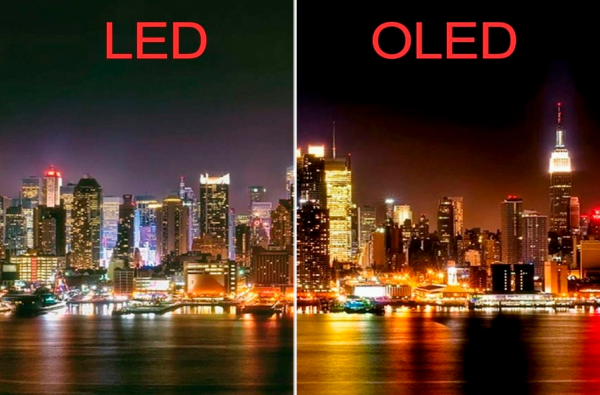
Abaixo uma imagem de forma emulada como é a diferença básica de uma tela LED para uma OLED:
Qualidade de imagem: As telas OLED oferecem uma melhor qualidade de imagem com cores mais vivas e pretos mais profundos em comparação com as telas IPS.
Consumo de energia: As telas OLED são mais eficientes em termos de energia, pois apenas os pixels necessários são iluminados.
Durabilidade: Embora as telas OLED possam degradar-se mais rápido que as IPS, elas ainda oferecem uma longa vida útil e uma experiência visual superior.
Para instalar a nova tela OLED no seu Game Boy Color, você precisará de algumas ferramentas básicas e componentes que geralmente vêm no kit de instalação
Fios pré-cortados e pré-estanhados — Você mesmo pode fazer e necessita fazer.
Desmontagem do Game Boy Color
Comece removendo os seis parafusos tri-wing da parte de trás do Game Boy Color. Em seguida, retire a carcaça traseira para expor a placa-mãe.
Removendo Os Parafusos
Use a chave de fenda Phillips para remover os três parafusos que prendem a placa-mãe. Deslize o clipe que segura o cabo da tela e cuidadosamente retire a placa-mãe.
Instalando A Nova Tela Oled
Posicione a nova tela OLED na carcaça frontal. Use a fita adesiva fornecida para fixar a tela no lugar
Conectando A Placa Pcb
Insira o cabo de fita da tela OLED no conector da placa PCB e pressione suavemente até sentir que está seguro.
Soldagem e Fiação
Soldar pode parecer complicado, mas com as instruções corretas, é uma tarefa simples. Conecte o fio fornecido ao ponto de solda marcado como BAT na placa PCB.Preparando os fiosOs fios vêm pré-cortados e pré-estanhados, facilitando a soldagem. Aqueça o ponto de solda na placa PCB e fixe o fio com cuidado.
Remontar o Game Boy Color
Coloque os botões e membranas de silicone na carcaça. Certifique-se de que estão bem posicionados antes de fechar o console.
Colocando os botões
Os botões e a membrana de silicone só encaixam de uma maneira, garantindo que você não os coloque de forma incorreta.
Fechando O Console
Recoloque a placa-mãe na carcaça frontal e fixe-a com os três parafusos Phillips. Em seguida, encaixe a carcaça traseira e prenda-a com os parafusos tri-wing.Testando a nova telaInsira as baterias e ligue o console. Se tudo estiver correto, a nova tela OLED deve acender, proporcionando uma imagem nítida e vibrante.
Primeira Inicialização
Na primeira vez que ligar o console, ajuste o brilho e a cor da tela para a configuração desejada.
Ajustando Configurações
Use a tela sensível ao toque para navegar pelo menu e ajustar as configurações de brilho, modos de cor e efeitos de pixel.
Configuração Do Brilho
Ajuste o brilho da tela para um nível confortável. A tela OLED permite um ajuste preciso, melhorando a experiência de jogo.
Modos De Cor
Os modos de cor são especialmente úteis para jogos do Game Boy original. Experimente diferentes configurações até encontrar a que melhor se adapta ao seu gosto.,
Efeito De Pixel
Se você gosta da aparência clássica, pode ativar efeitos de pixel como linhas de varredura verticais ou horizontais.
Problemas Comuns E Soluções
Se o console não ligar ou a tela não responder, não se desespere. Volte e verifique se todas as conexões estão corretas e se os fios estão bem soldados.
Console Não Liga
Se o console não liga, verifique a posição dos fios e certifique-se de que todos os parafusos estão apertados corretamente.
Tela Não Responde
Se a tela não responde ao toque, pode ser necessário recalibrar ou verificar as conexões da fita de dados.
Benefícios Da Nova Tela OLED
Instalar uma tela OLED no seu Game Boy Color traz uma série de benefícios, incluindo uma jogabilidade aprimorada e uma experiência visual sem igual.
Melhorias Na Jogabilidade
Com uma tela mais clara e responsiva, os jogos se tornam mais envolventes e agradáveis de jogar.
Experiência Visual Aprimorada
A qualidade de imagem superior transforma completamente a experiência de jogo, tornando os gráficos dos jogos antigos mais nítidos e coloridos.
Conclusão
Atualizar o seu Game Boy Color com uma tela OLED é uma excelente maneira de dar uma nova vida ao seu console clássico. Com um pouco de paciência e as ferramentas certas, você pode transformar sua experiência de jogo e desfrutar de seus jogos favoritos como nunca antes.
FAQs
Preciso de experiência em soldagem para instalar a tela OLED? Não, o kit vem com fios pré-cortados e pré-estanhados, facilitando a soldagem mesmo para iniciantes.
A nova tela OLED consome muita bateria? Não, as telas OLED são eficientes em termos de energia e não devem afetar significativamente a duração da bateria.
Posso usar a carcaça original do meu Game Boy Color? Sim, mas é recomendado usar uma carcaça compatível para garantir que a nova tela encaixe corretamente.
A tela OLED é compatível com todos os jogos do Game Boy? Sim, a tela OLED é compatível com todos os jogos do Game Boy Color e do Game Boy original.
O que faço se a tela não ligar após a instalação? Verifique todas as conexões e soldagens. Se necessário, refaça a instalação seguindo cuidadosamente as instruções.
Visite a loja do NewsInside no Telegram clicando no banner abaixo, todos os componentes dos posts estão lá para compra, em caso de falta, só chamar o Amido!
Faça parte do nosso Discord, acesse o NewsInside FÓRUM NO DISCORD!
Quem nunca passou horas jogando no Xbox original e acabou incomodado pelo barulho dos coolers? Se você é como eu, provavelmente já pensou em maneiras de tornar seu console mais silencioso.
História do Xbox Original
Lançado em 2001, o Xbox original rapidamente conquistou um lugar especial no coração dos gamers. Com seus jogos exclusivos e desempenho robusto, ele se tornou um marco na indústria dos videogames, foi o primeiro console da Microsoft.
Para quem quiser saber mais sobre Xbox OG, tem documentario da propria Microsoft-Xbox:
No entanto, como qualquer tecnologia, ele tinha suas falhas — uma das mais notáveis era o ruído dos coolers, especialmente na versão 1.0, que possuía tanto o cooler da GPU quanto o cooler padrão do case.
Problema do Ruído no Xbox OG
Se você já jogou no Xbox OG, sabe do que estou falando. O ruído dos coolers pode ser extremamente irritante, principalmente durante sessões de jogo prolongadas. A principal causa desse problema é o design dos originais, que não são otimizados para o silêncio, além de serem coolers de tecnologia mais antiga.
Ouça um Xbox OG voando:
Soluções para Reduzir o Ruído
Existem várias maneiras de abordar o problema do ruído no Xbox OG. Algumas pessoas optam por lubrificar os coolers existentes, enquanto outras preferem substituir os coolers por modelos mais silenciosos. Depois de muita pesquisa, decidi usar coolers Noctua, conhecidos por sua eficiência e baixo nível de ruído.
Escolha dos Coolers da Noctua
Os coolers Noctua são famosos por sua qualidade e silêncio. Escolhidos para substituição do cooler de exaustão e outro para a GPU. Apesar de serem pequenos, esses são extremamente eficientes. O engraçado é que a embalagem do Noctua é enorme para um cooler tão pequeno, mas a qualidade compensa.
O primeiro passo é desmontar o Xbox e remover os coolers antigos. Depois disso, você precisará usar um dremel para ajustar as extremidades do novo cooler, garantindo que ele se encaixe perfeitamente no espaço destinado a ele dentro do console. É importante fazer isso com cuidado para não danificar o cooler.
Adaptação e Montagem
Para adaptar os novos coolers, utilizei adaptadores impressos em 3D. Esses adaptadores foram projetados para imitar o sistema de montagem original do Xbox, facilitando a instalação. Fixe os coolers com parafusos, mas tome cuidado para não apertar demais, já que os adaptadores são de plástico e podem quebrar.
Testes e Resultados
Com os coolers instalados, é hora de testar. A diferença é notável: o Xbox se torna quase inaudível. Fiz comparações de ruído antes e depois da modificação e a redução foi impressionante. Finalmente, posso jogar sem ser incomodado pelo barulho.
Vantagens da Modificação
Além do silêncio, notei uma melhoria na eficiência do resfriamento. Os coolers Noctua não só são mais silenciosos, como também mantêm o console mais frio, o que pode prolongar a vida útil do hardware.
Desafios Encontrados
Nem tudo foi simples. Tive que ajustar os adaptadores impressos em 3D para garantir um encaixe perfeito e também lidar com algumas dificuldades na montagem dos coolers. No entanto, com paciência e atenção aos detalhes, consegui superar esses obstáculos.
Dicas para Manutenção
Para manter seu Xbox silencioso, é importante realizar uma manutenção periódica. Limpe os coolers regularmente para evitar o acúmulo de poeira e verifique se estão funcionando corretamente. Pequenos cuidados podem fazer uma grande diferença a longo prazo, principalmente se você tem animais peludos em casa, como marido, gato e doguinho!
Conclusão
Transformar o Xbox OG em uma máquina silenciosa é uma experiência gratificante. Os coolers Noctua fizeram uma enorme diferença e o processo, apesar dos desafios, vale a pena. Se você também sofre com o ruído do seu console, recomendo fortemente essa modificação.
Perguntas Frequentes (FAQs):
O que fazer se eu não tiver uma impressora 3D?
Existem lojas online que vendem adaptadores impressos em 3D específicos para essa modificação. Basta procurar pela peça correta.
Os fans Noctua são compatíveis com todas as versões do Xbox?
Não, essa modificação é específica para o Xbox OG. Outras versões podem ter diferentes requisitos.
Preciso de conhecimentos técnicos para realizar essa modificação?
Um conhecimento básico em eletrônica e manuseio de ferramentas é útil, mas com tutoriais e paciência, qualquer um pode fazer.
Quanto tempo leva para completar a modificação?
O tempo pode variar, mas em média, você deve reservar algumas horas para completar todo o processo.
É possível reverter a modificação se eu não gostar dos resultados?
Sim, você pode reinstalar os fans originais a qualquer momento se desejar voltar ao estado anterior.
Com essas informações, espero que você se sinta preparado para transformar seu Xbox em uma máquina silenciosa e aproveitar seus jogos sem ruídos irritantes. Boa sorte!
Visite a loja do NewsInside no Telegram clicando no banner abaixo, todos os componentes dos posts estão lá para compra, em caso de falta, só chamar o Amido!
Faça parte do nosso Discord, acesse o NewsInside FÓRUM NO DISCORD!
A melhor maneira de conectar seu console PlayStation 1 a uma televisão moderna e, como bônus, também discutiremos uma forma aceitável de conectar seu PlayStation 2 a uma TV moderna.
O Problema das Conexões Antigas
O PlayStation 1 foi lançado há muito tempo e, ao olhar para a parte traseira do console, você notará que não há saída HDMI. Isso significa que conectar este console a TVs modernas pode ser um desafio.
Conectores Usados no PlayStation 1
Cabo RCA Amarelo
O conector mais comum é o cabo RCA amarelo, que oferece uma resolução muito baixa.
Cabo S-Video
Outra opção era o cabo S-Video, que oferecia uma qualidade de imagem significativamente melhor que o RCA.
Cabo RGB
A melhor saída disponível era a RGB, que separava o sinal em múltiplos conectores, proporcionando a imagem mais nítida e clara possível.
Um dos dispositivos que testei é o adaptador PS2 HDMI, que custa cerca de 10 dólares. No entanto, este adaptador não funciona com o PlayStation 1 porque busca um sinal de componente YPBPR que o PS1 não suporta.
O BitFunX é outro adaptador que suporta tanto o PS1 quanto o PS2. Ele tem uma chave que permite alternar entre os sinais RGB e YPBPR. Porém, ele não melhora a resolução do sinal.
O melhor dispositivo que encontrei é o cabo LevelHike HD. Ele não só suporta PS1 e PS2, mas também melhora o sinal para 720p, o que é compatível com a maioria das TVs modernas.
Comparação Entre as Soluções
Qualidade de Vídeo
A qualidade de vídeo é essencial, e o LevelHike HD se destaca ao converter o sinal para 720p, proporcionando uma imagem nítida.
Facilidade de Uso
Todos os adaptadores são relativamente fáceis de usar, mas o LevelHike HD é plug and play, necessitando apenas de uma conexão USB para alimentação.
Compatibilidade
Enquanto o PS2 HDMI e o BitFunX têm suas limitações, o LevelHike HD funciona consistentemente bem com ambos os consoles e a maioria das TVs modernas.
Conectando o PlayStation 2 a uma TV Moderna
Utilizando o Cabo LevelHike HD
Assim como no PS1, o LevelHike HD também é uma excelente opção para o PS2, proporcionando uma conexão estável e uma qualidade de imagem superior.
Conclusão
Conectar um PlayStation 1 a uma TV moderna pode ser desafiador, mas com os adaptadores certos, é possível obter uma excelente qualidade de vídeo. O LevelHike HD se destaca como a melhor opção tanto para PS1 quanto para PS2
FAQs
Posso usar um cabo HDMI diretamente no PS1?
Não, o PlayStation 1 não tem saída HDMI, então você precisará de um adaptador.
Qual a melhor opção de adaptador para o PS1?
O cabo LevelHike HD é a melhor opção, pois melhora a resolução para 720p.
Os jogos do PS1 funcionam bem no PS2?
Sim, mas você pode enfrentar problemas de compatibilidade com alguns adaptadores.
Preciso de fonte de alimentação extra para os adaptadores?
Sim, a maioria dos adaptadores, incluindo o LevelHike HD, requerem uma conexão USB para alimentação.
Como posso melhorar a qualidade de vídeo do PS2?
Usar o cabo LevelHike HD é uma excelente maneira de melhorar a qualidade de vídeo do PS2, pois ele converte o sinal para 720p.
Visite a loja do NewsInside no Telegram clicando no banner abaixo, todos os componentes dos posts estão lá para compra, em caso de falta, só chamar o Amido!
Faça parte do nosso Discord, acesse o NewsInside FÓRUM NO DISCORD!
Retrobrite é um processo utilizado para clarear plásticos amarelados, comum em aparelhos eletrônicos antigos. Este método envolve o uso de peróxido de hidrogênio e luz UV para reverter o amarelamento.
Por que os Plásticos Amarelam?
Os plásticos amarelam devido à degradação química causada pela exposição à luz UV e ao oxigênio. Este processo, conhecido como oxidação, quebra as moléculas do plástico, resultando na mudança de cor.
Preparando-se para o Retro brite
Para iniciar o processo de Retro brite, você precisará dos seguintes materiais:
Existem diversos métodos para aplicar o Retro brite, sendo os principais:
Método com Luz UV
Este método utiliza uma fonte de luz UV para ativar o peróxido de hidrogênio aplicado no plástico. É eficiente, mas pode demorar várias horas ou até dias.
Método com Creme
Neste método, o peróxido de hidrogênio em forma de creme é aplicado diretamente no plástico. É ideal para pequenas áreas e permite um controle maior sobre o processo.
Método com Líquido
O método líquido envolve submergir a peça em uma solução de peróxido de hidrogênio diluído em água. Este método pode ser mais rápido e uniforme, mas exige mais preparação.
Lembrando que nesse processo químico as coisas vão esquentar, mas esquentará muito, USEM EPI, NÃO SE MACHUQUEM DE FORMA ALGUMA!
Construindo uma Caixa UV
Para criar uma caixa UV, você precisará dos seguintes materiais:
Caixa de armazenamento transparente
Folha de alumínio
Adesivo spray
Fita de alumínio
Lâmpada de aquecimento UV
Passo a Passo
Forre a caixa com folha de alumínio, fixando com adesivo spray.
Instale a lâmpada UV na tampa da caixa.
Utilize fita de alumínio para dissipar o calor, se necessário.
Forre a caixa com folha de alumínio, fixando com adesivo spray.
Instale a lâmpada UV na tampa da caixa.
Utilize fita de alumínio para dissipar o calor, se necessário.
Aplicando o Retrobrite
Antes de aplicar o Retrobrite, limpe bem a peça para remover sujeira e marcas. Em seguida, escolha o método de aplicação
Limpeza Inicial
Lave a peça com água e sabão, removendo todas as impurezas. Seque bem antes de prosseguir.
Aplicação do Creme
Aplique o creme de peróxido de hidrogênio uniformemente na superfície do plástico, usando uma escova de dentes ou pincel.
Uso do Método Líquido
Prepare uma solução de peróxido de hidrogênio e água em um recipiente e submerja a peça. Utilize pesos ou ímãs para manter a peça submersa.
Técnicas Avançadas
Para melhorar os resultados, utilize fita de alumínio para dissipar o calor da lâmpada UV. Controle a temperatura para evitar deformações.
Exemplos Práticos
Vamos ver dois exemplos práticos de Retrobrite:
Console Sega Saturn
Limpe o console com água e sabão.
Aplique o creme de peróxido de hidrogênio.
Coloque o console na caixa UV.
Reaplique o creme a cada 12 horas até obter o resultado desejado.
Controle do GameCube
Limpe o controle com água e sabão.
Prepare a solução de peróxido de hidrogênio e água.
Submerja o controle na solução e mantenha-o submerso com ímãs.
Verifique o progresso a cada 4 horas.
Dicas e Cuidados
Use luvas para evitar manchas na pele.
Trabalhe em uma área bem ventilada.
Mantenha o controle de temperatura para evitar danos.
Conclusão
O processo de Retro brite pode transformar plásticos amarelados em peças que parecem novas. Com paciência e os materiais certos, é possível obter resultados impressionantes. Experimente e veja a diferença!
FAQs
1. Quanto tempo leva para o Retro brite funcionar?
O tempo pode variar de algumas horas a vários dias, dependendo do nível de amarelamento e do método utilizado.
2. Posso usar Retro brite em qualquer tipo de plástico?
O Retro brite é mais eficaz em plásticos à base de ABS, comuns em consoles e eletrônicos antigos.
3. Preciso de uma lâmpada UV específica?
Lâmpadas UV para aquários ou crescimento de plantas funcionam bem, mas qualquer fonte de luz UV pode ser utilizada.
4. O Retro brite pode danificar o plástico?
Se não for controlado, o calor excessivo pode deformar o plástico. Utilize métodos de dissipação de calor para evitar problemas.
5. O Retro brite remove marcas e sujeira?
Não, o Retro brite apenas clareia o plástico. Limpe bem a peça antes de aplicar o processo.
Visite a loja do NewsInside no Telegram clicando no banner abaixo, todos os componentes dos posts estão lá para compra, em caso de falta, só chamar o Amido!
Faça parte do nosso Discord, acesse o NewsInside FÓRUM NO DISCORD!
Se você é um gamer RGB, Limpinho e quer deixar seus consoles impecáveis de dentro para fora, provavelmente já encontrou consoles retro em estado precário e bem nojento.
Adquirir esses aparelhos em lojas de segunda mão ou em leilões online pode ser emocionante, mas eles vêm geralmente acompanhados de história (Esporrei no meu Dreamcast!). Neste guia, compartilharei algumas dicas e truques para limpar, restaurar e revitalizar esses consoles antigos, garantindo que voltem a funcionar e a brilhar como novos e sem gosmas no leitor.
Materiais Necessários
Antes de começar, é importante reunir todos os materiais necessários. Aqui está uma lista do que você precisará:
Esses materiais podem ser encontrados em supermercados, lojas de ferragens e lojas online. Ter tudo à mão facilita o processo de limpeza e restauração, os links acima auxiliam financeiramente o NewsInside caso você compre.
Preparação
O primeiro passo é desmontar o console. Isso permite uma limpeza mais profunda e evita danos aos componentes eletrônicos internos. Utilize uma chave de fenda adequada e remova os parafusos que seguram as partes do console. Lembre-se de manusear os componentes com cuidado para evitar danos.
Se tiver dificuldade em desmontar algum console, recomendo ver um guia no iFixIt, abaixo vou listar alguns consoles:
3DS — Esse é o mais difícil, experiencia própria :/
Limpeza Externa
Para limpar a parte externa do console, comece usando lenços umedecidos. Eles são ótimos para remover sujeira superficial e poeira. Se o console estiver muito sujo, lave as partes plásticas com água morna e sabão neutro. Evite usar produtos químicos agressivos, pois podem danificar o plástico.
Limpeza Interna
Com o console desmontado, use uma escova de dentes velha para limpar as aberturas e áreas de difícil acesso. Isso ajudará a remover poeira acumulada. Para as placas-mãe e outros componentes internos, um aspirador de pó pode ser usado para remover o pó, mas faça isso com cuidado para não danificar as partes delicadas.
Secagem
Após a limpeza, é essencial secar todas as partes completamente antes de remontar o console. Deixe as partes plásticas secarem ao ar livre ou use um pano macio para acelerar o processo. Certifique-se de que não há umidade nos componentes internos, pois isso pode causar danos elétricos.
Restaurando o Brilho
Um truque simples para restaurar o brilho original dos consoles é usar WD-40. Aplique um pouco em um pano macio e esfregue suavemente na superfície plástica do console. Isso ajuda a dar um acabamento brilhante e renovado.
Montagem
Depois que todas as partes estiverem limpas e secas, é hora de montar o console novamente. Recoloque cuidadosamente os parafusos e certifique-se de que todas as partes estão firmes e no lugar correto. Faça uma verificação final para garantir que tudo esteja funcionando bem.
Cuidados de Longo Prazo
Para manter seu console retro em bom estado, é importante realizar manutenções regulares. Limpe-o periodicamente e armazene-o em um local seco e protegido da poeira. Evite exposição prolongada à luz solar direta, pois isso pode desbotar as partes plásticas.
Dicas Adicionais
Há muitos recursos online que podem auxiliar na restauração de consoles retro. Vídeos, tutoriais no YouTube, fóruns e comunidades online são ótimos lugares para aprender novas técnicas e trocar dicas com outros entusiastas.
Exemplos de Consoles Restaurados
Mega Drive: Após a limpeza, o Mega Drive fica livre de sujeira, melhorando a ventilação interna.
Sega Saturn: A restauração do brilho com WD-40 dá ao Sega Saturn um aspecto quase novo.
Master System: A limpeza interna e externa do Master System garante que ele funcione bem e pareça ótimo.
Conclusão
Restaurar consoles retro pode ser uma tarefa gratificante. Com um pouco de paciência e os materiais certos, você pode transformar consoles antigos e sujos em peças de coleção brilhantes e funcionais. Então, pegue suas ferramentas e comece a restaurar seus clássicos favoritos hoje mesmo!
FAQs:
Como Evitar Danos Ao Desmontar Um Console?
Utilize ferramentas adequadas e manuseie os componentes com cuidado. Consulte guias específicos para o seu modelo de console
O Que Fazer Se Um Console Não Ligar Após A Limpeza?
Verifique se todos os cabos estão corretamente conectados e se não há umidade nos componentes internos. Consulte um técnico se necessário.
Quais Produtos Evitar Na Limpeza De Consoles Retro?
Evite produtos químicos agressivos, como alvejantes e limpadores abrasivos, pois podem danificar o plástico
É Possível Restaurar Controles De Consoles Antigos?
Sim, a maioria das técnicas usadas para consoles também pode ser aplicada aos controles.
Como Lidar Com Componentes Enferrujados?
Utilize uma lixa fina para remover a ferrugem e aplique um protetor de metal para evitar que a ferrugem volte.
Agora você está pronto para restaurar e reviver seus consoles retro!
Visite a loja do NewsInside no Telegram clicando no banner abaixo, todos os componentes dos posts estão lá para compra, em caso de falta, só chamar o Amido!
Faça parte do nosso Discord, acesse o NewsInside FÓRUM NO DISCORD!