

Algo que temos em muitos consoles, praticamente todos, pelo menos nas gerações do PS3 e mais antigas, era a falta de possibilidade de termos conexão de controles que não fossem os originalmente vendidos para o console e poder conectar via USB. Desde a época do PS2 temos portas USB nos consoles, o que trouxe muitos acessórios e principalmente alternativas, caso tenhamos desbloqueado o console.
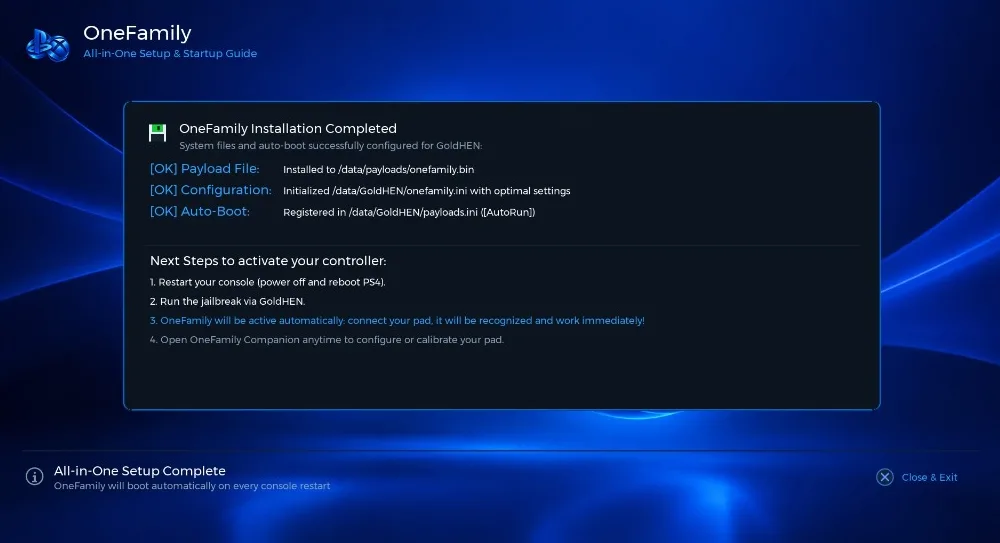
Assim como temos no Nintendo Switch via Atmosphere o excelente Mission Control, agora o PS4 ganha uma alternativa parecida: o OneFamily, um daemon — software que roda em segundo plano — usado via payload, oferecido pelo GoldHEN, que possui um SDK para desenvolver esses payloads e iniciá-los quando o GoldHEN se inicia.
OneFamily
Conforme o desenvolvedor do payload:
Diferente de soluções anteriores que dependiam de plugins específicos para cada jogo, o OneFamily funciona como um daemon de fundo independente a nível de sistema.
Ele registra os controles USB conectados diretamente no subsistema do controle do PlayStation 4 como verdadeiros DualShock 4. Isso significa que seu controle é tratado como um verdadeiro DualShock 4 oficial em todo o console—não apenas dentro dos jogos!
Emulação Verdadeira em Todo o Sistema: Funciona em todos os lugares—na tela inicial XMB, configurações do sistema, PlayStation Store, aplicativos de mídia e todos os jogos.
Login de Perfil Multi-Usuário: Graças à integração nativa com o Serviço de Usuário do PS4, você pode atribuir controles a qualquer perfil (Jogador 1, Jogador 2, ou contas de Convidado) para co-op local e multiplayer em tela dividida.
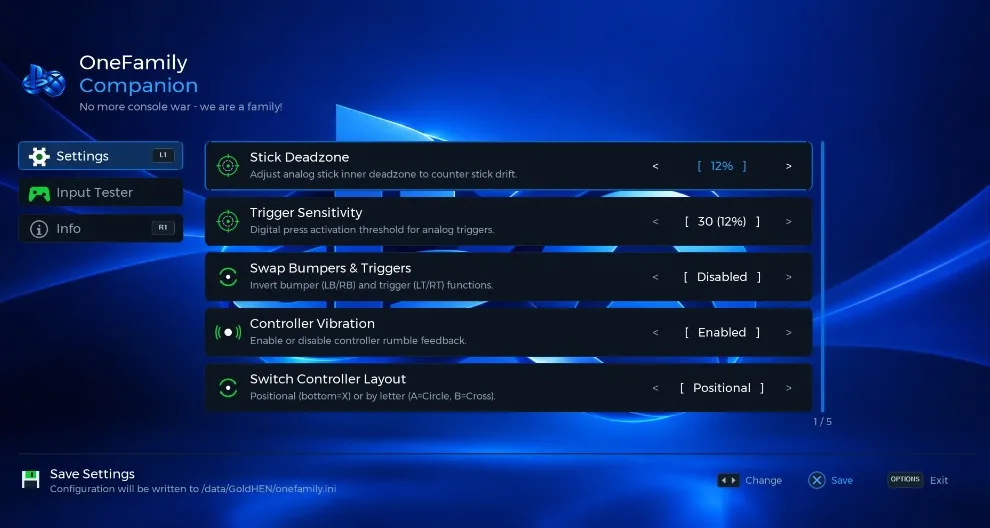
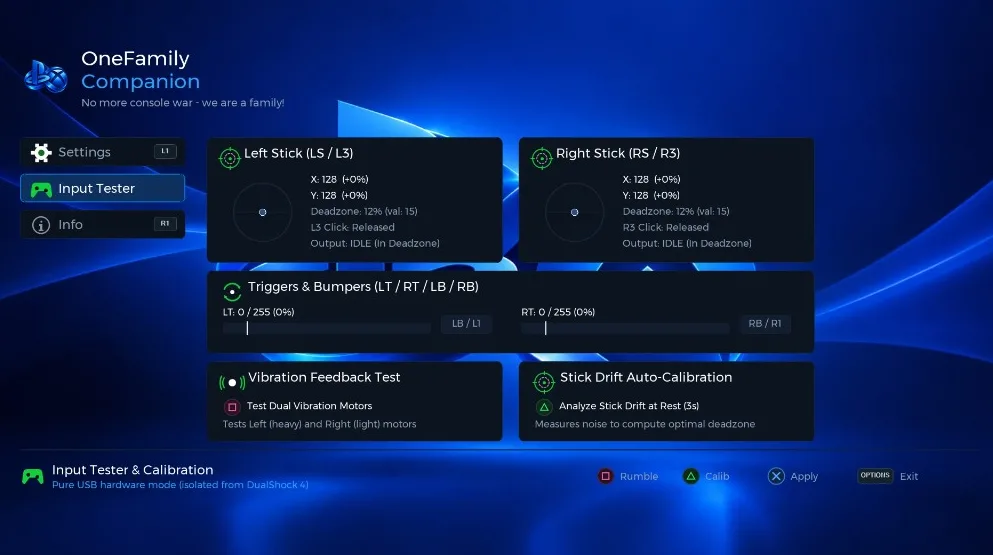
Auto-Calibração de Drift do Stick: Integrada ao aplicativo companion, ela amostra o ruído do stick parado por 3 segundos e calcula automaticamente e aplica a zona morta ideal.
Navegação Completa do Menu Rápido: Pressionar ou segurar o botão Central (botão Xbox nos controles Xbox, qualquer botão central em controles de terceiros) ativa o comportamento nativo do botão PS (mostrar o Menu Rápido, gerenciar opções de energia ou voltar para a tela inicial).
Suporte a Hotplugging: Conecte, desconecte ou altere controles em tempo real sem reiniciar seu jogo.
Controles Suportados
- Todos os Gamepads XInput de PC
- Controles de Terceiros do Xbox
- Microsoft Xbox Series X | S (via USB)
- Microsoft Xbox One / One S / One X / Elite (via USB)
- Microsoft Xbox 360 (com fio)
- Nintendo Switch Pro Controller & Gamepads de Terceiros para Switch
- Sony PlayStation 5 DualSense & DualSense Edge
- Sony PlayStation 3 DualShock 3
No momento que este post está sendo escrito o OneFamily se encontra na versão 1.1.6 com as seguintes novas funções e um Hotfix:
- Suporte a Controles USB HID Genéricos
- Mecanismo integrado de análise dinâmica de “USB HID Report Descriptors” (descritores de relatório USB HID).
Suporta uma ampla variedade de controles compatíveis com DirectInput/HID genérico, controles retrô, controles de luta (fightsticks) e adaptadores.
Mapeamento de perfis personalizados por meio de uma interface intuitiva no aplicativo complementar (Companion App) e arquivos.inipadronizados localizados em/data/onefamily/controllers/(por exemplo:2DC8_310B.ini,default.ini).
- Suporte ao Controle DualSense (PS5) Temporariamente Desativado
- Devido a problemas persistentes de estabilidade e de temporização (timing) nos descritores de relatório USB na pilha USB do sistema Orbis (PS4), o suporte ao controle DualSense encontra-se, no momento, desativado.
Ao conectar um controle DualSense, o sistema exibe imediatamente uma notificação na tela: - “OneFamily: O suporte ao DualSense está em desenvolvimento”
O controle não criará um dispositivo virtual e não executará rotinas de entrada instáveis.
- Atualizações via OTA (Over-the-Air)
- Quando uma nova versão estável for lançada, você receberá um aviso para atualizar o arquivo
.pkg. O arquivo será baixado no diretório/data/pkg/.
Imagens do Homebrew
Para quem interessar, o repositório do projeto:
https://github.com/ChiricoG/OneFamily/releases
Chegou até aqui? Compartilha o post com quem desbloqueou o PS4 e vem deixar sua opinião no Telegram aqui embaixo — a gente quer saber qual controle você vai usar com o OneFamily!